DST vs. PES: Stickdateiformate verstehen
Wenn ein kompatibles Brother- oder Baby Lock-Gerät PES akzeptiert, beginnen Sie mit PES. Wenn ein Digitalisierer oder ein Workflow mit gemischten Marken DST erfordert, senden Sie DST. Bestätigen Sie in beiden Fällen vor dem Nähen das genaue Maschinenmodell.
Was dieser Leitfaden behandelt
Bei vielen Online-Stickinhalten ist der Ton DST universell und der Ton PES optional. So funktionieren echte maschinelle Arbeitsabläufe nicht.
Dieser Leitfaden konzentriert sich weiterhin auf die praktische Entscheidung: Welche Datei sollten Sie für die tatsächliche Maschine vor Ihnen exportieren und was sollten Sie erwarten, wenn das Design geladen wird.
Kurzfassung: Verwenden Sie das native Format, das Ihr Computer unterstützt. Für kompatible Brother- und Baby Lock-Maschinen ist PES normalerweise die beste erste Wahl. Verwenden Sie DST, wenn eine Werkstatt, ein Digitalisierer oder ein Produktionsworkflow mit gemischten Marken dies ausdrücklich erfordert.
Kurze Antwort
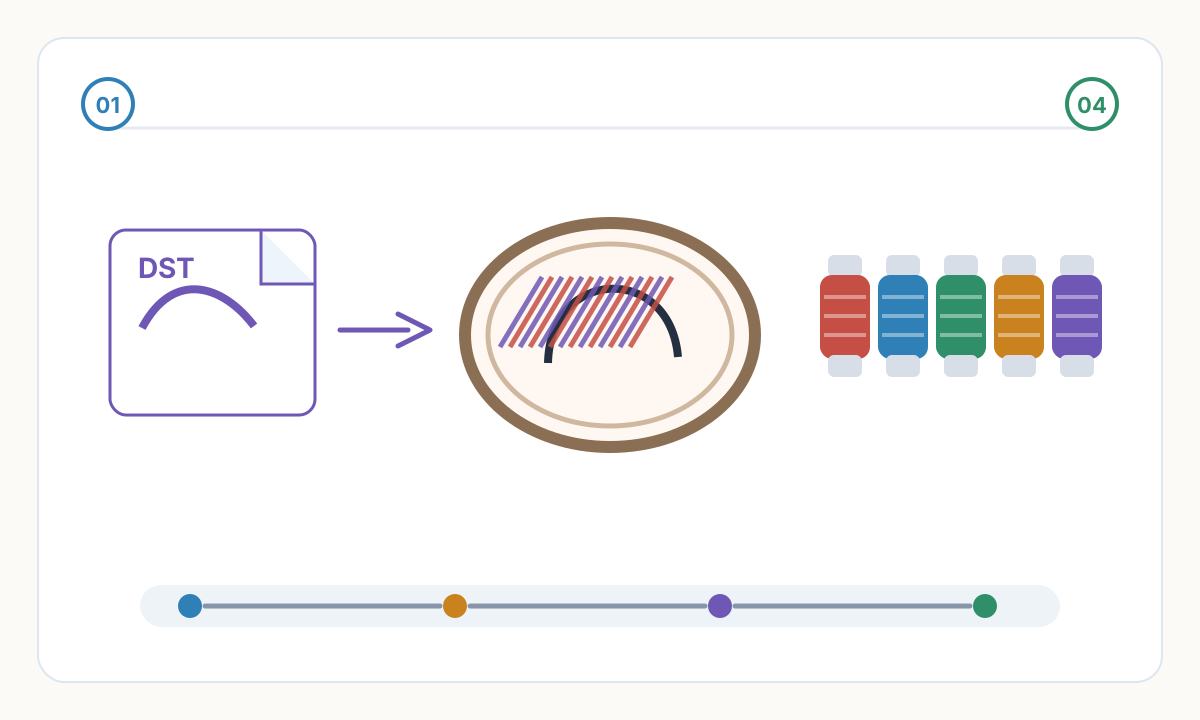
PES ist normalerweise die bessere Alltagsdatei auf kompatiblen Brother- und Baby Lock-Geräten. DST ist ein gängiges Übergabeformat, es ist jedoch keine universelle Garantie. Das genaue Modellhandbuch gewinnt jedes Mal.
DST: Am besten für Übergaben und gemischte Arbeitsabläufe geeignet
DST ist das Tajima-Maschinendateiformat und eines der am häufigsten in kommerziellen Sticksoftware- und Produktionsabläufen verwendeten Stichformate. Das macht es zu einem starken Austauschformat, insbesondere wenn Designs zwischen verschiedenen Shops, Betreibern oder Softwareumgebungen verschoben werden.
Es ist immer noch ein Fehler, DST als universal zu bezeichnen. In der eigenen Dokumentation von Brother heißt es, dass die Tajima-Daten (.dst) keine spezifischen Informationen zur Garnfarbe enthalten und bei kompatiblen Brother-Modellen mit der Standard-Garnfarbensequenz der Maschine angezeigt werden.
Verwenden Sie DST, wenn der Empfänger ausdrücklich danach fragt, wenn ein kommerzieller Workflow darauf aufgebaut ist oder wenn Sie eine neutrale Maschinendatei zur Übergabe benötigen. Nutzen Sie die Erweiterung nicht allein als Beweis dafür, dass eine Maschine das Design akzeptiert.
PES: Normalerweise besser auf kompatiblen Brother- und Baby Lock-Maschinen
PES ist die Maschinendateifamilie, die den Systemen Brother, Baby Lock und Deco zugeordnet ist. Wilcoms unterstützte Formattabellen klassifizieren PES auf diese Weise, und auf den Brother-Supportseiten wird PES als Standard-Stickerei-Importformat für viele kompatible Modelle aufgeführt.
Wenn das Design auf eine kompatible Brother- oder Baby Lock-Maschine übertragen wird, ist PES normalerweise der sauberste erste Export. In der Praxis handelt es sich um das Format, auf dem das Ökosystem basiert. Daher ist es in der Regel die einfachere Datei, die auf diesen Computern in der Vorschau angezeigt, organisiert und zusammengefügt werden kann.
PES ist auch keine Zauberei. Eine PES-Datei kann immer noch fehlschlagen, wenn sie die Grenzwerte für Stickrahmengröße, Stichanzahl oder Farbanzahl überschreitet oder wenn sie für eine Maschinenfamilie exportiert wurde, die genau diese Variante nicht unterstützt. Das native Format hilft, aber die Grenzen der Maschine entscheiden immer noch über das Ergebnis.
Warum DST-Farben auf dem Bildschirm oft falsch aussehen
In den Brother-Handbüchern wird ausdrücklich darauf hingewiesen, dass die Tajima-Daten (.dst) keine spezifischen Informationen zur Garnfarbe enthalten und mit der Standard-Garnfarbensequenz der Maschine angezeigt werden. Dies kann dazu führen, dass ein korrektes Design in der Vorschau seltsam aussieht, selbst wenn der Stichpfad selbst verwendbar ist.
Welches Dateiformat ändert sich nicht?
Die Dateierweiterung entscheidet nicht über die Stickqualität. Unterlage, Dichte, Zugkompensation, Stichlänge, Reihenfolge und Verfahrweg entscheiden darüber, ob ein Motiv tatsächlich sauber näht.
Eine fehlerhafte Logodatei bleibt sowohl in DST als auch in PES fehlerhaft. Ein gut digitalisiertes Design lässt sich oft in mehr als ein Maschinenformat exportieren und trotzdem gut nähen, solange die Zielmaschine die Datei unterstützt und das Design innerhalb seiner Grenzen bleibt.
- Unterlage und Dichte wirken sich auf Abdeckung und Stabilität aus.
- Die Zugkompensation beeinflusst, wie Satinsäulen und -konturen auf dem Stoff landen.
- Die Reihenfolge wirkt sich auf Trimmungen, Reisen und Registrierung aus.
- Stoff, Nadel, Faden und Vlies sind auch nach dem korrekten Öffnen der Datei noch wichtig.
Warum Kompatibilitätshinweise modellspezifisch bleiben müssen
Laut Janomes eigener Formatanleitung ist JEF das Standard-Stichdatenformat für Janome- und Elna-Stickmaschinen. Auf den Janome-Produktseiten ist auch zu erkennen, dass die Formatunterstützung je nach Modell unterschiedlich ist: Auf einigen Maschinen wird nur JEF aufgeführt, während andere zusätzlich DST-Unterstützung bieten.
Deshalb bereitet pauschale Beratung Ärger. Unterstützen Sie Änderungen nach Marke, Modellgeneration, Rahmensystem, Stichgrenzen, Farbgrenzen und manchmal sogar dem Übertragungsworkflow, der zum Verschieben der Datei verwendet wird.
Behandeln Sie jeden Kompatibilitätsanspruch als modellspezifisch. „Brother verwendet häufig PES“ ist richtungsweisend. „Alle Stickmaschinen lesen DST“ ist es nicht.
Vermeiden Sie diesen teuren Fehler
Sagen Sie Käufern, Bedienern oder Teammitgliedern nicht, dass auf allen Stickmaschinen DST steht. Einige tun dies, andere nicht, und einige lehnen Dateien ab, die die Rahmen-, Stich- oder Farbgrenzen überschreiten, selbst wenn die Erweiterung selbst unterstützt wird.
So wählen Sie das richtige Format aus, ohne zu raten
- 1
Beginnen Sie mit dem exakten Maschinenmodell
Sehen Sie im Handbuch oder auf der Produktseite nach, welche genauen Erweiterungen Ihr Gerät akzeptiert. Vertrauen Sie nicht allgemeinen Ratschlägen wie „Alle Maschinen lesen DST“ oder „Brother verwendet nur PES“, ohne das Modell zu bestätigen.
- 2
Wenn es sich um Brother oder Baby Lock handelt, versuchen Sie es zuerst mit PES
Wenn die Maschine PES unterstützt, beginnen Sie dort. Es ist normalerweise das sauberste Alltagsformat für dieses Ökosystem und vermeidet die bei DST üblichen Farbvorschau-Einschränkungen.
- 3
Wenn ein Geschäft oder Digitalisierer nach DST fragt, senden Sie DST
Viele kommerzielle Workflows akzeptieren DST immer noch als neutrale Maschinendatei. Das macht es zu einem praktischen Übergabeformat, wenn der Empfänger es wünscht.
- 4
Validieren Sie mehr als die Erweiterung
Eine Datei kann die richtige Erweiterung haben und trotzdem aufgrund von Stickrahmengröße, Stichanzahl, Farbanzahlbeschränkungen, USB-Formatierung oder fehlerhafter Benennung fehlschlagen. Bestätigen Sie die Maschinengrenzen, bevor Sie dem Format die Schuld geben.
- 5
Führen Sie einen Probenähvorgang durch
Sehen Sie sich das Design in der Vorschau an, ordnen Sie die Farben bei Bedarf neu zu und nähen Sie es mit dem richtigen Vlies auf den passenden Stoff. Die Dateikompatibilität sagt Ihnen nur, dass der Computer sie öffnen kann. Es ist kein Beweis dafür, dass das Design sauber genäht werden kann.
Schnelle Regeln, die teure Fehler verhindern
- Verwenden Sie zuerst PES für kompatible Brother- und Baby Lock-Maschinen.
- Verwenden Sie DST, wenn eine Werkstatt, ein Maschinenbediener oder ein Workflow mit gemischten Marken dies ausdrücklich verlangt.
- Gehen Sie nicht davon aus, dass DST universell ist. Überprüfen Sie das genaue Maschinenmodell.
- Beurteilen Sie eine DST-Datei nicht allein anhand der Bildschirmfarben. Die Standardvorschaufarben sind normal.
- Erwarten Sie nicht, dass die Dateikonvertierung fehlerhafte Unterlage, Dichte, Sequenzierung oder Pull-Kompensation repariert.
- Halten Sie die Dateinamen einfach und halten Sie sich an die Rahmen-, Stich- und Farbgrenzen der Maschine.
Kann ich DST in PES umwandeln, ohne den Nähvorgang zu ändern?
Manchmal, aber seien Sie vorsichtig mit dem Versprechen. Durch eine einfache Konvertierung kann der Stichpfad relativ gut erhalten bleiben, es können jedoch keine Informationen wiederhergestellt werden, die in der Quelldatei nie gespeichert wurden. Wenn die Quelle DST war, waren bestimmte Garnfarbeninformationen zunächst nicht in der Datei enthalten. Eine Konvertierung verbessert auch keine schlechte Digitalisierung. Nach der Konvertierung immer eine Vorschau und einen Teststich durchführen.
Warum sehen DST-Farben auf meinem Computer oder in der Software falsch aus?
Weil DST keine spezifischen Garnfarbeninformationen enthält. Brother gibt an, dass kompatible Maschinen DST mit einer standardmäßigen Garnfarbensequenz anzeigen, sodass die Vorschaufarben seltsam aussehen können, bis Sie sie neu zuordnen.
Ist DST von besserer Qualität als PES?
Nein. Die Dateierweiterung ist nicht dasselbe wie die Stickqualität. Die Stichqualität ergibt sich aus Digitalisierungsentscheidungen wie Unterlage, Dichte, Reihenfolge, Verfahrweg und Zugkompensation. Ein gut digitalisiertes Design kann in beide Formate exportiert werden. Ein schlechtes Design wird in beiden Fällen immer noch schlecht nähen.
Was soll ich an Kunden oder Käufer senden?
Ordnen Sie die Datei dem Computer des Käufers zu, nicht den Mythen im Internet. Wenn Sie wissen, dass ein kompatibles Brother- oder Baby Lock-Gerät verwendet wird, ist PES normalerweise die sicherste erste Wahl. Wenn Sie breiter verkaufen, bieten Sie ein kleines Paket gängiger Maschinenformate wie PES, JEF und DST an und bitten Sie die Käufer, vor dem Sticken die Maschinenkompatibilität, die Stickrahmengröße und die Maschinengrenzen zu überprüfen.
Benötigen Sie eine saubere, stickfertige Datei?
Wenn das Design auf einer echten Maschine korrekt genäht werden muss, ist die Dateierweiterung nur ein Teil der Aufgabe. Gute Digitalisierungsentscheidungen zählen mehr als eine schnelle Umstellung.
Siehe Stickerei-Digitalisierungsservice
Kommentare
Kommentare werden geladen...