Warum Ihre Stickmaschine eine DST-Datei nicht liest
Die meisten DST-Leseprobleme werden durch Speicher-, Benennungs-, Ordner- oder Kompatibilitätsregeln und nicht durch die Stichdatei selbst verursacht. Führen Sie zunächst die einfachen Prüfungen durch, bevor Sie das Design neu erstellen.
Beginnen Sie damit, Dateiprobleme von USB-Problemen zu trennen
Wenn das Gerät keine Dateien auf dem USB-Laufwerk erkennt, liegt das Problem normalerweise am Laufwerksformat, dem Ordnerspeicherort oder dem Dateinamen. Wenn die Maschine andere Designs sieht, aber eine DST-Datei ablehnt, liegt das Problem wahrscheinlicher an Stichdaten, Rahmengrenzen, Dateibeschädigung oder einer Formatabweichung.
Als Kontrolle dient ein bekanntermaßen gutes Musterdesign des Maschinenherstellers. Wenn das Beispiel korrekt angezeigt und geladen wird, sind das USB-Laufwerk und die Ordnerstruktur wahrscheinlich in Ordnung. Wenn das Beispiel ebenfalls fehlschlägt, korrigieren Sie die Laufwerkseinrichtung, bevor Sie Ihre DST-Datei bearbeiten.
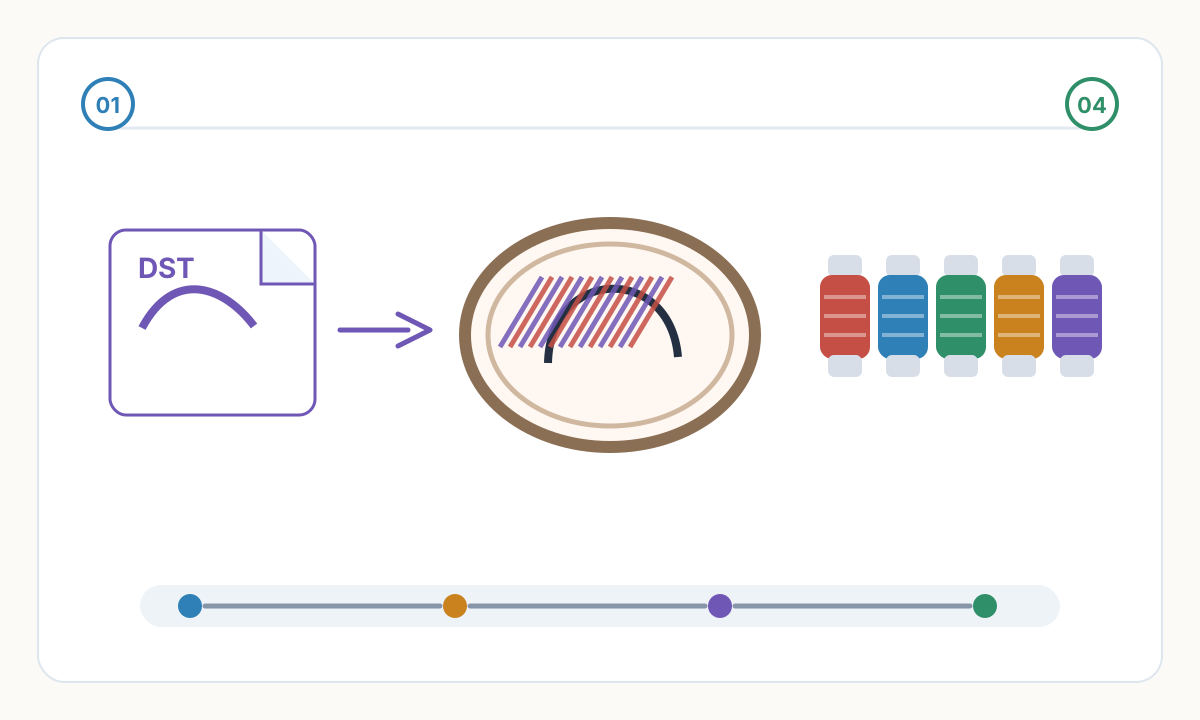

Häufige Ursache 1: USB-Formatierung
Viele Stickmaschinen erwarten FAT32- oder MS-DOS (FAT)-Speicher, insbesondere ältere oder Einnadel-Heimmaschinen. Neue USB-Laufwerke werden häufig als exFAT oder NTFS ausgeliefert, was von einem Computer möglicherweise vollständig ignoriert wird. Durch die Neuformatierung wird das Laufwerk gelöscht. Erstellen Sie daher zunächst eine Sicherungskopie.
Verwenden Sie nach Möglichkeit ein kleines, einfaches USB-Laufwerk. Ein mit FAT32 formatiertes 4-GB-, 8-GB-, 16-GB- oder 32-GB-Laufwerk ist oft zuverlässiger als ein großes modernes Laufwerk voller nicht verwandter Dateien.
Häufige Ursache 2: Ordner- und Dateinamenregeln
Einige Maschinen benötigen Designs in einem bestimmten Ordner wie „EMBROIDERY“, „Designs“ oder einem markenspezifischen Verzeichnis. Andere lesen Designs nur aus dem Stammverzeichnis des USB-Laufwerks. Sehen Sie sich das Handbuch an und kopieren Sie ein nachweislich funktionierendes Beispiel an denselben Speicherort wie Ihre DST-Datei.
Halten Sie Dateinamen einfach: kurze lateinische Buchstaben oder Zahlen, keine Leerzeichen, keine Symbole und nur eine Erweiterung. Eine Datei mit dem Namen LOGO01.DST funktioniert mit größerer Wahrscheinlichkeit maschinenübergreifend als ein langer Kundenprojektname mit Satzzeichen oder versteckten Erweiterungen.
Schneller Isolationstest
- 1
Testen Sie das USB-Laufwerk
Formatieren Sie ein kleines Laufwerk als FAT32, erstellen Sie nur den erforderlichen Ordner und kopieren Sie ein nachweislich funktionierendes Beispieldesign sowie Ihre DST-Datei.
- 2
Vereinfachen Sie den Dateinamen
Benennen Sie die Datei in LOGO01.DST oder einen anderen Kurznamen ohne Leerzeichen oder Satzzeichen um. Stellen Sie sicher, dass es nicht versehentlich LOGO01.DST.DST heißt.
- 3
Überprüfen Sie die Designgrenzen
Stellen Sie sicher, dass das Design in den ausgewählten Rahmen passt und die Maschinenstichzahl, Farbänderung oder Größenbeschränkungen nicht überschreitet.
- 4
Öffnen Sie die Datei in einer Sticksoftware
Wenn die Software sie nicht öffnen kann, ist die Datei möglicherweise beschädigt oder es handelt sich nicht um eine DST. Exportieren Sie eine neue Kopie aus der Digitalisierungsquelle.
- 5
Probieren Sie das maschinennative Format aus
Wenn Ihre Maschine PES, JEF, EXP, VP3 oder ein anderes natives Format bevorzugt, exportieren Sie dieses Format aus demselben verifizierten Stichdesign.
DST-Kompatibilitätscheckliste
- Als FAT32 oder MS-DOS (FAT) formatiertes USB-Laufwerk
- Die Datei wird genau in dem Ordner abgelegt, den die Maschine benötigt
- Der Dateiname ist kurz, einfach und endet mit der Erweiterung.DST
- Das Design passt sich der aktiven Rahmengröße und den Maschinengrenzen an
- DST wird in der Sticksoftware korrekt geöffnet
- Die nachweislich funktionierende Beispieldatei wird vom selben USB-Laufwerk geladen
Warum zeigt das Gerät das USB-Laufwerk an, aber nicht meine DST-Datei?
Die Datei befindet sich möglicherweise im falschen Ordner, verwendet einen Dateinamen, den das Gerät nicht lesen kann, überschreitet die Rahmengrenzen oder ist ungültig/beschädigt DST. Vergleichen Sie es mit einer bekanntermaßen guten Beispieldatei.
Kann eine DST-Datei Garnfarben enthalten?
DST speichert hauptsächlich Stichbefehle und Farbänderungen, keine zuverlässigen Garnmarkenfarben. Bewahren Sie ein separates Farbblatt auf oder verwenden Sie ein Maschinenformat, das bei Bedarf mehr Farbmetadaten beibehält.
Soll ich DST in PES oder ein anderes natives Format konvertieren?
Wenn Ihr Computer ein natives Format bevorzugt, ja. Konvertieren Sie nach Möglichkeit vom ursprünglichen digitalisierten Design, nicht von einem beschädigten oder nicht verifizierten DST.
Bereiten Sie mit Pixel2Lines sauberere Produktionsdateien vor
Verwenden Sie Pixel2Lines, wenn Sie Grafiken vor der Produktion in sauberere SVG-, DXF-, Stick- oder maschinenfertige Ausgaben konvertieren müssen.
Beginnen Sie mit Pixel2Lines
Kommentare
Kommentare werden geladen...