So digitalisieren Sie Firmenlogos für bestickte Uniformen
Beim einheitlichen Sticken geht es weniger darum, ein Logo exakt zu kopieren, als vielmehr darum, ein Markenzeichen in Stiche zu übersetzen, die über Hemden, Jacken, Mützen und Produktionschargen hinweg lesbar, haltbar und konsistent bleiben.
Beginnen Sie mit dem Produktionskontext, nicht nur mit dem Kunstwerk
Ein Firmenlogo, das auf einer Website perfekt aussieht, kann auf einer Uniform scheitern, weil Faden, Stoff, Rahmen und Bewegung des Kleidungsstücks andere Grenzen setzen als Druck- oder Siebdruckdesign. Bestätigen Sie vor dem Digitalisieren den Kleidungsstücktyp, die Platzierung des Logos, die endgültige Größe, das Stoffgewicht, die Dehnung, den Träger, die Garnmarke und die Menge. Diese Details bestimmen, wie viele Details überleben können und welche Sticharten praktisch sind.
Für die Platzierung auf der linken Brust verwenden viele Geschäftsuniformen eine Logobreite von etwa 3,5 bis 4 Zoll (90-100mm). Mützen benötigen oft eine kleinere, vereinfachte Version, da die Vorderseite gewölbt ist und der Nähbereich begrenzt ist. Die Rückseite der Jacke kann größere Markierungen tragen, aber lange Satinsäulen und dichte Füllungen erfordern dennoch eine sorgfältige Unterlage und Reihenfolge.
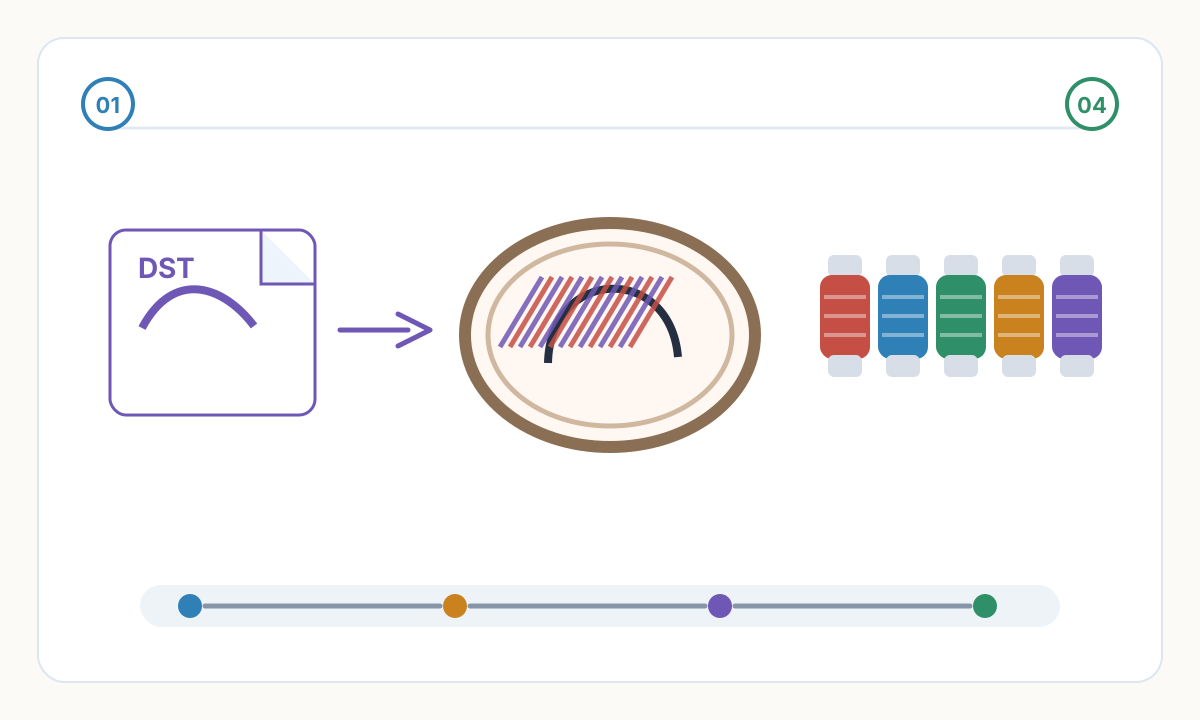

Vereinfachen Sie das Logo, bevor Sie es in Stiche umwandeln
Die Stickerei kann nicht alle Merkmale eines gedruckten Logos reproduzieren. Dünne Umrisse, winzige Markensymbole, Farbverläufe, Schlagschatten, abgenutzte Texturen und kleiner umgekehrter Text müssen normalerweise entfernt, vergrößert oder in eine sauberere Produktionsversion umgewandelt werden. Dies sollte als Produktionsanpassung und nicht als Designfehler dargestellt werden.
Halten Sie den Kundenfreigabeprozess klar: Senden Sie einen vereinfachten Probedruck, der zeigt, was tatsächlich gestickt wird. Passen Sie für markenkritische Farben den Faden anhand des Katalogs an und genehmigen Sie eine physische Ausnähung, anstatt sich nur auf die Bildschirmfarbe zu verlassen.
- Die Mindesthöhe für kleinen Text liegt normalerweise bei etwa 5-6mm für lesbare Druckbuchstaben. Skript- und Serifenschriften benötigen oft mehr Platz.
- Schmale Striche sollten normalerweise nur dann zu Satinsäulen werden, wenn sie breit genug sind, um sauber zu nähen, ohne Tunnelbildung oder Faltenbildung.
- Große Vollflächen erfordern Füllstiche mit Unterlage, einen sinnvollen Stichwinkel und eine an den Bekleidungsstoff angepasste Dichte.
Einheitlicher Workflow zur Logo-Digitalisierung
- 1
Sammeln Sie die besten Originalkunstwerke
Fragen Sie nach SVG, AI, EPS, PDF oder einem großen, sauberen PNG. Wenn die einzige Quelle ein Screenshot oder ein Bild mit niedriger Auflösung ist, erstellen oder bereinigen Sie das Bildmaterial vor der Digitalisierung neu.
- 2
Legen Sie Platzierung und Größe fest
Legen Sie separate Versionen für die linke Brust, den Ärmel, die Mütze und die Rückseite der Jacke fest, anstatt eine Stichdatei ohne Überprüfung nach oben und unten zu skalieren.
- 3
Für den Stoff digitalisieren
Wählen Sie Sticharten, Dichte, Unterlage, Zugkompensation und Reihenfolge basierend auf Piqué-Polo, Twill, Fleece, Mützenfront oder anderem echten Material.
- 4
Führen Sie einen Nähvorgang auf passendem Material durch
Für Massenuniformen reicht ein Test an generischem Schrott nicht aus. Testen Sie es auf dem gleichen oder einem sehr ähnlichen Stoff mit der vorgesehenen Unterlage und dem vorgesehenen Faden.
- 5
Vor der Massenproduktion genehmigen
Bestätigen Sie Größe, Farbe, Platzierung, Fadenabschlüsse, Lesbarkeit und Ausrichtung des Kleidungsstücks, bevor die vollständige Bestellung beginnt.
Checkliste für die Genehmigung von Unternehmensuniformen
- Endgültige Logobreite und -platzierung für jeden Kleidungsstücktyp bestätigt
- Garnmarke und Farbnummern dokumentiert
- Kleiner Text und feine Linien in echter Stichgröße überprüft
- Unterlage und Belag passend zum eigentlichen Stoff gewählt
- Ausnähen vor der Massenproduktion genehmigt
- Zu den Produktionshinweisen gehören Dateiformat, Stickrahmengröße, Stichzahl und Schnitterwartungen
Kann eine Stickdatei für Hemden, Jacken und Mützen verwendet werden?
Manchmal, aber man sollte davon nicht ausgehen. Für Kappen ist normalerweise eine vereinfachte Datei mit unterschiedlicher Reihenfolge erforderlich, und für Jacken ist möglicherweise eine angepasste Dichte oder Unterlage erforderlich. Jede Größe und jeder Kleidungsstücktyp sollte als eigenes Produktionsziel betrachtet werden.
Warum muss mein Firmenlogo zum Sticken vereinfacht werden?
Der Faden hat eine physikalische Dicke. Details, die im Druck funktionieren, können sich schließen, kräuseln oder in Stichen verschwinden. Die Vereinfachung schützt die Lesbarkeit der Marke auf echtem Stoff.
Soll ich eine digitale Vorschau oder ein Ausnähen genehmigen?
Nutzen Sie die Vorschau zur Layout-Genehmigung, genehmigen Sie jedoch einen Nähvorgang für die Endproduktion. Das Ausnähen zeigt Spannung, Dichte, Stoffverzerrung und echte Fadenfarbe.
Bereiten Sie mit Pixel2Lines sauberere Produktionsdateien vor
Verwenden Sie Pixel2Lines, wenn Sie Grafiken vor der Produktion in sauberere SVG-, DXF-, Stick- oder maschinenfertige Ausgaben konvertieren müssen.
Beginnen Sie mit Pixel2Lines
Kommentare
Kommentare werden geladen...