Foto in eine SVG-Vektorlinienzeichnung umwandeln
Was SVG-Linienzeichnungen sind, wann Sie diese benötigen und wie Sie saubere, produktionsreife Ergebnisse für CNC, Laser, Vinyl und Druck erzielen — ganz ohne den Knoten-Overhead, den Auto-Trace-Tools produzieren.
Was ist eine Foto-zu-SVG-Linienzeichnung?
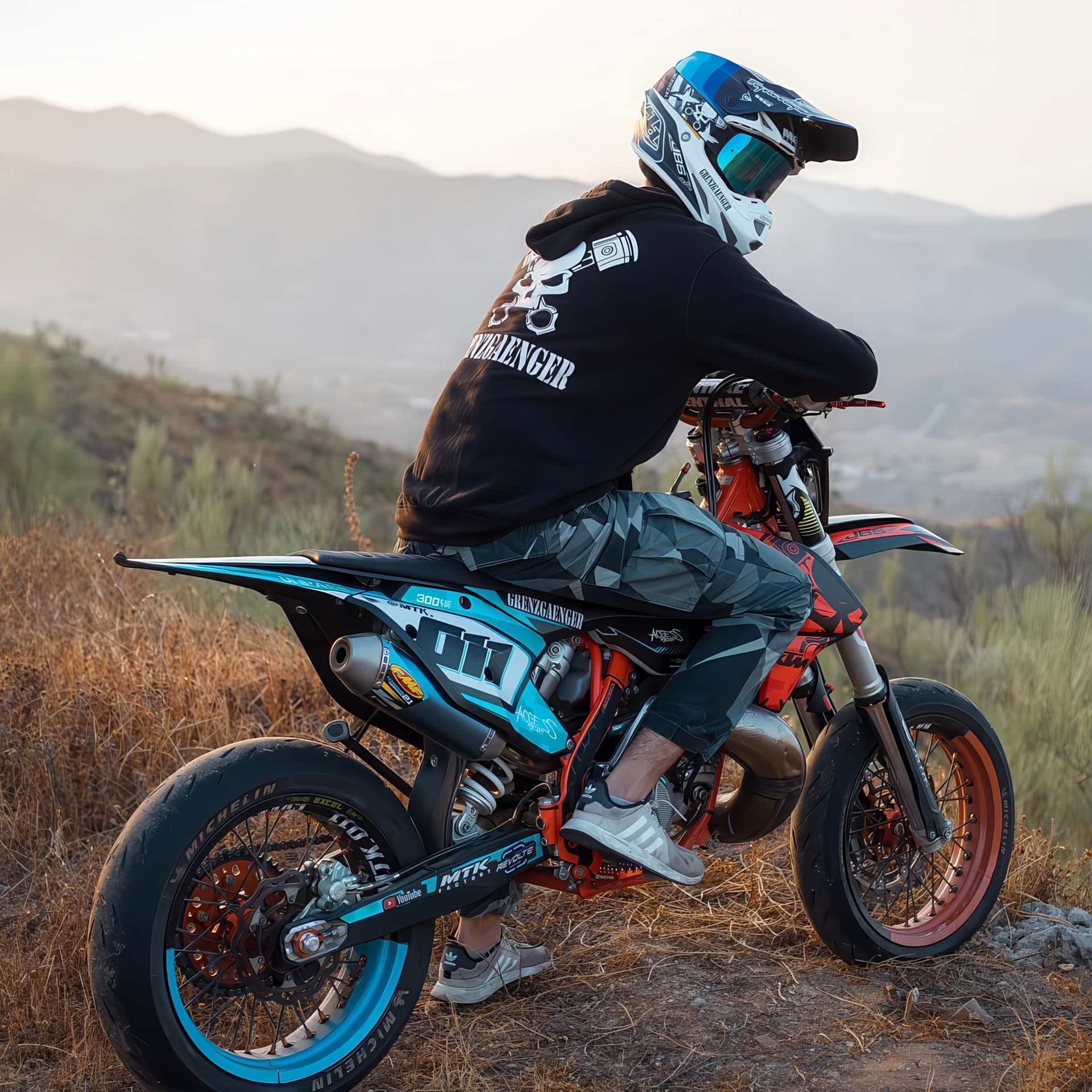
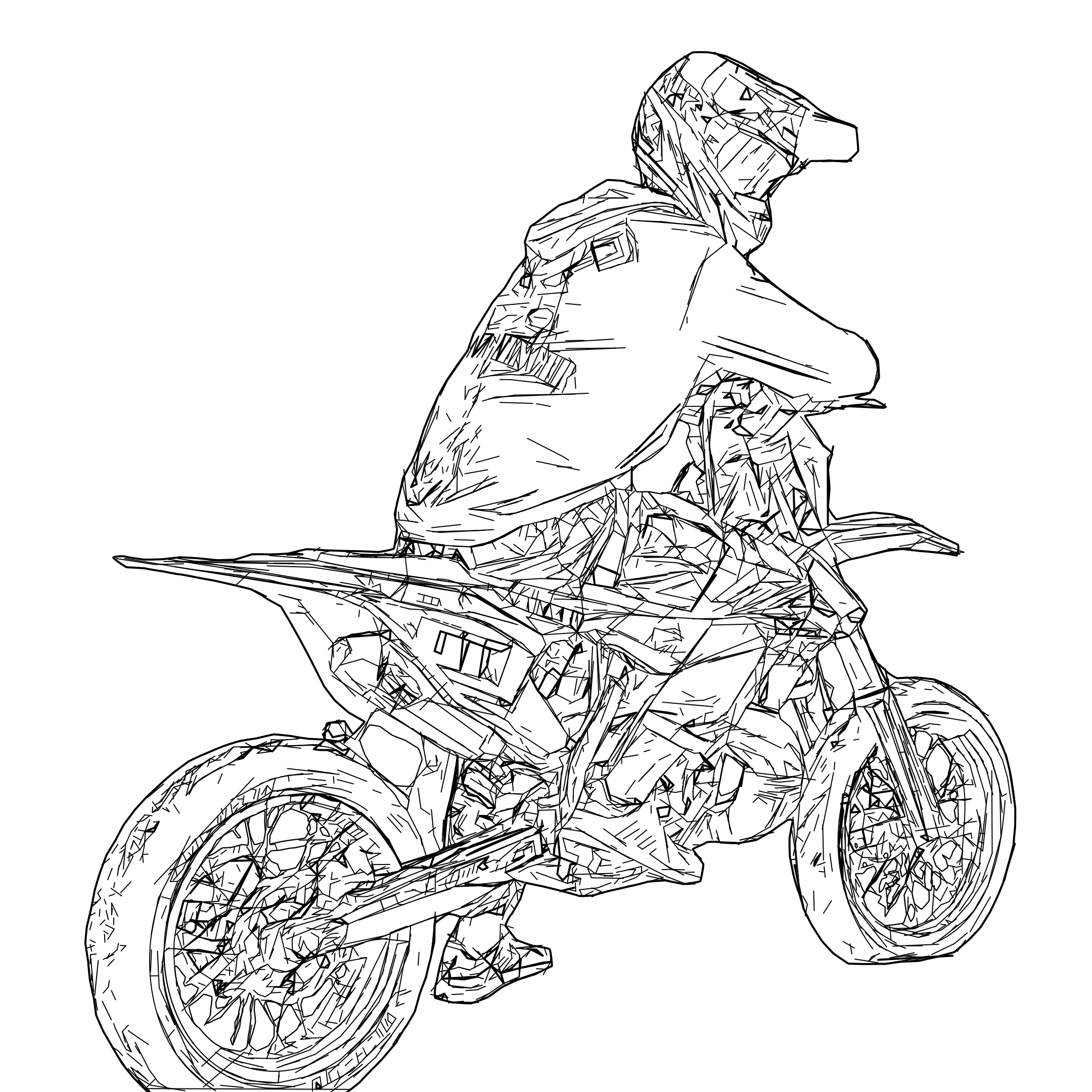
Eine Foto-zu-SVG-Linienzeichnung — auch bekannt als Vektorisierung, Raster-zu-Vektor-Konvertierung oder Image Tracing — wandelt ein Rasterbild (Pixel, die als Farbreihen gespeichert sind) in einen Satz mathematischer Vektorpfade um, die die Konturen und Strukturlinien des Motivs beschreiben. Das Ergebnis ist eine auflösungsunabhängige SVG-Datei, in der jede Kurve und jede Ecke durch Koordinaten definiert wird — nicht durch Pixelraster. Sie skaliert verlustfrei von der Visitenkarte bis zum Billboard.
Im Gegensatz zu generischem Auto-Tracing erkennt eine zweckgebundene Kantenerkennung, welche Kanten tatsächlich bedeutungstragend sind — die Silhouette, wichtige Strukturgrenzen und zentrale Innendetails — und verwirft fotografisches Rauschen wie Lichtverläufe, Oberflächentexturen, Reflexionen und Kompressionsartefakte. Das Ergebnis ist eine vereinfachte, produktionssichere Zeichnung — und kein chaotisches Abbild jeder einzelnen Pixelgrenze im Foto.
Wann Vektorlinienzeichnungen erforderlich sind
Rasterfotos können Vektorlinien in Produktions-Workflows nicht ersetzen. Für folgende Anwendungen ist saubere SVG-Geometrie unerlässlich:
- CNC-Fräsen: CAM-Software (VCarve, Fusion 360, Aspire) benötigt geschlossene Vektorpfade zur G-Code-Generierung für präzises Taschen-Clearing, Profilschnitte und Tiefenkontrolle
- Laserschneiden und -gravieren: einzelne, nicht überlappende Pfade sorgen für vorhersehbaren Schnittspalt, gleichmäßige Brenntiefe und kein Doppelbrennen durch redundante Geometrie
- Vinylschneiden und Fahrzeugbeschriftung: präzise Konturen für Farbtrennung und Plottergenauigkeit — fotografische Unschärfe führt zu ausgefransten Schnitten und fehlgeschlagenem Weeding
- Siebdruck und Textilproduktion: vereinfachtes Linien-Artwork mit klar definierten Farbregionen und scharfen Grenzen für saubere Trennung und passgenaue Ausrichtung
- Technische Illustration: Montageanweisungen, Patentzeichnungen und Servicedokumentation erfordern vereinfachte, skalierungsunabhängige Diagramme, die in jeder Ausgabegröße lesbar bleiben
Warum Auto-Trace-Tools für die Produktion ungeeignet sind
Allgemeine Auto-Trace-Tools (Inkscapes Trace, Illustrators Image Trace, potrace) wandeln jede Pixelgrenze in Vektorpfade um — einschließlich Lichtverläufen, JPEG-Kompressionsblöcken, weichen Schatten und Oberflächentexturen. Das Ergebnis enthält typischerweise 10–50× mehr Ankerpunkte als nötig, mit fragmentierten Pfaden, Mikroschleifen und überlappenden Segmenten. CNC- und Lasersoftware scheitert entweder beim Import dieser Dateien oder produziert unberechenbares Werkzeugverhalten. Zweckgebundene Kantenerkennung verwirft fotografisches Rauschen von Anfang an und gibt ausschließlich die Geometrie aus, die für den jeweiligen Produktions-Workflow relevant ist.
Merkmale einer produktionsreifen SVG-Linienzeichnung
Geschlossene Pfade: Formen, die für Fülloperationen oder vollständige Schnitte vorgesehen sind, müssen geschlossene Schleifen mit verschweißten Endpunkten bilden. Offene Pfade verursachen unvollständige Laserschnitte, ungefüllte Bereiche und Luftschneidefehler in CAM-Software.
Minimale Knotenanzahl: Jede Kurve sollte so wenige Ankerpunkte wie möglich verwenden, um sie präzise darzustellen. Übermäßig komplexe Pfade verursachen Geschwindigkeitsschwankungen beim Laser und Mikrozögerungen bei CNC-Maschinen — beides reduziert Qualität und Durchsatz.
Keine doppelte Geometrie: Überlappende oder deckungsgleiche Pfade führen zu Doppelbrennen, erhöhtem Werkzeugverschleiß und CNC-Überschneiden. Jede Kontur darf nur genau einmal vorhanden sein.
Mindestdetailgröße über dem Prozessminimum: Details unterhalb der Maschinenfähigkeit können nicht reproduziert werden. Bei CO₂-Lasern liegt das Minimum typischerweise bei 0,3–1 mm, abhängig von Material und Fokus; bei CNC-Fräsen bei 2–5 mm, abhängig von Fräserdurchmesser und Materialhärte.
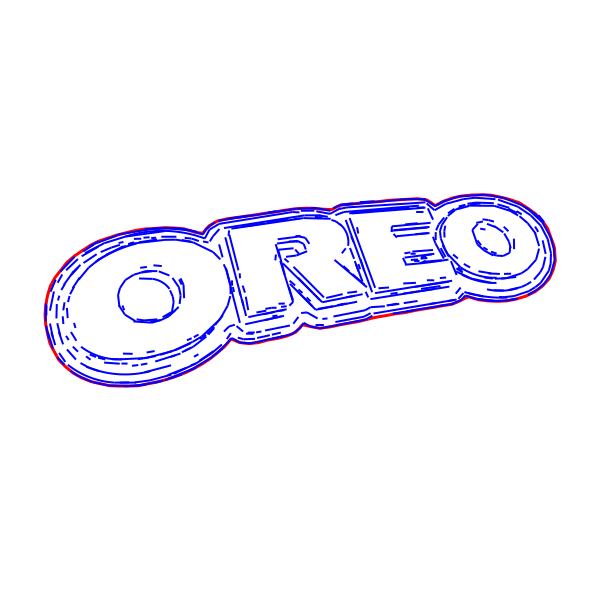
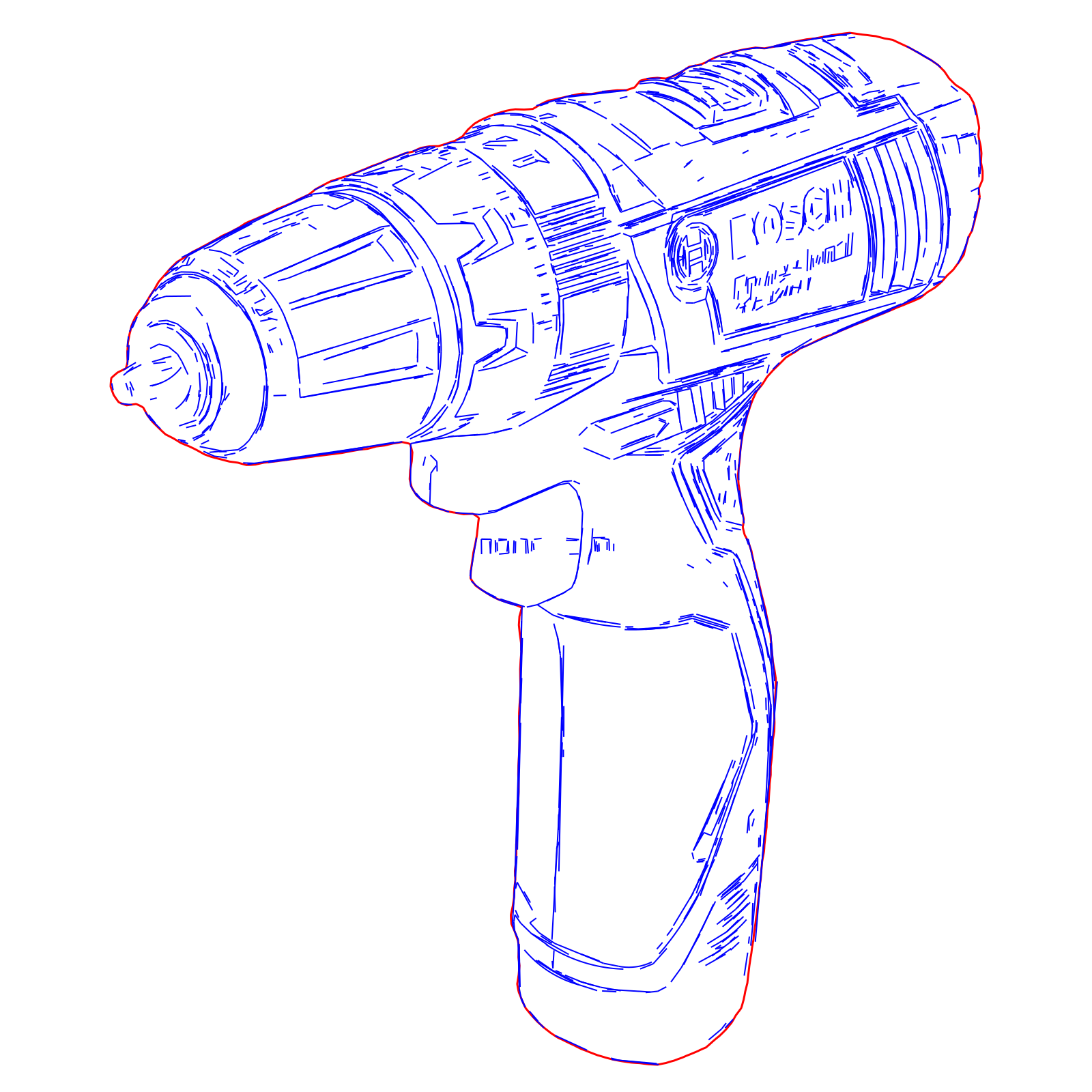
So wandeln Sie ein Foto mit Pixel2Lines in eine SVG-Linienzeichnung um
- 1
Quellbild vorbereiten
Verwenden Sie die höchste verfügbare Auflösung — mindestens 2.000 px auf der kürzesten Seite, bevorzugt 3.000–5.000 px bei Motiven mit feinen Details oder kleinem Text. Achten Sie auf scharfe Fokussierung über das gesamte Motiv: Tiefenunschärfe und Bewegungsunschärfe erzeugen uneindeutige Kanten, die der Algorithmus nicht sauber auflösen kann. Nutzen Sie gleichmäßige, diffuse Beleuchtung, um harte Schlagschatten zu vermeiden. Positionieren Sie das Motiv vor einem schlichten, kontrastreichen Hintergrund. PNG oder unkomprimiertes TIFF ist JPEG vorzuziehen — Kompressionsartefakte an Kanten werden sonst als falsche Konturen miterkannt.
- 2
Hochladen und Preset auswählen
Öffnen Sie den Pixel2Lines-Arbeitsbereich und laden Sie Ihr Bild hoch. Wählen Sie das Preset „Line Drawing“ für CNC-, Vinyl-, Siebdruck- und technische Illustrationsausgaben. Für laser-spezifische Multi-Layer-SVG-Ausgaben verwenden Sie das Preset „SVG Laser Engraving“. Jedes Preset wendet unterschiedliche Kantenerkennungsparameter, Pfadoptimierungsschwellenwerte und Ausgabestrukturen an, die auf den jeweiligen Produktionskontext abgestimmt sind.
- 3
Vorschau prüfen
Prüfen Sie das verarbeitete Ergebnis sorgfältig, bevor Sie ein Credit einsetzen. Kontrollieren Sie, ob die primären Formen klar definiert sind, der Detailgrad für Ihre Anwendung geeignet ist und unerwünschte Hintergrundelemente ausgeschlossen wurden. Bei komplexen Motiven ermöglicht die Vorschau eine fundierte Qualitätsbeurteilung vor dem Download der finalen Datei.
- 4
Herunterladen und in der Zielsoftware prüfen
Laden Sie die SVG herunter und öffnen Sie diese in Ihrer Lasersoftware (LightBurn, RDWorks), CAM-Plattform (VCarve, Fusion 360), Vinylschneidersoftware oder in einem Design-Tool (Illustrator, Inkscape). Führen Sie vor dem Maschineneinsatz die Vorproduktionschecks in der untenstehenden Checkliste durch.
Hinweise zu Eingabeformaten und Auflösung
Pixel2Lines akzeptiert JPG, PNG, BMP, TIFF, WEBP und AVIF. PNG wird für Logos und Grafiken ausdrücklich empfohlen — JPEG-Kompression erzeugt farbgemischte Pixel an jeder Kante, die als falsche Konturen erkannt werden. Empfohlene Mindestauflösung: 2.000 px auf der kürzesten Seite. Bei Motiven mit feinen Details, dünnen Linien oder kleinem Text liefern 3.000–5.000 px messbar bessere Kantenpräzision und glattere Kurven in der SVG-Ausgabe.
Vorproduktionschecks vor dem Maschineneinsatz
- Pfade sind geschlossen — offene Konturen verursachen unvollständige Schnitte, ungefüllte Bereiche und Luftschneidefehler
- Keine doppelten oder überlappenden Pfade — jede Kontur erscheint genau einmal; Überprüfung mit einem Path-Cleaner oder durch visuelle Knoteninspektion
- Mindestdetailgröße liegt über der Maschinenfähigkeit — kleinste Details gegen Schnittspaltbreite oder Fräserdurchmesser abmessen
- Alle Objekte befinden sich auf den korrekten Ebenen mit entsprechend zugewiesenen Einstellungen — keine Streu-Elemente auf ungenutzten Ebenen
- Maßstab ist korrekt — physische Abmessungen im Einheitensystem der Maschinensoftware vor dem Einrichten überprüfen
- Testschnitt oder -gravur auf einem Reststück desselben Materials durchführen, bevor das eigentliche Werkstück bearbeitet wird
Welche Dateiformate werden bei der SVG-Konvertierung exportiert — SVG oder DXF?
Die Standardausgabe ist SVG (Scalable Vector Graphics), kompatibel mit Adobe Illustrator, Inkscape, CorelDRAW, Figma, LightBurn, RDWorks und den meisten Web-Anwendungen. DXF (Drawing Exchange Format) ist bei bestimmten Presets für CAD- und CAM-Plattformen verfügbar, darunter AutoCAD, Fusion 360, VCarve Pro und Aspire. SVG wird empfohlen, sofern Ihr Workflow nicht explizit DXF erfordert — moderne Laser- und CNC-Software verarbeitet SVG zuverlässig, und SVG bewahrt die Layer-Struktur, die DXF nicht unterstützt.
Kann ein Foto mit unruhigem oder komplexem Hintergrund in einen Vektor umgewandelt werden?
Ja. Die Kantenerkennungs-Pipeline identifiziert strukturelle Kanten im Motiv, anstatt einfach alle Pixelgrenzen zu thresholden. Unruhige Hintergründe werden deutlich besser verarbeitet als mit Auto-Trace-Tools. Dennoch liefern saubere, kontrastreiche Hintergründe nach wie vor die präzisesten Ergebnisse. Bei Motiven mit sehr komplexem oder farblich ähnlichem Hintergrund empfiehlt es sich, diesen vor dem Upload in einem Bildeditor zu entfernen — das führt zu einer deutlich saubereren Linienextraktion.
Ist Inkscape Auto-Trace oder Illustrators Image Trace für Laserschneiden oder CNC geeignet?
Allgemeine Auto-Trace-Tools verfolgen jede Pixelgrenze — Oberflächentextur, Beleuchtungsvariationen, JPEG-Artefakte — und erzeugen Dateien mit 10–50× zu vielen Ankerpunkten sowie fragmentierten, überlappenden Pfaden. Pixel2Lines nutzt KI-basierte Kantenerkennung, um ausschließlich strukturell bedeutsame Konturen zu identifizieren, und wendet anschließend eine für die Produktionsausgabe kalibrierte Pfadoptimierung an. Das Ergebnis weist deutlich weniger Knoten, keine doppelte Geometrie und für effizienten Maschinenbetrieb optimierte Pfade auf.
Welche Auflösung ist für eine saubere Foto-zu-SVG-Konvertierung erforderlich?
Mindestens 2.000 px auf der kürzesten Seite. Bei Motiven mit feinen Details, dünnen Linien oder kleinem Text liefern 3.000–5.000 px spürbar bessere Kantendefinition. Eine höhere Auflösung ermöglicht präzisere Kantenlokalisierung auf Pixelebene — was sich direkt in glattere Bézierkurven und genauere Geometrie in der SVG-Ausgabe übersetzt.
Können auch Logos oder gescannte Zeichnungen vektorisiert werden, nicht nur Fotos?
Ja. Logos, Illustrationen, gescannte Kunstwerke, Skizzen und Linienzeichnungen lassen sich alle problemlos konvertieren. Bei Logos, die als Vektorgrafik existieren, aber nur als JPEG oder PNG verfügbar sind, erzeugt Pixel2Lines häufig sauberere Vektorgeometrie als ein Rohexport — da die Pfadoptimierung unnötige Knoten entfernt. Für schwarz-weiße Linienwork-Scans empfiehlt sich das Preset „Line Drawing“ mit maximaler Detailstufe, um dem Original so nah wie möglich zu bleiben.
Foto in eine Vektorlinienzeichnung umwandeln
Laden Sie ein beliebiges Foto oder einen Scan hoch und erhalten Sie innerhalb weniger Minuten eine saubere, produktionsreife SVG-Linienzeichnung. Optimierte Pfade, kein Auto-Trace-Rauschen.
Jetzt Foto konvertieren
Kommentare
Kommentare werden geladen...