Lasergravur auf Metall, Holz und Acryl: Einstellungen und Dateianforderungen
Der zuverlässige Workflow ist nicht eine einzige Universal-Einstellung. Laserwellenlänge, Materialtyp und Oberflächenfinish verändern, was auf Holz, gegossenem Acryl und Metall funktioniert, deshalb brauchst du materialspezifische Dateien und Testeinstellungen.
Keine zufälligen Einstellungen kopieren
Eine Einstellung wie 30 % Leistung bei 300 mm/s ist ohne den exakten Lasertyp, die Wattzahl, Linse, Fokusstrategie, Air Assist und Materialmarke bedeutungslos. Starte mit den Herstellerwerten für genau dein Setup und tune dann auf Restmaterial nach.
Kurzantwort: Was andert sich von Holz zu Acryl zu Metall?
Holz ist das einfachste Einstiegs-Material, aber zugleich das inkonsistenteste, weil Maserung, Feuchtigkeit und Harz den Kontrast von Stück zu Stück verändern.
Gegossenes Acryl liefert auf einem CO2-Laser meist die saubersten fotografischen Details, besonders wenn klares Acryl von hinten graviert wird.
Metall ist die prozessabhangigste Kategorie. Die eigentliche Entscheidung betrifft meist nicht nur die Einstellungen, sondern ob der Job auf CO2-behandeltes Metall oder auf einen Faserlaser gehort.
- Bestes einfaches erstes Ergebnis: Holz
- Beste detailreiche Frostoptik auf CO2: gegossenes Acryl
- Bester Workflow für direktes Markieren von blankem Metall: Faserlaser
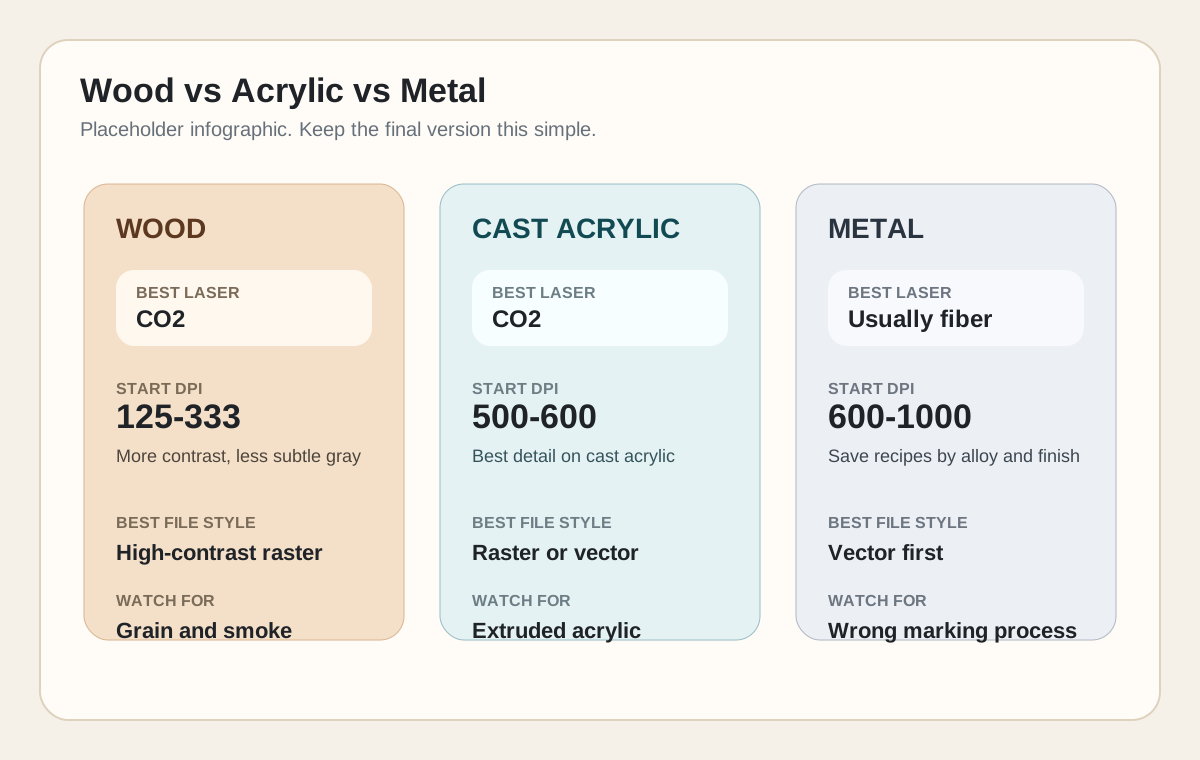
Zuerst die richtige Kombination aus Laser und Material wahlen
Holz und Acryl sind klassische CO2-Workflows. Blankes Metall in der Regel nicht. Auf CO2-Maschinen bedeutet Metallmarkierung normalerweise eloxiertes Aluminium, beschichtetes Metall oder blankes Metall in Kombination mit einem Markiermittel.
Wenn du eine direkte, dauerhafte Markierung auf blankem Edelstahl, Aluminium, Messing oder ahnlichen Legierungen brauchst, nutze einen Faserlaser. Fasersysteme können Metall je nach Parametern und Legierung anlassen, ätzen oder gravieren.
Wenn eine Kunststoffplatte nicht eindeutig identifiziert ist, stoppe und verifiziere das Material vor der Verarbeitung. PVC und Vinyl sind nicht lasersicher und können die Maschine beschadigen.
- Holz: als CO2-Gravurjob behandeln, sofern du keinen Spezialprozess nutzt.
- Gegossenes Acryl: für den klassischen frostig-weissen Gravurlook CO2 verwenden.
- Blankes Metall: als Faserlaser-Job behandeln, außer du arbeitest bewusst mit einem CO2-Markiermittel-Workflow.
Ein Master, drei Ausgaben
Halte eine saubere Quelldatei vor und erstelle daraus getrennte Produktionsversionen für Holz, Acryl und Metall. Dasselbe Bild graviert auf allen drei Materialien nur selten gleich gut.
Holz: Kontrast bevorzugen und mit geringerer Rasterauflosung arbeiten
Holz ist das ungleichmassigste der drei Materialien. Maserung, Harz, Leimfugen und Feuchtigkeit verändern, wie dunkel die Markierung wird, deshalb können identische Einstellungen von Brett zu Brett unterschiedlich aussehen.
Für Fotogravuren sind niedrigere Rasterauflosungen oft verlasslicher als maximale DPI-Werte, weil Holz zum Dot Bleed neigt. Ein praxisnahes Startfenster liegt etwa bei 125 bis 333 dpi; erhohe nur dann weiter, wenn das Material tatsächlich mehr Detail tragen kann.
Fotos auf Holz brauchen meist mehr Kontrast als dasselbe Foto auf Acryl. Schwache Mitteltone verschwinden schnell, teste deshalb Graustufen immer gegen eine geditherte Version.
- Feinporige Hartholzer geben Details meist gleichmäßiger wieder als grobe, offenporige Holzarten.
- Wenn deine Software die Scanrichtung steuern kann, teste bei Fotos Scanzeilen quer zur sichtbaren Maserung.
- Bottom-up-Rastering kann dabei helfen, Rückstände nicht über frisch gravierte Bereiche zu ziehen.
Acryl: hochste Details, aber nur bei gegossenem Acryl
Für Gravur ist gegossenes Acryl das bevorzugte Material, weil es die helle, frostige Markierung erzeugt, die die meisten erwarten. Extrudiertes Acryl graviert meist in einem stumpferen Grau und wird häufiger für Schnitte als für hochwertige Schaugravuren gewählt.
Acryl vertragt in der Regel höhere Rasterauflosungen als Holz. Ein guter Startbereich liegt bei etwa 500 bis 600 dpi - vorausgesetzt, Artwork und Optik geben diese Details auch her.
Wenn klares Acryl von vorn betrachtet werden soll, spiegele das Motiv und graviere die Rückseite, damit die Frontflache glatt und geschutzt bleibt.
- Bestelle explizit gegossenes PMMA und nicht einfach nur irgendein Acryl.
- Nutze Vektorgrafik für Text, Konturen und Logos; für Fotos und tonale Motive verwende Graustufen-Bitmapdateien.
- Wenn Rückstände auf Kunststoff problematisch sind, lohnt sich ein Test mit Bottom-up-Rastering.
Hinweis zu klarem Acryl
Bei frontseitig betrachteten Schildern oder Display-Teilen aus klarem Acryl solltest du das Motiv spiegeln und auf der Rückseite gravieren. So bleibt die Vorderseite glatt und das Ergebnis wirkt im Einsatz meist sauberer.
Metall: Beschichtetes Metallmarkieren von der Gravur auf blankem Metall trennen
Metall ist kein einzelner Workflow. Auf CO2-Maschinen bedeutet graviertes Metall meist eloxiertes Aluminium, lackierte oder beschichtete Metalle oder blankes Metall mit Markiermittel. Das direkte Markieren von blankem Edelstahl, Aluminium, Messing und ahnlichen Legierungen erfolgt normalerweise mit einem Faserlaser.
Bei Faserlasern sind Anlassen und Gravieren zwei unterschiedliche Ergebnisse. Beim Anlassen andert sich die Farbe ohne Materialabtrag; beim Gravieren oder Ablatieren wird Material entfernt. Halte für jede Legierung und jedes Finish eigene Rezepte vor.
Metall belohnt in der Regel saubereres Artwork als Holz. Kleiner Text, Seriennummern, Barcodes und Logos sollten nach Möglichkeit Vektor bleiben.
- Ein praktischer Startbereich für viele Metalljobs liegt bei etwa 600 bis 1000 dpi.
- Entferne vor Tests Ol, Oxidation und Schutzfolien von der Oberflache.
- Dokumentiere Legierung, Finish und ob die Markierung angelassen, geätzt oder graviert ist.
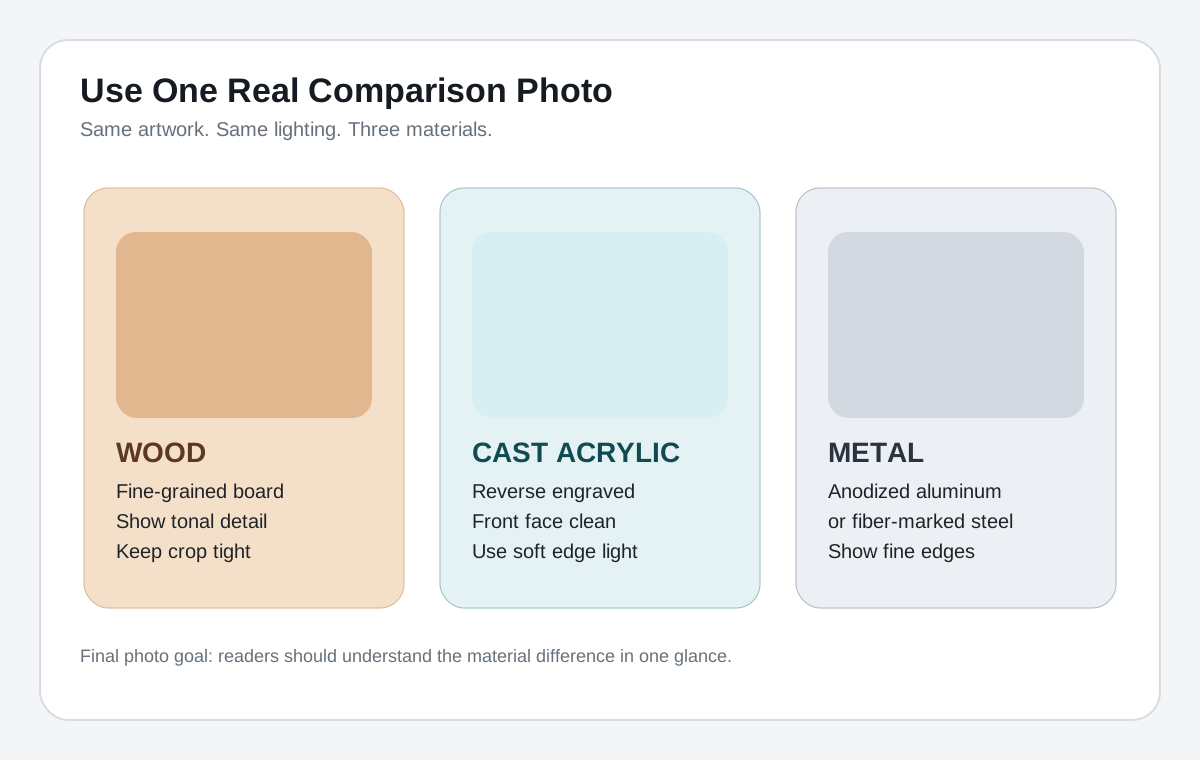
Dateianforderungen, die wichtiger sind als Formatdebatten
Nutze Rasterdateien für tonale Information und Vektordateien für Geometrie. Fotos, Verläufe und texturierte Motive sollten Bitmap bleiben; Text, Logos, Konturen, Seriennummern und QR-Code-Rahmen sollten Vektor bleiben.
Exportiere für Rastergravur in der finalen physischen Größe aus einem sauberen Ausgangsbild. Skaliere kein niedrig aufgelostes Foto hoch und erwarte dann eine scharfere Gravur.
Bei Vektorjobs: Text vor dem Import in Pfade umwandeln, doppelte Linien entfernen, offene Formen bei Bedarf schliessen und die Datei in realen Einheiten halten, damit der Maßstab bei Übergaben erhalten bleibt.
- Gelangige Vektoreingaben für Laser-Workflows sind SVG, PDF, AI und DXF.
- Ubliche Bitmap-Eingaben sind PNG, TIFF, BMP und JPG, verlustfreie Formate sind für Masterdateien aber die sicherere Wahl.
- Speichere getrennte Produktionsdateien pro Material, zum Beispiel: logo_wood, logo_acrylic_cast, logo_stainless_fiber.
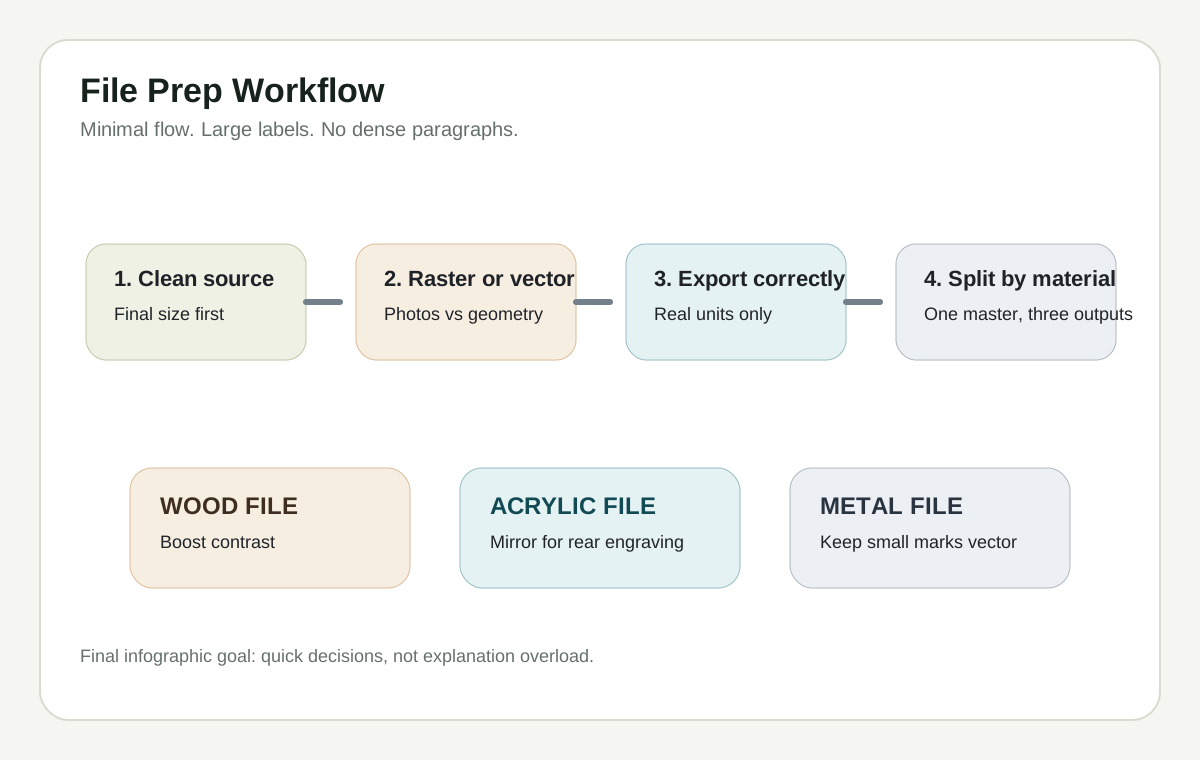
Preflight-Checkliste vor der Produktion
- Bestätige, dass der Lasertyp zum Job passt: CO2 für Holz und Acryl, Faserlaser für direktes Markieren von blankem Metall.
- Verifiziere das exakte Material, besonders bei Kunststoffen. Wenn die Platte unbekannt ist, prüfe vor der Verarbeitung SDS bzw. MSDS.
- Starte mit den Materialeinstellungen des Maschinenherstellers für die exakte Wattzahl, Linse und Materialdicke.
- Führe einen kleinen Materialtest durch, sobald sich Materialmarke, Finish, Dicke oder Charge ändern.
- Dokumentiere das freigegebene Rezept: Materialmarke, Typ, Dicke, Auflösung bzw. Intervall, Geschwindigkeit, Leistung, Frequenz, Durchgänge, Fokusstrategie, Air Assist und Dateiversion.
Zuverlässiger Test-Workflow
- 1
Herstellerwerte als Ausgangsbasis nutzen
Beginne mit den veroffentlichten Einstellungen oder der Materialbibliothek für genau dein Lasermodell. Zufallige Prozentwerte einer anderen Marke sind kein belastbarer Startpunkt.
- 2
Die tatsachlichen Ausgabemodi testen, die du ausliefern willst
Teste Fotorasterung, Vektortext und gefullte Grafiken auf derselben Probe. Jeder Modus legt andere Fehlermuster offen.
- 3
Materialspezifische Rezepte pflegen
Gib pro Material, Finish und gewunschter Optik ein Rezept frei und speichere sowohl das Maschinenpreset als auch die passende Dateivariante.
Kann ein CO2-Laser blanken Edelstahl direkt gravieren?
Nicht so, wie es ein Faserlaser kann. CO2-Maschinen markieren typischerweise eloxierte oder beschichtete Metalle oder sie markieren blanke Metalle nur mit einem Markiermittel. Für direkte dauerhafte Markierungen auf blankem Edelstahl, Aluminium, Messing und ahnlichen Legierungen nutze einen Faserlaser.
Warum sieht ein Foto auf Acryl gut aus, auf Holz aber matschig?
Holz hat Maserung und wechselnde Dichte. Dadurch verläufen und verdunkeln sich gravierte Punkte ungleichmäßig. Acryl ist gleichmäßiger und erhalt Tonwertubergange meist besser. Die Holzversion braucht in der Regel mehr Kontrast oder Dithering.
Soll ich für Lasergravur SVG oder PNG senden?
Sende Vektordateien wie SVG, PDF, AI oder DXF für Text, Logos, Konturen und Geometrie. Sende Bitmap-Dateien wie PNG oder TIFF für Fotos und tonale Bilder. Viele Produktionsjobs nutzen beides: Vektorgeometrie plus ein separates Rasterbild.
Gegossenes oder extrudiertes Acryl für Gravur?
Gegossenes Acryl. Es erzeugt die helle frostige Gravur, die die meisten erwarten. Extrudiertes Acryl graviert meist stumpfer grau und wird häufiger für Schnitte gewählt.
Wie stelle ich Einstellungen bei einem neuen Material am sichersten ein?
Starte mit den Herstellerwerten für genau diesen Laser und führe dann ein beschriftetes Materialtest-Raster auf Restmaterial aus. Speichere die Gewinner-Einstellungen zusammen mit Materialname, Dicke, Finish und Dateiversion.
Brauchst du sauberere Dateien, bevor du Materialeinstellungen testest?
Bereinige zuerst das Artwork und tune dann die Maschine. Das ist der schnellste Weg zu vorhersagbarer Gravur auf Holz, Acryl und Metall.
Fotos für Lasergravur vorbereiten
Kommentare
Kommentare werden geladen...