Bitmap (Raster) vs gravure laser vectorielle
La gravure laser utilise deux modes fondamentaux: raster pour les images et les remplissages, vectoriel pour les lignes et les contours. Chaque mode optimise différents types de contenu avec des caractéristiques de vitesse et de qualité distinctes.
Comment fonctionne chaque mode
Gravure raster: la tête laser effectue un balayage d'avant en arrière comme une imprimante à jet d'encre, tirant impulsion par impulsion pour créer une image. Chaque ligne horizontale est entièrement numérisée, puis avance verticalement pour la ligne suivante. Utilisé pour les photos, les zones remplies, les dégradés, les remplissages de texte. La qualité dépend du DPI: un DPI plus élevé = plus de lignes de numérisation = des détails plus fins mais une durée plus longue.
Gravure vectorielle (marquage/notation vectorielle): le laser suit des chemins comme un traceur à stylo, traçant des formes de contour. Se déplace uniquement le long de lignes définies, pas sur toute la zone. Utilisé pour les dessins au trait, les contours, le texte non rempli et les dessins techniques. La vitesse dépend de la longueur du trajet et non de la zone remplie. Les chemins complexes avec de nombreux changements de direction sont plus lents que les formes simples.
Sélection du mode automatique dans la plupart des logiciels: contenu bitmap/raster (photos, formes remplies) traité comme une gravure raster. Contenu de ligne/trait (contours non remplis, dessins au trait) traité comme vecteur. Les fichiers mixtes utilisent les deux modes: vecteur pour les contours, raster pour les remplissages.
Différence fondamentale: le raster crée un ton grâce à la variation de la densité des points (demi-teinte/tramage). Le vecteur crée des lignes de profondeur uniforme. La combinaison des deux modes dans un seul projet produit une dimensionnalité: les contours vectoriels définissent clairement les zones remplies de trames.
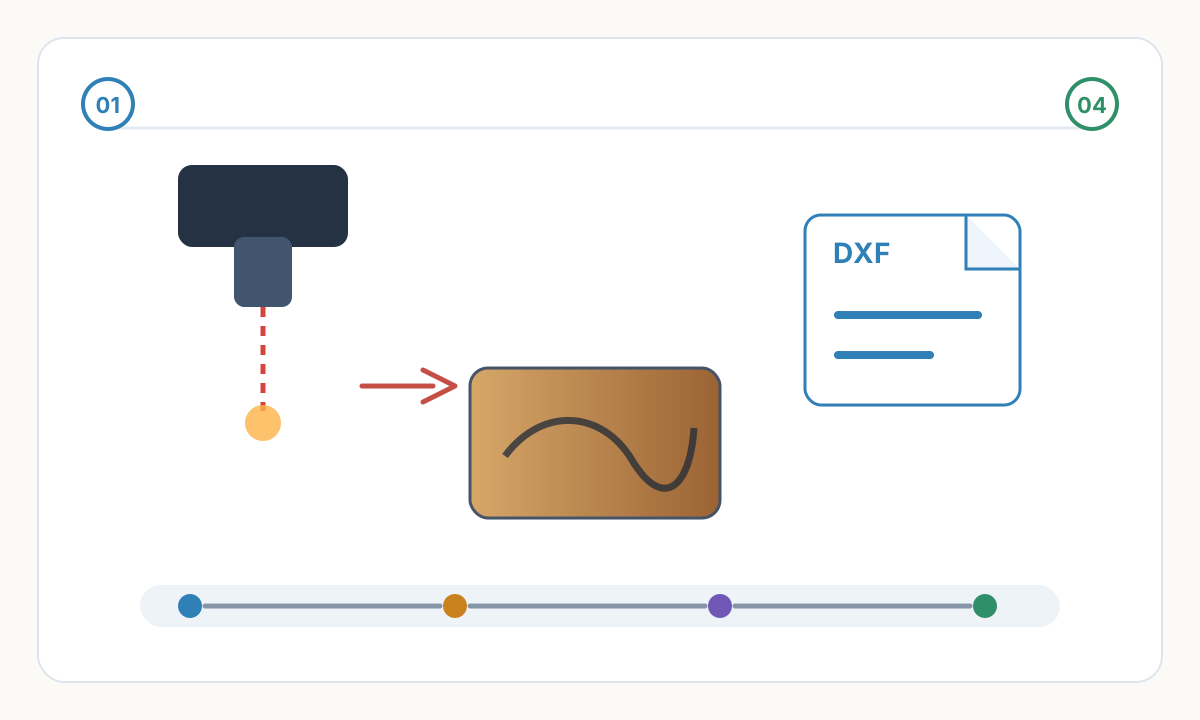

Caractéristiques de gravure raster
Produit des effets photographiques: dégradés de tons doux, ombres subtiles, apparence de tons continus à distance. Indispensable pour les portraits, paysages, photos de produits. Le vecteur ne peut pas reproduire ces effets, uniquement des lignes continues.
Vitesse inversement proportionnelle à la zone: petite photo en pouces 2×2 plus rapide que la grande photo en pouces 8×8 au même DPI. Le laser scanne chaque ligne horizontale dans le cadre de délimitation, même si l'espace est principalement vide. Recadrez étroitement pour minimiser la zone de numérisation et réduire le temps.
Le DPI détermine la qualité et le délai: qualité standard 300 DPI, qualité élevée 400-600 DPI (2 à 4 fois plus longue), 200 DPI acceptable pour les matériaux grossiers ou grand format. Chaque augmentation de DPI ajoute des lignes de numérisation proportionnellement: 400 DPI prend 1.78× plus longtemps que 300 DPI (400÷300 = 1.33, au carré = 1.78 car la résolution horizontale et verticale augmente).
Effets directionnels possibles: le balayage horizontal ou vertical produit une apparence légèrement différente en raison de l'interaction des grains. Certains matériaux présentent des lignes de numérisation visibles: faites-les pivoter de 45 ° pour les minimiser. Balayage bidirectionnel (balayage dans les deux sens) plus rapide mais peut montrer des changements d'alignement sur des travaux très détaillés.
Caractéristiques de gravure vectorielle
Produit des contours et des lignes épurés: dessins techniques, logos avec contours, bordures décoratives, motifs complexes. Lignes de largeur et de profondeur uniformes tout au long du trajet. Parfait pour les plans architecturaux, les dispositions de circuits imprimés, les graphiques de style livre de coloriage.
La vitesse dépend de la complexité du tracé: un simple cercle grave rapidement. Nœud celtique complexe avec des centaines de changements de direction beaucoup plus lents: le laser doit décélérer et accélérer à chaque coin. Optimisez les tracés: réduisez les points d'ancrage, lissez les courbes, éliminez les géométries redondantes.
Aucune variation de tonalité en mode vectoriel: ligne présente ou absente. Impossible de créer des marques grises, uniquement pleines. Pour une apparence remplie, utilisez le mode raster ou créez un motif hachuré (toujours vectoriel mais apparaît rempli). Certains systèmes avancés prennent en charge l’augmentation de la puissance le long des trajets vectoriels pour des effets de profondeur variables.
Avantage de précision: le vecteur conserve les dimensions exactes quelle que soit la mise à l'échelle. La qualité du raster se dégrade lorsqu'elle est mise à l'échelle au-delà du DPI d'origine. Critique pour les pièces nécessitant une précision dimensionnelle: trous de montage, marques d'enregistrement, gabarits d'assemblage. Vector les préserve parfaitement.
Choisir le bon mode
- 1
Évaluer le type de contenu
Photos, graphiques remplis, dégradés → mode raster. Dessins au trait, contours non remplis, dessins techniques → mode vectoriel. Contenu mixte (formes décrites avec remplissages de photos) → raster + vecteur combinés. La plupart des logiciels laser attribuent automatiquement le mode en fonction du type de contenu du fichier.
- 2
Tenez compte du temps de production
Vecteur plus rapide pour: les formes simples, les petits éléments, les dessins riches en lignes. Raster plus rapidement pour: les petites zones remplies à faible DPI, le contenu de nombreux petits chemins vectoriels qui nécessiteraient des changements de direction constants. Testez les deux sur des conceptions complexes: parfois le contour vectoriel + le remplissage raster sont plus rapides que le raster pur.
- 3
Exigences de qualité
Raster pour la qualité photographique: dégradés de tons et rendu réaliste. Vecteur pour des bords nets et nets: précision technique et épaisseur de trait uniforme. Combinés pour une qualité maximale: les remplissages raster fournissent du ton, les contours vectoriels fournissent une définition nette.
- 4
Considérations matérielles
Les matériaux grossiers (liège, bois brut, pierre) bénéficient du raster: la texture du grain dépasse de toute façon la précision des lignes vectorielles. Les matériaux lisses (acrylique, métal poli, cuir) affichent une qualité vectorielle: les lignes épurées se démarquent. La réflectivité du matériau affecte la trame (l'aluminium anodisé se reflète, créant une trame inégale mais un vecteur propre).
Applications en mode combiné
Photo avec bordure: photo de gravure raster, contour de bordure décorative de gravure vectorielle. La bordure prend quelques secondes, la photo prend quelques minutes. Durée totale à peine plus longue qu'une photo seule. La bordure ajoute du vernis et définit clairement les bords.
Logo avec contour et remplissage: contour gravé vectoriel pour une définition nette des bords, intérieur de remplissage raster pour une apparence unie ou des effets de dégradé. Commun pour les logos d'entreprise: les contours épurés communiquent le professionnalisme, les zones remplies fournissent un poids visuel.
Rendu architectural: lignes vectorielles pour les murs, les fenêtres, les éléments structurels (maintient la précision), ombrage raster pour les matériaux, ombres, contexte (ajoute du réalisme). Combine précision technique et présentation esthétique.
Maquettes de produits: contour et caractéristiques du produit gravé vectoriel (dimensions critiques), image de marque gravée raster, textures, images sur le produit (attrait visuel). Équilibre la précision fonctionnelle avec l’esthétique marketing.
Puis-je convertir un raster en vecteur ou vice versa?
Raster en vecteur (traçage): des logiciels comme Inkscape, Adobe Illustrator convertissent les bords des pixels en chemins vectoriels. Fonctionne bien pour les graphiques simples à contraste élevé, mais mal pour les photos (crée des milliers de petits chemins, un fichier volumineux, une gravure lente). Les photos doivent rester tramées. Vecteur vers raster: toujours possible, il suffit de « pixelliser » ou d'exporter sous forme de bitmap au DPI souhaité. Fréquent lorsque le vecteur est trop complexe (des milliers de petits chemins) pour être gravé efficacement: la rastérisation peut être plus rapide.
Pourquoi ma gravure vectorielle présente-t-elle une épaisseur différente selon les zones?
Le vecteur marque une profondeur uniforme mais l'épaisseur apparente varie en fonction de: la direction du grain (le grain croisé semble plus épais que le grain), la variation de la densité du matériau (les zones molles brûlent plus largement), la hauteur de mise au point du laser (la marque floue s'élargit), la variation de vitesse dans les coins (le laser ralentit = brûlure plus profonde = apparence plus large). Assurez-vous que le matériau est plat, que la mise au point est correcte et envisagez des vitesses légèrement plus rapides si vous brûlez trop large. Quelques variations normales dans les matériaux naturels.
Quel mode est le plus rapide pour remplir de grandes surfaces?
Cela dépend du DPI et de la stratégie de remplissage. Le raster à 150-200 DPI peut être plus rapide que le hachurage vectoriel pour les grandes zones. Remplissage vectoriel à l'aide de lignes parallèles largement espacées (espacement 3-5mm) plus rapidement que le raster. Pour les remplissages solides, raster à un DPI modéré (200-250) est généralement plus rapide. Testez les deux: des résultats surprenants sont courants. Les motifs vectoriels denses (de nombreuses lignes rapprochées) sont presque toujours plus lents qu'un raster équivalent.
Liste de contrôle de vérification avant la production
- Confirmez la taille finale, les unités et l'orientation dans le logiciel de destination
- Inspectez le fichier pour détecter toute géométrie cachée, en double ou non pertinente.
- Effectuez un petit test de tissu ou de couture avant la production complète
- Enregistrez ensemble les paramètres approuvés, le fichier source et le fichier de production exporté.
Préparez des fichiers de production plus propres avec Pixel2Lines
Utilisez Pixel2Lines lorsque vous avez besoin d'illustrations converties en sorties plus propres SVG, DXF, broderie ou prêtes à la machine avant la production.
Commencez par Pixel2Lines
Commentaires
Chargement des commentaires...