Comment tracer un logo dans LightBurn
L'outil Trace Image intégré du LightBurn convertit les logos raster en tracés vectoriels directement dans votre logiciel laser. Ce guide couvre chaque paramètre, explique ce qui fonctionne et ce qui échoue, et montre comment Pixel2Lines gère les logos complexes que la trace intégrée ne peut pas gérer.
Ce que couvre ce guide
LightBurn comprend une fonction Trace Image qui convertit les images raster — JPG, PNG, BMP — en tracés vectoriels sans quitter le logiciel laser. Pour des logos nets et contrastés, il produit rapidement des résultats utilisables. Pour les logos avec des dégradés, des détails fins ou une compression JPEG, il atteint rapidement ses limites.
Ce guide passe en revue les étapes exactes, explique chaque paramètre de la boîte de dialogue de trace, montre quels logos tracent bien et lesquels échouent, et explique quand Pixel2Lines vous donne la sortie SVG multicouche que la trace de LightBurn ne peut pas produire.
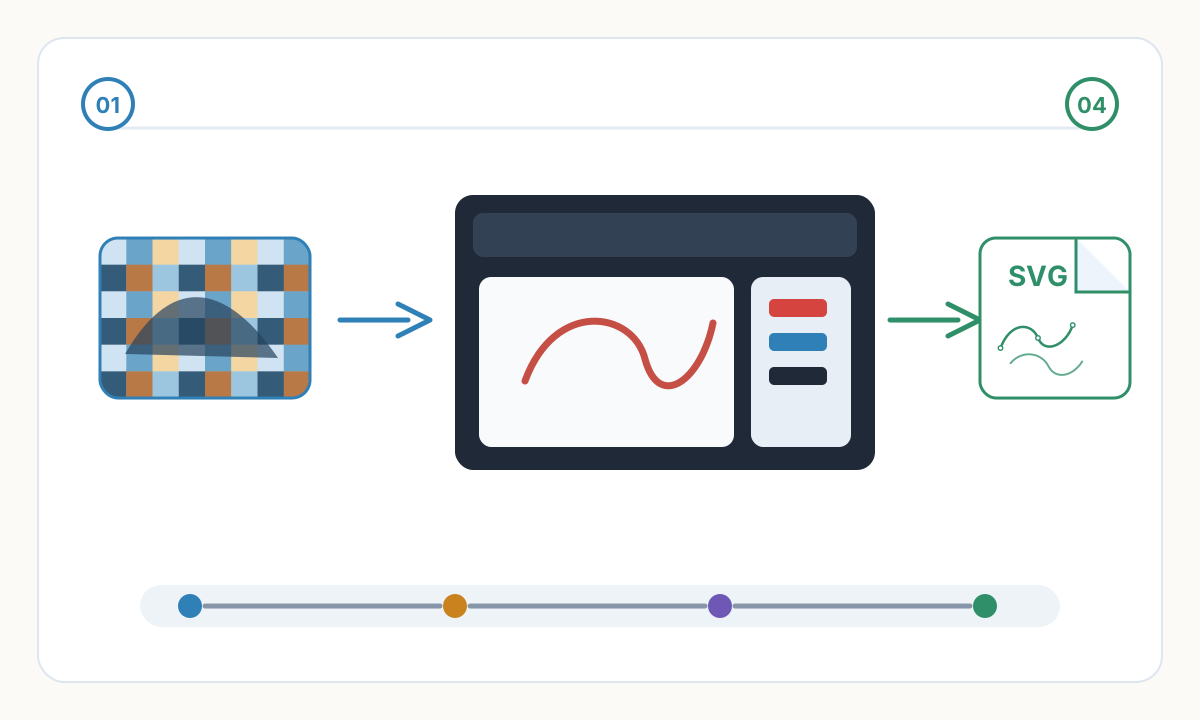
Comment tracer un logo dans LightBurn: étape par étape
- 1
Importez votre fichier de logo
Accédez à Fichier > Importer (Ctrl+I sous Windows, Cmd+I sous Mac) et sélectionnez votre logo. LightBurn prend en charge PNG, JPG, BMP, GIF et TIFF. Utilisez toujours PNG plutôt que JPG — La compression JPEG crée des artefacts de bloc à chaque bord qui tracent des centaines de petites régions indésirables. Faites glisser l'image pour la positionner dans votre espace de travail après l'importation.
- 2
Sélectionnez l'image
Cliquez sur l'image pour la sélectionner. Un cadre de délimitation avec des poignées apparaît autour. L'option Tracer l'image dans le menu Outils n'est disponible que lorsqu'une image est sélectionnée — si l'élément de menu est grisé, l'image n'est pas sélectionnée.
- 3
Ouvrir l'image de trace
Accédez à Outils > Tracer l’image. La boîte de dialogue s'ouvre avec un aperçu en direct qui se met à jour en temps réel à mesure que vous ajustez les curseurs. L'aperçu montre le contour vectoriel qui sera généré en superposition sur votre image — ce que vous voyez dans l'aperçu est exactement ce qui est placé sur la toile.
- 4
Définir le seuil
Le curseur Seuil (0–255) est le paramètre le plus critique. Il convertit votre image en noir et blanc pur avant le traçage: les pixels en dessous du seuil deviennent noirs (gravés), les pixels au-dessus deviennent blancs (non gravés). Pour un logo noir sur blanc, commencez à 128 et ajustez jusqu'à ce que l'aperçu affiche des formes de logo propres sans zones d'arrière-plan parasites incluses.
- 5
Ajustez les coins lisses et optimisez
Smooth Corners (0–1) contrôle la manière dont les bords agressivement échelonnés en pixels sont adoucis en courbes – 0,2 à 0,4 fonctionne bien pour la plupart des logos. Optimize supprime les points d'ancrage situés à une distance définie de la ligne droite entre leurs voisins, réduisant ainsi le nombre total de nœuds. Des valeurs d'optimisation plus élevées produisent moins de nœuds, des parcours d'outils laser plus fluides et des vitesses de gravure plus rapides.
- 6
Appliquer et supprimer l'image raster
Cliquez sur OK. LightBurn place le vecteur tracé au-dessus de l'image raster d'origine. Cliquez sur l'image raster pour la sélectionner (cliquez légèrement en dehors de la limite du vecteur ou utilisez Édition > Sélectionner tout puis désélectionnez le vecteur) et appuyez sur Supprimer. Le vecteur tracé demeure. Attribuez-le à votre couche de découpe cible et définissez les paramètres laser.
Préparez votre image avant de tracer
Utilisez PNG, et non JPEG. La compression JPEG crée des pixels de couleurs mélangées sur chaque bord: chaque cluster trace comme une région fermée distincte, entourant votre logo de centaines de petites formes indésirables. Utilisez un fond blanc uni, sans ombres ni bords adoucis. 300 DPI minimum à la taille de gravure prévue; 600 DPI pour les logos avec des traits fins ou du texte fin. Supprimez les ombres portées, les lueurs ou les transparences douces avant l'importation.
Comprendre les paramètres de trace
Seuil (0–255): chaque pixel est classé comme noir ou blanc en fonction de ce seuil. Les pixels en dessous de la valeur deviennent des zones gravées; les pixels au-dessus deviennent un espace vide. Pour les logos sur fond coloré, vous devrez peut-être prétraiter l'image dans un éditeur pour isoler le logo sur un fond blanc uni avant que le seuil puisse séparer proprement le premier plan de l'arrière-plan.
Ignorer moins de (mm²): supprime les régions fermées plus petites que cette zone après le traçage. L'augmenter élimine les taches de bruit et les artefacts de compression sans affecter les formes principales du logo. Commencez à 0.5 mm² et augmentez jusqu'à ce que les taches parasites disparaissent sans supprimer les petits éléments de conception intentionnels.
Coins lisses: appliqué après le traçage pour convertir les bords échelonnés en pixels en courbes Bézier lisses. Une valeur de 0 préserve chaque coin d'origine; 1.0 applique un lissage maximal. Pour les logos, 0,2 à 0,5 lisse les artefacts d’anticrénelage tout en préservant les angles vifs intentionnels de la conception.
Optimiser: supprime les points d'ancrage redondants qui se trouvent dans une tolérance définie de la ligne entre leurs voisins. Cela réduit directement le nombre de nœuds. Moins de nœuds signifie des parcours d'outils plus simples, une vitesse laser plus constante et une qualité de gravure plus propre – particulièrement important dans les courbes et les coins où les parcours trop complexes provoquent des micro-hésitations visibles dans la gravure finie.
Quand la trace du LightBurn fonctionne bien
L'outil de trace intégré excelle dans un ensemble spécifique d'entrées. Faites correspondre ces caractéristiques et vous obtiendrez des résultats propres et utilisables en moins d’une minute:
- Logos simples avec 1 à 2 couleurs unies et sans dégradés: une seule valeur de seuil sépare clairement le premier plan de l'arrière-plan.
- Illustrations en noir et blanc: mots-symboles, monogrammes, silhouettes et icônes simples avec des formes remplies unies
- Exportations PNG à partir d'un logiciel vectoriel (Illustrator, Inkscape, CorelDRAW) sans anticrénelage ni transparence
- Diagrammes techniques et dessins au trait avec des traits noirs unis sur un fond blanc propre
- Images spécifiquement prétraitées en noir et blanc pur avant l'importation
Lorsque la trace de LightBurn échoue
Comprendre ces modes de défaillance vous fera gagner des heures de dépannage. Si votre saisie correspond à l’un de ces éléments, attendez-vous à des résultats médiocres:
- Photographies et images photoréalistes: les dégradés de tons produisent des milliers de régions fragmentées sans frontières significatives
- Images JPEG: les artefacts du bloc de compression sont tracés sous la forme d'une grille de minuscules régions de bruit rectangulaires autour de chaque bord.
- Logos avec des dégradés, des ombres douces ou des lueurs: les bords sont ambigus; aucune valeur seuil ne les sépare proprement
- Entrées à faible contraste – logo gris clair sur blanc ou bleu foncé sur noir – le seuil ne parvient pas à trouver la limite de manière fiable
- Logos complexes avec des détails fins, des traits fins ou du texte petit: les éléments fins s'effondrent ou deviennent des taches en fonction du seuil
- Logos multicolores nécessitant des passes de gravure séparées — Sorties de trace LightBurn binaires (noir/blanc) uniquement, pas de sortie en couches
- Captures d'écran de sites Web ou PDF — généralement compressées avec JPEG, basse résolution et anticrénelées sur les bords
Le problème des artefacts JPEG – et comment y remédier
La compression JPEG regroupe les pixels en blocs 8×8 et se rapproche des valeurs de couleur dans chaque bloc. Sur les bords du logo, cela crée un anneau visible de pixels de couleurs mélangées. Le seuil du LightBurn trace chaque cluster comme une région fermée distincte, produisant un halo dense de formes minuscules autour de chaque bord. Le correctif: ouvrez le JPEG dans n'importe quel éditeur d'image, ajoutez un arrière-plan blanc et propre et exportez-le sous PNG. Réimportez le PNG et retracez – les régions d’artefact disparaissent immédiatement.
Lorsque vous en avez besoin de plus: Pixel2Lines pour la gravure de logos complexes
La trace de LightBurn est un outil binaire: noir ou blanc, gravé ou non. Les vrais logos fonctionnent rarement de cette façon. Le Pixel2Lines a été spécialement conçu pour la préparation de fichiers de gravure laser et gère les cas où la trace intégrée ne peut pas le faire.
Pixel2Lines analyse toute la gamme tonale de votre image à l'aide des algorithmes de détection de lignes alimentés par AI. Au lieu d'une décision de seuil unique, il mappe différentes plages tonales sur des couches vectorielles distinctes: chaque couche correspond à une passe de gravure différente à un niveau de puissance différent. Le résultat est un SVG multicouche où chaque groupe représente une profondeur de gravure distincte.
Lors de l'importation dans LightBurn, chaque groupe de calques SVG apparaît comme une entrée distincte dans le panneau Cuts/Layers. Vous attribuez différents paramètres de vitesse et de puissance par couche pour créer une variation de profondeur dans votre gravure, offrant ainsi des résultats qu'une seule trace binaire ne peut tout simplement pas obtenir. L'optimisation du chemin est appliquée automatiquement, produisant des courbes Bézier à nœud minimal qui se traduisent directement par une vitesse laser constante et des bords de gravure nets.
Comment importer un Pixel2Lines SVG dans LightBurn
- 1
Téléchargez votre logo sur Pixel2Lines
Ouvrez l'espace de travail Pixel2Lines et téléchargez votre fichier de logo. PNG est idéal. Sélectionnez le préréglage de gravure laser — le préréglage de dessin au trait SVG fonctionne bien pour les logos avec des lignes claires; les préréglages multicouches conviennent aux logos avec des variations de tons ou des détails fins. Le traitement se termine généralement en moins de 2 minutes pour les logos.
- 2
Téléchargez le fichier SVG
Après le traitement, téléchargez la sortie SVG. Le fichier contient plusieurs groupes de chemins organisés par plage tonale, chacun représentant une profondeur de gravure différente. Tous les chemins sont déjà optimisés: nœuds minimaux, courbes Bézier propres, pas de géométrie en double.
- 3
Importer dans LightBurn
Dans LightBurn, accédez à Fichier > Importer (Ctrl+I) et sélectionnez le SVG téléchargé. LightBurn lit chaque groupe SVG comme un élément distinct. Dans le panneau Cuts/Layers de droite, chaque couche apparaît avec son propre indicateur de couleur, prêt pour l'affectation de paramètres individuels.
- 4
Attribuer les paramètres laser par couche
Cliquez sur chaque calque du panneau Cuts/Layers et définissez la vitesse et la puissance pour la profondeur de gravure qu'il représente. Les zones plus sombres/plus lourdes nécessitent généralement une puissance plus élevée ou une vitesse plus lente. Les couches de détails plus claires utilisent une puissance réduite pour les marques de surface subtiles. Effectuez un test de gravure sur des chutes de matériaux du même type et de la même épaisseur avant de graver votre pièce finale.
- 5
Prévisualiser et graver
Appuyez sur Alt+P dans LightBurn pour ouvrir l'aperçu et vérifier l'ordre de gravure et la séquence des calques. Exécutez une passe de cadrage (laser à 0 % de puissance) pour confirmer l'alignement sur votre matériau. Une fois satisfait, procédez à la gravure.
Liste de contrôle de qualité avant la gravure
- Tous les chemins sont fermés – aucun espace susceptible de provoquer un démarrage et un arrêt inattendu du laser à mi-forme
- Pas de chevauchement ni de duplication de chemins: la géométrie en double provoque une double combustion et une profondeur inégale
- La taille minimale de l'élément est supérieure au diamètre de votre faisceau laser: les éléments plus petits que la largeur de la saignée ne peuvent pas être gravés proprement.
- Tous les calques sont affectés aux paramètres de coupe corrects – aucun calque ne reste avec les paramètres par défaut d'un travail précédent
- Image raster supprimée: seuls les chemins vectoriels restent dans l'espace de travail
- Aperçu vérifié à grande échelle: vérifiez l'ordre de gravure et la séquence des couches avant de déclencher le laser.
- Test de gravure réalisé sur des chutes de matériaux du même type et de la même épaisseur que votre pièce à usiner
Pourquoi mon logo tracé comporte-t-il des centaines de petites formes sur les bords?
Il s'agit du problème d'artefact JPEG. La compression JPEG crée des pixels de couleurs mélangées sur chaque bord, et le seuil de LightBurn trace chaque groupe comme une région fermée distincte, produisant un halo dense de formes minuscules autour de votre logo. Le correctif: ouvrez le JPEG dans n'importe quel éditeur d'images, placez-le sur un fond blanc et net, exportez-le sous PNG et retracez le PNG. Les régions d'artefacts disparaissent.
Mon logo trace correctement mais brûle avec des bords flous et une profondeur inégale. Pourquoi?
Les trajectoires trop complexes entraînent une décélération et une accélération du laser à chaque point d'ancrage, créant des marques d'hésitation et des variations de profondeur visibles. Ceci est courant avec les images raster tracées. Augmentez la valeur Optimiser dans la boîte de dialogue de trace de LightBurn pour réduire le nombre de nœuds, ou utilisez Pixel2Lines qui applique automatiquement l'optimisation du chemin calibrée pour la sortie de gravure.
Puis-je tracer un logo multicolore dans LightBurn?
La trace intégrée du LightBurn produit une sortie binaire (noir/blanc) à partir d'un seul seuil: vous ne pouvez pas tracer plusieurs couches de couleurs en une seule opération. Pour séparer les couleurs, vous devez isoler chaque couleur dans un éditeur d'image et tracer chaque calque indépendamment, ou utiliser Pixel2Lines qui sépare automatiquement les plages tonales en calques SVG discrets qui sont importés directement dans le système de calques de LightBurn.
Quelle résolution mon logo PNG doit-il avoir pour obtenir de meilleurs résultats de trace?
Minimum 300 DPI à la taille physique que vous avez l’intention de graver. Pour un logo large 100mm, cela fait 1181 pixels minimum. 600 DPI (2 362 px sur 100mm) offre une définition des bords nettement plus nette, en particulier pour les traits fins ou les petits textes. Les résolutions supérieures à 1200 DPI fournissent des rendements décroissants et ralentissent sensiblement le traitement de trace de LightBurn.
Un Pixel2Lines SVG fonctionne-t-il directement dans RDWorks ainsi qu'un LightBurn?
Oui. Pixel2Lines génère des fichiers SVG standard avec des chemins propres et organisés en groupes. LightBurn et RDWorks importent SVG avec prise en charge complète des couches. Dans RDWorks, utilisez Fichier > Importer et chaque groupe de vecteurs apparaît comme un calque distinct dans le panneau de gestion des calques. Appliquez la même approche de puissance par couche pour une gravure à profondeur variable.
Convertissez votre logo en un SVG prêt pour le laser
Téléchargez votre logo sur Pixel2Lines et obtenez un SVG multicouche compatible LightBurn optimisé pour la gravure. Pas de devinettes sur les seuils: téléchargez, sélectionnez un préréglage, téléchargez.
Convertissez votre logo maintenant
Commentaires
Chargement des commentaires...