Mengonversi Foto ke Skala Abu-Abu untuk Pengukiran Laser
Kualitas pengukiran foto bergantung pada konversi skala abu-abu yang tepat dan pemilihan algoritma dithering. Bahan dan jenis gambar yang berbeda memerlukan teknik pra-pemrosesan yang spesifik.
Mengapa Konversi Grayscale Penting
Pengukir laser tidak dapat mereproduksi warna—pengukir hanya mengontrol kedalaman pembakaran melalui variasi daya dan kecepatan. Mengonversi foto berwarna menjadi skala abu-abu menentukan bagaimana warna diterjemahkan menjadi corak, yang secara langsung memengaruhi tampilan akhir ukiran.
Rumus standar RGB hingga skala abu-abu menggunakan rata-rata tertimbang: 0.299R + 0.587G + 0.114B cocok dengan sensitivitas mata manusia. Warna hijau mendominasi persepsi, sehingga gambar dengan warna hijau pekat tampak lebih terang dalam skala abu-abu. Merah dan biru berkontribusi lebih sedikit terhadap kecerahan yang dirasakan.
Ada metode konversi alternatif: desaturasi (rata-rata RGB sama), luminositas (perseptual tingkat lanjut), hanya saluran (menggunakan saluran R/G/B tunggal). Masing-masing menghasilkan distribusi nada yang berbeda. Potret mendapat manfaat dari konversi luminositas yang menjaga gradasi warna kulit. Grafik kontras tinggi bekerja dengan desaturasi yang lebih sederhana.
Penyesuaian pra-konversi meningkatkan hasil: meningkatkan kontras 15-25% untuk mengkompensasi rentang dinamis laser yang terbatas, menyesuaikan kecerahan untuk mencegah sorotan yang kabur atau bayangan yang terhalang, mempertajam sedikit (menghilangkan ketajaman topeng pada 75-100%) untuk meningkatkan definisi tepi yang hilang dalam proses pengukiran.
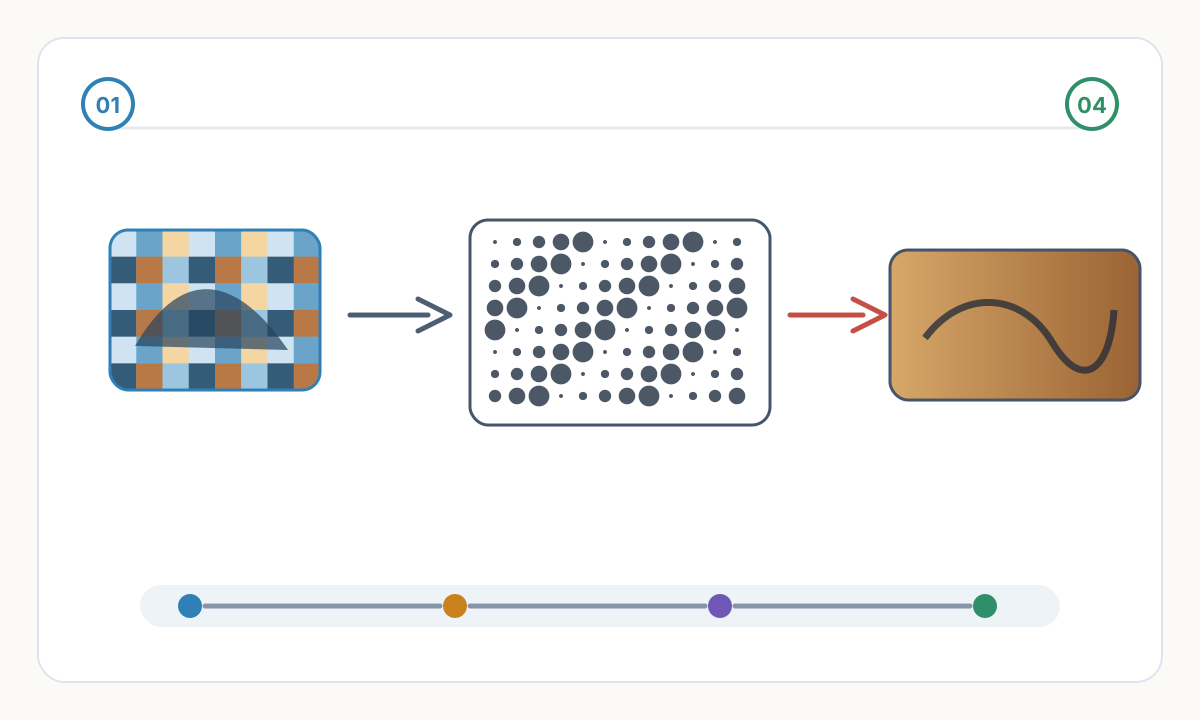

Algoritma Dithering Dijelaskan
Dithering mengubah nada skala abu-abu halus menjadi pola titik yang dapat direproduksi oleh laser. Nada kontinu tidak ada pada pengukiran laser—hanya ada/tidak ada bekas luka bakar. Dithering menciptakan ilusi abu-abu melalui variasi kepadatan titik.
Stucki dithering (difusi kesalahan): Mendistribusikan kesalahan kuantisasi ke piksel tetangga dalam pola tertentu. Menciptakan tampilan alami dan organik yang menyerupai nada setengah koran. Berfungsi dengan baik untuk potret dan foto dengan transisi warna yang halus. Pola komputasi menyebarkan kesalahan pada 12 piksel di sekitarnya.
Dithering Jarvis-Judice-Ninke: Difusi kesalahan alternatif dengan pola distribusi yang lebih luas (48 piksel di sekitarnya). Menghasilkan gradien yang lebih halus dengan visibilitas pola yang lebih sedikit pada jarak jauh. Lebih baik untuk ukiran format besar yang dilihat dari jauh. Pemrosesan lebih intensif tetapi kualitas lebih tinggi pada gambar detail.
Dithering Floyd-Steinberg: Algoritme klasik, pemrosesan lebih cepat, mendistribusikan hingga 4 piksel. Dapat diterima untuk grafik sederhana namun artefak diagonal terlihat di foto. Cocok ketika kecepatan lebih penting daripada kualitas.
Dithering terurut (Matriks Bayer): Pola teratur, sangat cepat, hasil konsisten. Menciptakan pola garis silang yang terlihat. Terbaik untuk gambar teknis, teks, kode QR—apa pun yang non-fotografis. Perilaku yang dapat diprediksi di seluruh materi.
Alur Kerja Persiapan Foto
- 1
Evaluasi Kualitas Gambar Sumber
Minimum 300 DPI pada ukuran ukiran yang diinginkan. Fokus yang tajam secara keseluruhan—keburaman tidak memperbaiki pengukiran. Rentang dinamis tinggi dengan detail dalam bayangan dan sorotan. Gambar bersih dan bebas noise (butir kamera menjadi bintik jelek saat diukir).
- 2
Pangkas dan Tulis
Hapus elemen latar belakang yang tidak diperlukan—waktu laser memerlukan biaya. Tulis untuk format persegi panjang (kebanyakan tempat tidur laser). Pusatkan subjek dengan ruang bernapas. Pertimbangkan arah butiran untuk ukiran kayu.
- 3
Sesuaikan Level dan Kontras
Histogram harus mencakup rentang penuh tanpa terpotong. Tingkatkan kontras 15-25% melebihi normal—laser menekan rentang nada. Sesuaikan kurva untuk mempertahankan detail bayangan dan mencegah sorotan berlebihan. Nada tengah harus sedikit lebih cerah daripada di layar.
- 4
Konversikan ke Skala Abu-abu
Gunakan metode luminositas untuk potret (mempertahankan warna kulit). Desaturasi untuk lanskap dan objek. Periksa masing-masing saluran R/G/B sebelum konversi—terkadang satu saluran memberikan titik awal yang lebih baik. Bandingkan metode konversi secara berdampingan.
- 5
Terapkan Dithering
Stucki untuk potret dan subjek organik di bawah 12 inci. Jarvis untuk format besar lebih dari 12 inci atau foto arsitektur. Uji terlebih dahulu pada bahan bekas—tampilan dithering sangat bervariasi antara jenis kayu, akrilik, dan kulit.
- 6
Simpan dalam Format yang Benar
PNG atau TIFF pada resolusi asli—hindari artefak kompresi JPEG. 1-bit hitam/putih setelah dithering (bukan skala abu-abu). Ukuran file akhir kecil (umumnya 100-500KB) meskipun resolusinya tinggi—gambar yang ragu-ragu dapat dikompres dengan baik.
Pertimbangan Khusus Material
Kayu keras (maple, cherry, birch): Butiran seragam dapat menerima dithering halus dengan baik. Stucki pada 300-400 DPI menghasilkan kualitas fotografi. Kayu terang diukir lebih gelap (lebih kontras). Uji pembakaran menunjukkan daya/kecepatan optimal sebelum dijalankan penuh.
Kayu lunak (pinus, cedar): Butir yang tidak konsisten menyebabkan pembakaran tidak merata. Jarvis dithering dengan DPI yang sedikit lebih rendah (250-300) mengkompensasi variasi butiran. Area yang mengandung resin terbakar secara berbeda—disegel terlebih dahulu dengan lak untuk hasil yang seragam. Harapkan lebih sedikit detail dibandingkan kayu keras.
Kayu lapis: Lapisan lem diukir dengan kecepatan berbeda. DPI yang lebih rendah (200-250) dan transisi lapisan sembunyikan kontras yang lebih tinggi. Kayu lapis birch Baltik paling konsisten untuk pengukiran foto. Hindari kayu lapis tingkat konstruksi—variasi butiran yang berlebihan akan merusak detail.
Kulit: Tekstur butiran alami menambah kualitas organik. Stucki ragu-ragu pada 350+ DPI pada kulit samak nabati. Kulit samak Chrome menghasilkan bau kimia dan kontras yang buruk. Selalu beri ventilasi—asap kulit beracun. Uji sudut terlebih dahulu—kedalaman pembakaran kulit bervariasi berdasarkan ketebalan dan perawatan.
Akrilik: Hasil akhir buram akibat ukiran tampak putih pada akrilik bening atau berwarna. Gambar terbalik (putih menjadi warna material, hitam menjadi buram). DPI yang lebih rendah (200-300) cukup—ukiran akrilik lebih halus dibandingkan kayu. Isi kembali dengan cat/tinta untuk meningkatkan kontras.
Haruskah saya membalikkan gambar saya (membuatnya negatif) sebelum mengukir?
Tergantung pada bahan dan efek yang diinginkan. Bahan berwarna gelap (kenari, kulit berwarna gelap, akrilik hitam) mengukir area yang lebih terang, sehingga orientasi standar berhasil—gelap tetap gelap, lampu menjadi terukir (lebih terang). Bahan berwarna terang (maple, birch, kulit berwarna terang) akan terbakar lebih gelap, jadi balikkan gambarnya—area yang awalnya terang akan tetap terang (tidak terukir), area yang awalnya gelap akan menjadi gelap (terbakar). Aturan: jika bahan lebih gelap dari ukiran, balikkan. Uji sudut kecil untuk memverifikasi sebelum dijalankan penuh.
Mengapa foto saya tampak bagus di layar tetapi ukirannya jelek?
Penyebab umum: (1) DPI terlalu rendah—di bawah 250 DPI terlihat piksel pada laser. (2) Kontras tidak memadai—laser menekan rentang warna, warna abu-abu halus menghilang. (3) Pemilihan bahan yang salah—pola-pola halus hilang pada kayu berbutir kasar. (4) Gambar terlalu kecil—detail di bawah 3-4 inci hilang, apa pun resolusinya. (5) Gambar sumber buram—laser memperbesar masalah fokus. Solusi: sumber DPI lebih tinggi, tingkatkan kontras 20-30%, uji dithering pada potongan, ukir lebih besar dari yang Anda anggap perlu.
Bisakah saya mengukir foto berwarna secara langsung atau harus mengubahnya menjadi skala abu-abu?
Harus dikonversi ke skala abu-abu. Laser bersifat monokromatik—tidak dapat menafsirkan warna, hanya nilai terang/gelap. Mengirim file warna ke perangkat lunak laser memaksa konversi otomatis menggunakan algoritma yang tidak diketahui, seringkali memberikan hasil yang buruk. Konversi manual dengan penyesuaian kontras dan dithering yang tepat menghasilkan kualitas yang jauh lebih baik. Beberapa sistem kelas atas mendukung simulasi warna multi-pass menggunakan kedalaman pembakaran yang berbeda, namun masih memerlukan pemisahan skala abu-abu khusus, bukan pemrosesan warna langsung.
Resolusi (DPI) manakah yang harus saya gunakan untuk pengukiran foto laser?
Minimum 300 DPI untuk hasil berkualitas. 400-600 DPI optimal untuk potret detail dan kayu keras berbutir halus. Melampaui 600 DPI membuang-buang waktu—ukuran titik laser dan resolusi efektif batas butiran material. DPI yang lebih rendah dapat diterima untuk: format besar di atas 24 inci (250 DPI), bahan kasar seperti goni atau gabus (200 DPI), desain grafis tanpa foto (150-200 DPI). Hitung: ukuran yang diinginkan dalam inci × DPI yang diinginkan = dimensi piksel yang diperlukan. Potret 8×10 di 300 DPI memerlukan sumber piksel 2400×3000.
Daftar periksa verifikasi sebelum produksi
- Konfirmasikan ukuran akhir, unit, dan orientasi pada perangkat lunak tujuan
- Periksa file untuk mencari geometri yang tersembunyi, duplikat, atau tidak relevan
- Jalankan uji bahan kecil atau uji penjahitan sebelum produksi penuh
- Simpan pengaturan yang disetujui, file sumber, dan file produksi yang diekspor bersama-sama
Siapkan file produksi yang lebih bersih dengan Pixel2Lines
Gunakan Pixel2Lines ketika Anda membutuhkan karya seni yang diubah menjadi SVG, DXF, bordir, atau hasil siap mesin yang lebih bersih sebelum produksi.
Mulai dengan Pixel2Lines
Komentar
Memuat komentar...