Gambar Teknik dengan Pen Plotter
Plotter pena unggul dalam gambar teknis dan arsitektur yang memerlukan presisi dan kualitas garis yang konsisten. Memahami standar penyusunan dan integrasi CAD menghasilkan dokumentasi teknik profesional.
Standar Berat Garis
Hierarki bobot garis menyampaikan informasi: garis tebal untuk garis luar dan elemen utama, sedang untuk fitur sekunder, tipis untuk dimensi dan arsir, sangat tipis untuk geometri konstruksi. Lebar garis standar ISO: 0.13, 0.18, 0.25, 0.35, 0.50, 0.70, 1.00, 1.40, 2.00mm. Pilih ukuran pena yang sesuai dengan standar ini untuk penampilan profesional.
Konvensi arsitektur: dinding dalam bagian (memotong) menerima garis terberat (0.70-1.00mm), elevasi dinding sedang-berat (0.50mm), pintu/jendela sedang (0.35mm), furnitur dan perlengkapan ringan (0.25mm), garis dimensi sangat ringan (0.18mm). Hirarki memandu pandangan—segera memperjelas apa yang bersifat struktural dan dekoratif.
Penyusunan mekanis: garis luar bagian berat (0.50-0.70mm), garis tersembunyi putus-putus sedang (0.35mm), garis tengah titik putus-putus tipis (0.25mm), garis dimensi tipis (0.18mm), penetasan bagian sangat tipis (0.13mm). Presisi sangat penting—konsistensi bobot garis mengkomunikasikan maksud teknis secara akurat.
Pemilihan pena untuk pekerjaan teknis: pena teknis (Micron, Staedtler) memberikan lebar yang tepat, diperlukan beberapa pena untuk rentang berat yang lengkap. Set berisi 4-6 pena mencakup sebagian besar kebutuhan (0.18, 0.25, 0.35, 0.50, 0.70mm). Ballpoint dapat diterima untuk pekerjaan yang kurang kritis namun kurang presisi lebarnya. Jangan pernah menggunakan pena (air mancur) dengan lebar variabel untuk gambar teknik—mengalahkan tujuan bobot standar.
Pemetaan bobot garis CAD: Perangkat lunak CAD memberikan warna pada bobot garis (konvensi warna demi lapisan). Contoh: merah = 0.70mm, biru = 0.35mm, hijau = 0.25mm. Perangkat lunak plotter mengenali warna dan memilih pena yang sesuai secara otomatis. Membutuhkan: memuat pena yang benar secara berurutan, mengonfigurasi pemetaan warna ke pena, memverifikasi pemetaan sebelum membuat plot.
Dimensi dan Anotasi
Garis dimensi: garis tipis (0.18mm) dengan panah atau tanda centang di ujungnya, nilai numerik berpusat di atas atau di dalam garis, garis ekstensi sedikit menonjol di luar garis dimensi. Jarak: garis dimensi minimum 8mm dari objek, 6mm antar garis dimensi paralel. Konsistensi itu penting—jarak yang tidak rapi tampak tidak profesional.
Gaya panah: panah terisi tertutup (standar arsitektur), panah terbuka (mekanis), tanda centang (Eropa), titik (jarang). Pilih satu gaya, gunakan sepanjang gambar. Ukuran panah sebanding dengan berat garis—panjang tipikal 3-4mm untuk garis dimensi 0.18mm. Terlalu besar mendominasi gambar, terlalu kecil tidak terlihat.
Tinggi teks: minimum 2.5mm untuk keterbacaan (kira-kira font 10pt), 3,5-5mm umum untuk judul, 2,5-3mm untuk dimensi, 2mm untuk catatan. Teks yang lebih kecil tidak terbaca dalam cetakan yang diperkecil atau dari jarak pandang. Gambar teknis sering kali dikurangi 50% untuk distribusi—desain ukuran teks yang sesuai.
Pemilihan font: gunakan font huruf teknis (DIN, Helvetica, Arial) bukan font dekoratif. Hindari serif—goresan tipis akan hilang jika ukurannya kecil. Font tulisan tangan dapat diterima untuk rendering arsitektur artistik tetapi tidak untuk gambar teknik. Konsistensi: satu font di seluruh gambar, ukuran bervariasi untuk hierarki saja.
Garis pemimpin: garis tipis (0.18mm) menghubungkan catatan ke fitur, diakhiri dengan panah di fitur, teks catatan horizontal di ujung lainnya. Pemimpin sudut 30-60° untuk kejelasan—pemimpin vertikal atau horizontal bingung dengan garis dimensi. Hindari melintasi pemimpin—menghindari atau mengatur ulang catatan.
Alur Kerja CAD ke Plotter
- 1
Siapkan Gambar CAD
Atur lapisan secara logis: dinding, dimensi, teks, furnitur masing-masing pada lapisan terpisah. Tetapkan warna berdasarkan ketebalan garis: properti lapisan mengatur warna sesuai dengan pena yang diinginkan. Pastikan tidak ada geometri duplikat (pilih semua, periksa hitungan). Tetapkan unit dan skala yang benar. Buat tampilan tata letak/ruang kertas pada ukuran plot akhir. Tambahkan blok judul, bilah skala, panah utara, catatan gambar.
- 2
Ekspor ke Format Plotter
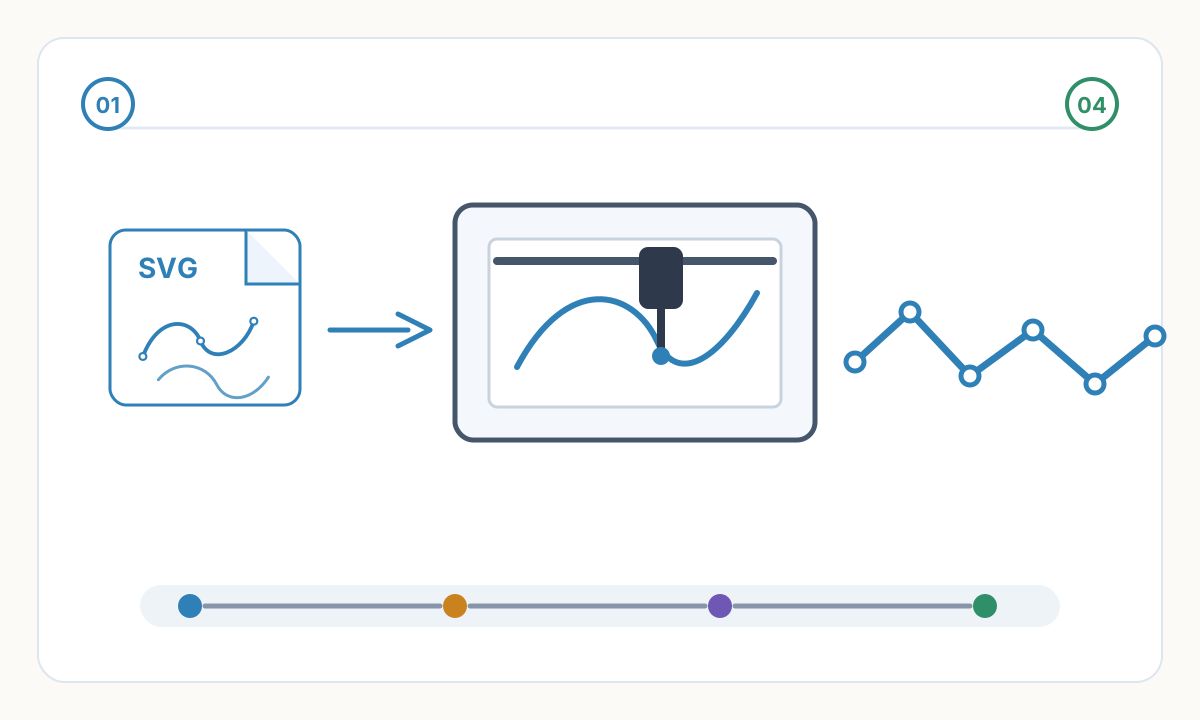
Opsi ekspor: PDF (universal tetapi merasterisasi teks), DXF (mempertahankan vektor), SVG (plotter-native). Direkomendasikan: ekspor ke PDF, lalu konversikan ke SVG melalui Inkscape untuk kompatibilitas plotter. Verifikasi ekspor: periksa bobot garis dipertahankan, teks diubah menjadi kerangka atau tetap dapat diedit, dimensi akurat, skala benar. Uji cetak bagian kecil sebelum plot penuh.
- 3
Konfigurasikan Perangkat Lunak Plotter
Petakan warna ke pena: warna 1 = pena di dudukan 1 (0.70mm), warna 2 = pena 2 (0.35mm), dll. Atur kecepatan plot: lebih lambat untuk presisi (150-250mm/dtk), lebih cepat untuk pengisian besar (400mm/dtk). Tentukan ukuran dan orientasi kertas. Aktifkan pengoptimalan (penyortiran jalur) untuk mengurangi waktu plot. Simpan konfigurasi sebagai preset untuk gambar teknis di masa mendatang.
- 4
Plot dan Verifikasi
Muat kertas gambar teknik (vellum atau bond), pasang pena pada tempat yang benar (pastikan pemetaan lebarnya sesuai), bagian uji plot (sudut dengan blok judul dan detail), verifikasi: bobot garis benar, dimensi terbaca, teks jelas, skala akurat. Jika memuaskan: plot gambar penuh. Jika ada masalah: sesuaikan tekanan pena, periksa aliran tinta pena, ekspor ulang dari CAD jika geometri salah.
Aplikasi Gambar Teknik
Denah lantai arsitektur: dinding ditampilkan dalam tampilan denah (dari atas), ketebalan mewakili ketebalan dinding sebenarnya pada skala (misalnya, dinding 200mm pada skala 1:100 = garis 2mm). Arah ayunan pintu ditampilkan, jendela digambar sebagai bukaan, label ruangan di tengah ruang, string dimensi di sepanjang tepinya. Skala biasanya 1:100 atau 1:50 untuk perumahan, 1:200 untuk bangunan besar.
Bagian mekanis: proyeksi isometrik atau ortografik (tampak atas, depan, samping), potongan bagian yang menunjukkan fitur internal, info detail untuk area kompleks, dimensi yang menentukan semua pengukuran penting, toleransi yang ditentukan untuk bagian presisi. Skalanya bervariasi: 1:1 untuk komponen kecil, 1:2 atau 1:5 untuk komponen besar.
Skema kelistrikan: diagram garis tunggal yang menunjukkan distribusi daya, skema terperinci dengan simbol komponen, diagram perutean kabel, jadwal panel, dan legenda. Bobot garis kurang penting dibandingkan kejelasan—semua garis sering kali memiliki bobot yang sama. Simbol mengikuti standar (ANSI, IEC). Label sangat penting—setiap kabel diberi nomor atau kode.
Denah lokasi: bangunan yang ditampilkan dalam konteks properti, topografi dengan garis kontur, pepohonan dan simbol lanskap, batas dan kemunduran properti, jalur utilitas (air, saluran pembuangan, listrik), panah utara, dan bilah skala. Skala besar (1:500, 1:1000) cocok untuk seluruh properti. Membutuhkan plotter format besar agar mudah dibaca.
Gambar detail: tampilan fitur spesifik yang diperbesar, gelembung keterangan yang merujuk pada detail denah, skala dicatat dengan jelas (seringkali 1:5 atau 1:10), anotasi padat—setiap dimensi yang diperlukan untuk konstruksi, potongan bagian yang menunjukkan urutan perakitan atau pelapisan. Detail melengkapi gambar keseluruhan yang memberikan informasi yang dapat dibangun.
Standar Profesional dan Praktik Terbaik
Blok judul: terletak di pojok kanan bawah (item terakhir terlihat saat dilipat), berisi: nama proyek, judul gambar, skala, tanggal, digambar, diperiksa, riwayat revisi, logo perusahaan, nomor gambar. Standarisasi blok judul di seluruh proyek—konsistensi profesional. Templat sekali, gunakan kembali selamanya.
Batas dan margin: batas gambar di dalam tepi kertas (biasanya margin 10-15mm), garis batas tipis (0.25mm), tanda potong di sudut jika gambar akan dipotong sesuai ukuran. Margin mencegah hilangnya informasi penting jika tepi rusak atau terpotong selama penyalinan/penjilidan.
Pelacakan revisi: awan revisi (perubahan penyorotan batas berbentuk awan), tanggal daftar tabel revisi, deskripsi, dan siapa yang menyetujui, huruf atau angka revisi di blok judul. Penting untuk dokumen konstruksi—kontraktor harus mengetahui versi mana yang terkini, apa yang berubah di antara revisi.
Organisasi lembar: lembar sampul dengan indeks semua gambar, catatan umum dan legenda, rencana sebelum bagian sebelum elevasi sebelum detail (umum ke spesifik), penomoran lembar konsisten (A1.0, A1.1... untuk arsitektur, S1.0... untuk struktural, dll.). Navigasinya mudah—siapa pun dapat menemukan gambar tertentu dengan cepat.
Pencetakan dan distribusi: plot ke kertas arsip untuk catatan (masa pakai 100+ tahun), gunakan PDF untuk distribusi digital (dapat dilihat secara universal, pertahankan skala untuk pencetakan), sediakan set ukuran penuh dan setengah ukuran (setengah ukuran untuk ditinjau, ukuran penuh untuk konstruksi), kumpulan nomor, dan distribusi jalur. Manajemen proyek profesional mencegah kebingungan tentang gambar mana yang terkini.
Bisakah saya menggunakan plotter pena sebagai pengganti inkjet format besar untuk rencana arsitektur?
Ya untuk aplikasi tertentu, tidak untuk aplikasi lainnya. Keunggulan plotter: keluaran vektor sebenarnya (skala sempurna), kualitas garis konsisten, tinta arsip (tidak luntur), tampilan profesional. Kekurangan: lambat (rencana besar membutuhkan waktu berjam-jam vs menit), biasanya hanya satu warna (atau penggantian pena manual), tidak ada foto atau rendering. Cocok untuk: gambar kerja, dokumen konstruksi, presentasi yang mengutamakan kualitas garis. Tidak cocok untuk: rendering warna, presentasi foto-realistis, tenggat waktu yang terburu-buru. Banyak arsitek menggunakan keduanya—plotter untuk tugas akhir, inkjet untuk review.
Skala apa yang harus saya gunakan untuk gambar dengan plot pena?
Tergantung subjek dan ukuran kertas. Skala umum: 1:100 (1cm = 1m) denah tempat tinggal pada kertas A3/A2, 1:50 untuk denah detail atau bangunan kecil di A2/A1, 1:200 untuk bangunan besar atau denah lokasi di A1/A0, 1:20 atau 1:10 untuk detail konstruksi, 1:1 untuk komponen mekanis kecil. Aturan: pilih skala di mana fitur-fitur penting terlihat jelas dan dapat diukur. Teks harus tetap terbaca (minimal 2.5mm)—batas skala sering kali ditentukan oleh ukuran teks, bukan kejelasan garis.
Bagaimana cara mempertahankan bobot garis yang konsisten di beberapa perubahan pena?
Tantangan: pena habis dengan kecepatan berbeda, lebar pena baru sedikit berbeda dari yang disebutkan, aliran tinta bervariasi. Solusi: (1) Belilah pena teknis berkualitas dengan toleransi yang ketat (Staedtler, Sakura). (2) Uji setiap pena sebelum memasang—gambar garis uji, ukur lebarnya dengan kaca pembesar. (3) Ganti semua pena sekaligus untuk proyek-proyek penting—jangan campur yang lama dan baru. (4) Simpan pena dengan benar (tertutup, horizontal) untuk menjaga konsistensi aliran. (5) Simpan cadangan dengan lebar kritis. (6) Untuk proyek multi-hari: tandai pena mana yang ada di dudukannya, jangan bertukar kecuali diperlukan. Perancang profesional memelihara set pena khusus untuk pekerjaan teknis—tidak pernah dicampur dengan penggunaan artistik.
Daftar periksa verifikasi sebelum produksi
- Konfirmasikan ukuran akhir, unit, dan orientasi pada perangkat lunak tujuan
- Periksa file untuk mencari geometri yang tersembunyi, duplikat, atau tidak relevan
- Jalankan uji bahan kecil atau uji penjahitan sebelum produksi penuh
- Simpan pengaturan yang disetujui, file sumber, dan file produksi yang diekspor bersama-sama
Siapkan file produksi yang lebih bersih dengan Pixel2Lines
Gunakan Pixel2Lines ketika Anda membutuhkan karya seni yang diubah menjadi SVG, DXF, bordir, atau hasil siap mesin yang lebih bersih sebelum produksi.
Mulai dengan Pixel2Lines
Komentar
Memuat komentar...