Cara Mengonversi Logo ke Format DST
Digitalisasi bordir profesional mengubah gambar raster menjadi file DST yang dapat dibaca mesin dengan jalur jahitan yang dioptimalkan, kepadatan yang tepat, dan pencocokan warna benang—tidak memerlukan perangkat lunak yang mahal.
Apa itu Format DST dan Mengapa Mesin Bordir Membutuhkannya
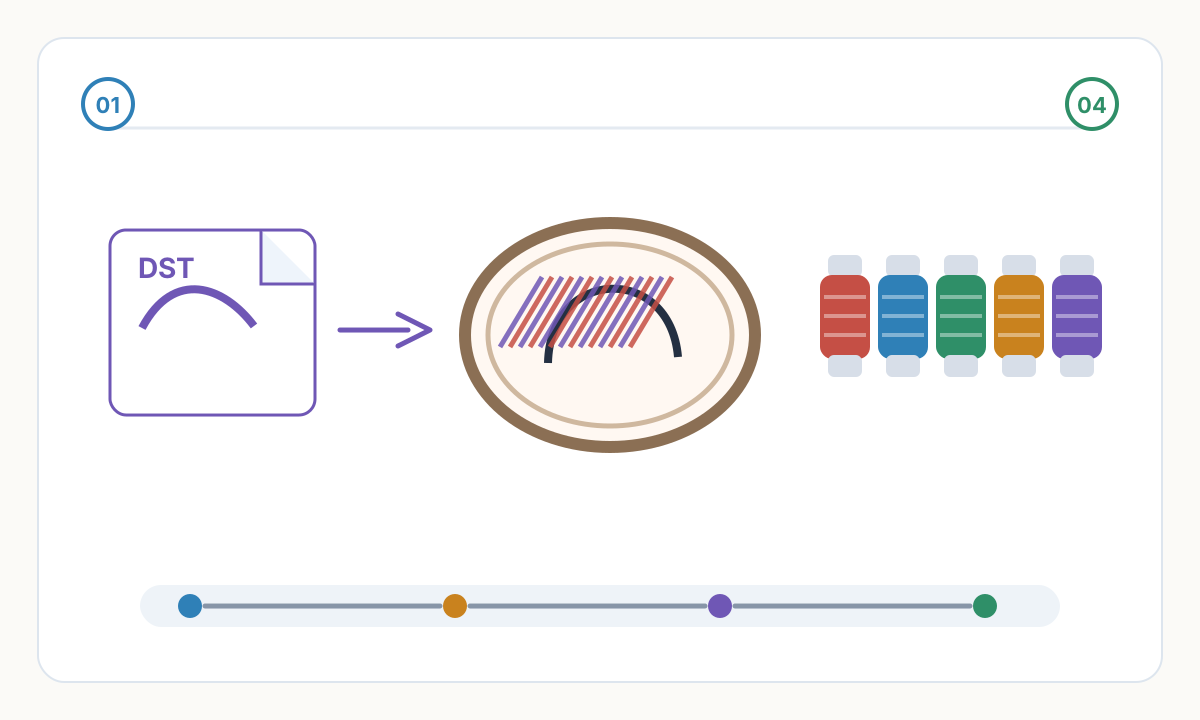
DST (format Tajima) adalah format file standar universal untuk mesin bordir komersial. Berbeda dengan file gambar (PNG, JPG) yang menyimpan piksel berwarna, file DST berisi koordinat jahitan yang tepat, warna benang, dan instruksi mesin yang mengontrol posisi jarum, jenis jahitan, dan perubahan warna.
Mesin bordir tidak dapat menginterpretasikan foto atau grafik vektor secara langsung. Mereka memerlukan instruksi jahitan demi jahitan yang jelas: di mana menempatkan setiap penetrasi jarum, kapan harus memotong benang, kapan harus mengubah warna, dan bagaimana melakukan transisi antar elemen desain. DST menyediakan bahasa mesin ini.
File DST yang berkualitas mencakup jahitan lapisan bawah yang tepat untuk stabilitas kain, kepadatan jahitan yang dioptimalkan untuk mencegah kerutan atau celah, sudut pengisian yang seimbang untuk menghindari distorsi, dan pengurutan warna yang cerdas untuk meminimalkan perubahan benang dan waktu produksi.
Konversi dari logo ke DST disebut digitalisasi—keterampilan khusus yang memerlukan pemahaman perilaku kain, tegangan benang, mekanika jahitan, dan estetika desain. Digitalisasi profesional memastikan desain terjahit dengan rapi saat pertama kali dijalankan tanpa mesin macet, benang putus, atau kesalahan registrasi.
Digitalisasi Manual vs Konversi Otomatis: Memahami Perbedaannya
Digitalisasi manual tradisional berharga $15-50 per logo dan memerlukan 2-4 jam kerja ahli menggunakan perangkat lunak seperti Wilcom ($10.000+) atau Pulse ($8.000+). Digitalizer secara manual menelusuri elemen desain, menetapkan jenis jahitan, menyesuaikan kepadatan, dan menguji pada kain asli.
Digitalisasi otomatis menggunakan algoritme canggih untuk menganalisis gambar, mendeteksi batas, mengklasifikasikan wilayah, menghasilkan gabungan, dan mengoptimalkan jalur—memberikan hasil dalam 60 detik, bukan dalam hitungan jam. Sistem modern bertenaga AI mencapai kualitas yang sebanding dengan pekerjaan manual untuk logo yang bersih dan kontras tinggi.
Perbedaan utamanya adalah pengambilan keputusan. Digitalizer manual membuat pilihan subjektif tentang penyederhanaan detail, arah jahitan, dan strategi lapisan bawah. Sistem otomatis menerapkan aturan produksi yang telah terbukti: kepadatan spesifik kain, sudut jahitan yang diuji, pola lapisan bawah standar, dan pencocokan katalog benang.
Untuk logo sederhana hingga sedang (2-8 warna, batas jelas, gradien minimal), digitalisasi otomatis menghasilkan file siap produksi dengan biaya yang lebih murah. Desain rumit dengan detail halus, elemen fotografi, atau efek artistik masih dapat memanfaatkan intervensi manual.
Alur Kerja Konversi Logo ke DST
- 1
Siapkan File Logo Anda
Gunakan PNG atau JPG resolusi tinggi (lebar minimal 1000 piksel) dengan tepi bersih dan warna solid. Hapus latar belakang, pastikan kontras tinggi, dan hindari gradien atau bayangan. File vektor (SVG, AI, EPS) berfungsi paling baik tetapi tidak diperlukan. Semakin jelas masukan Anda, semakin baik kualitas jahitannya.
- 2
Tetapkan Dimensi Desain
Tentukan lebar fisik dalam milimeter (biasanya 50-100mm untuk logo dada, 300-400mm untuk desain punggung). Sistem menghitung kepadatan jahitan berdasarkan jenis kain dan ukuran desain—desain yang lebih kecil memerlukan jahitan yang lebih padat, desain yang lebih besar bisa sedikit lebih longgar.
- 3
Pilih Jumlah Warna dan Merek Benang
Pilih 4-8 warna untuk pemisahan yang bersih. Lebih banyak warna berarti lebih banyak pergantian benang dan waktu produksi lebih lama. Pilih merek benang (Brother, Janome, Madeira) untuk pencocokan warna yang akurat dari katalog 293 benang, atau gunakan pencocokan universal untuk warna terdekat yang tersedia.
- 4
Pilih Jenis Kain
Kain tenun standar menggunakan kepadatan normal. Rajutan yang melar (polo, pakaian atletik) membutuhkan jahitan yang lebih padat dan kompensasi tarikan kain. Bahan berat (denim, kanvas) menggunakan kepadatan yang sedikit dikurangi untuk menghindari kekakuan. Kain halus membutuhkan lapisan bawah yang lebih ringan dan kepadatan yang lebih rendah.
- 5
Unduh dan Uji
Unduh file DST dan transfer ke mesin Anda melalui USB. Jalankan uji jahitan pada kain bekas terlebih dahulu—periksa registrasi, ketegangan benang, dan urutan warna. Sesuaikan pengaturan mesin jika diperlukan: kurangi tegangan atas untuk kerutan, tingkatkan kecepatan untuk proses produksi.
Faktor Kualitas yang Memisahkan File DST Baik dari File Buruk
Kepadatan jahitan menentukan cakupan isian dan tampilan akhir. Terlalu padat menyebabkan kain mengerut, jarum menyimpang, dan putusnya benang. Terlalu longgar akan menimbulkan celah, cakupan yang buruk, dan latar belakang kain terlihat. Kepadatan yang tepat bervariasi berdasarkan kain: 4-5 garis/mm untuk katun standar, 5-6 untuk rajutan elastis, 3-4 untuk kanvas tebal.
Jahitan lapisan bawah menstabilkan kain sebelum jahitan dekoratif. Lapisan bawah berjalan untuk kolom sempit, tepi berjalan untuk area sedang, zigzag untuk isian lebar. Tanpa lapisan bawah yang tepat, desain akan bergeser saat menjahit, garis luar tidak sejajar, dan kain menggumpal. File DST yang bagus menyertakan lapisan bawah yang sesuai secara otomatis.
Arah jahitan (sudut pengisian) memengaruhi pantulan cahaya dari benang dan kompresi kain. Memvariasikan sudut antara warna yang berdekatan menciptakan pemisahan visual. Sudut sejajar pada area sentuh menyebabkan kesalahan tarik/dorong dan kesalahan registrasi. Perencanaan sudut yang tepat mencegah distorsi.
Urutan warna benang meminimalkan perubahan dan mengoptimalkan aliran produksi. File DST yang bagus mengelompokkan elemen dan urutan warna yang sama dari interior ke eksterior, gelap ke terang, atau berdasarkan urutan lapisan logis. Urutan yang buruk menyebabkan pemangkasan berlebihan, waktu produksi lebih lama, dan potensi penyimpangan registrasi.
Kompensasi dorong/tarik menyebabkan distorsi kain akibat tegangan jahitan. Isi padat kompres kain dan geser garis tepinya. Kompensasi sedikit memperluas elemen dasar sehingga hasil jahitan akhir sesuai dengan dimensi yang diinginkan. Penting untuk desain multi-layer dan teks yang presisi.
Daftar Periksa Kualitas Pra-Produksi
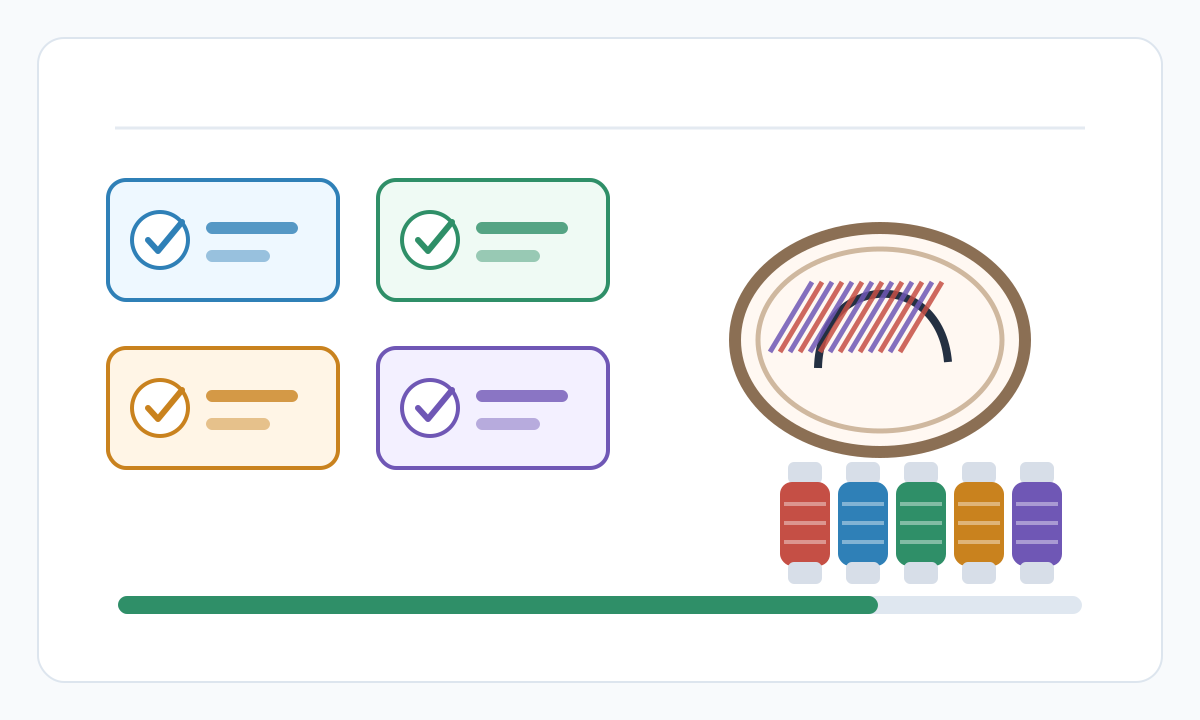
- Jumlah jahitan masuk akal untuk ukuran desain: logo 50-100mm biasanya 3.000-8.000 jahitan. Jumlah yang terlalu tinggi menunjukkan kepadatan yang berlebihan atau detail yang tidak perlu sehingga memperlambat produksi.
- Perubahan warna dibatasi 2-8: setiap perubahan menambah 10-15 detik dan memangkas ekor untuk dikubur. Minimalkan perubahan untuk efisiensi produksi.
- Tidak ada jahitan duplikat yang tumpang tindih: menyebabkan penumpukan benang, defleksi jarum, potensi putusnya benang, dan tekstur permukaan tidak rata.
- Kehadiran lapisan bawah yang tepat: periksa jahitan yang berjalan sebelum kolom sempit, tepi atau zigzag sebelum isian lebar. Lapisan bawah yang hilang menyebabkan pergeseran.
- Ukuran fitur minimum sesuai: detail yang lebih kecil dari 2mm mungkin tidak dapat dijahit dengan rapi pada kepadatan normal. Sederhanakan atau hilangkan elemen kecil.
- Jahitan lompat diminimalkan: lompatan berlebihan antar elemen menyia-nyiakan benang dan menghasilkan hasil yang rapi. Jalur cerdas mengurangi lompatan.
- File terbuka di perangkat lunak mesin: uji impor di perangkat lunak atau simulator mesin bordir Anda untuk memverifikasi kompatibilitas format dan mendeteksi kesalahan.
Bisakah saya mengonversi gambar apa pun ke DST, termasuk foto?
Foto memerlukan perlakuan berbeda dari logo. Foto dengan gradien, bayangan, dan detail rumit perlu disederhanakan menjadi blok warna berbeda terlebih dahulu. Sulaman foto-realistis menggunakan teknik khusus (jahitan foto, isian gradien) yang tidak didukung oleh konversi standar DST. Untuk hasil terbaik, gunakan logo, ikon, atau grafik sederhana dengan warna solid dan batas jelas. Foto yang kompleks harus didigitalkan secara profesional dengan interpretasi artistik.
Berapa biaya konversi DST otomatis dibandingkan dengan digitalisasi manual?
Digitalisasi manual biasanya berharga $15-50 per desain dari digitizer profesional, dengan waktu penyelesaian 24-48 jam. Desain yang rumit mungkin berharga $75-150. Layanan otomatis berkisar antara $5-20 per desain untuk pengiriman instan, atau model berlangganan untuk konversi tak terbatas. Perbedaan biayanya signifikan, terutama bagi bisnis yang mendigitalkan beberapa desain setiap bulannya. Konversi otomatis berfungsi dengan baik untuk 70-80% jenis logo umum.
Akankah file DST berfungsi pada merek mesin bordir khusus saya?
DST adalah standar universal yang didukung oleh hampir semua mesin bordir komersial dan rumahan: Brother, Janome, Bernina, Singer, Babylock, Husqvarna, Pfaff, dan merek komersial seperti Tajima, Barudan, dan ZSK. Beberapa mesin lebih menyukai format aslinya (PES untuk Brother, JEF untuk Janome) tetapi semuanya membaca DST. Jika perangkat lunak mesin Anda menunjukkan kesalahan, coba format PES sebagai alternatif—keduanya biasanya disediakan.
Bagaimana jika logo saya memiliki gradien atau elemen fotografi?
Digitalisasi bordir standar berfungsi paling baik dengan blok warna solid. Gradien harus disederhanakan menjadi 2-4 langkah warna yang berbeda, bukan transisi yang mulus. Bayangan fotografi memerlukan teknik canggih seperti variasi kepadatan atau benang khusus yang tidak didukung oleh sebagian besar sistem otomatis. Untuk logo gradien, pertimbangkan untuk menyederhanakannya menjadi warna datar terlebih dahulu, atau gunakan layanan khusus jahitan foto. Sebagian besar logo perusahaan berfungsi baik dengan konversi warna solid.
Siapkan file produksi yang lebih bersih dengan Pixel2Lines
Gunakan Pixel2Lines ketika Anda membutuhkan karya seni yang diubah menjadi SVG, DXF, bordir, atau hasil siap mesin yang lebih bersih sebelum produksi.
Mulai dengan Pixel2Lines
Komentar
Memuat komentar...