La guida completa G-Code: dal principiante al professionista
Cos'è G-Code, come lo utilizzano le macchine e l'intera pipeline di produzione: da SVG e immagini raster a file pronti per la macchina per plotter a penna, incisori laser, stampanti 3D e frese CNC.
Cos'è G-Code?
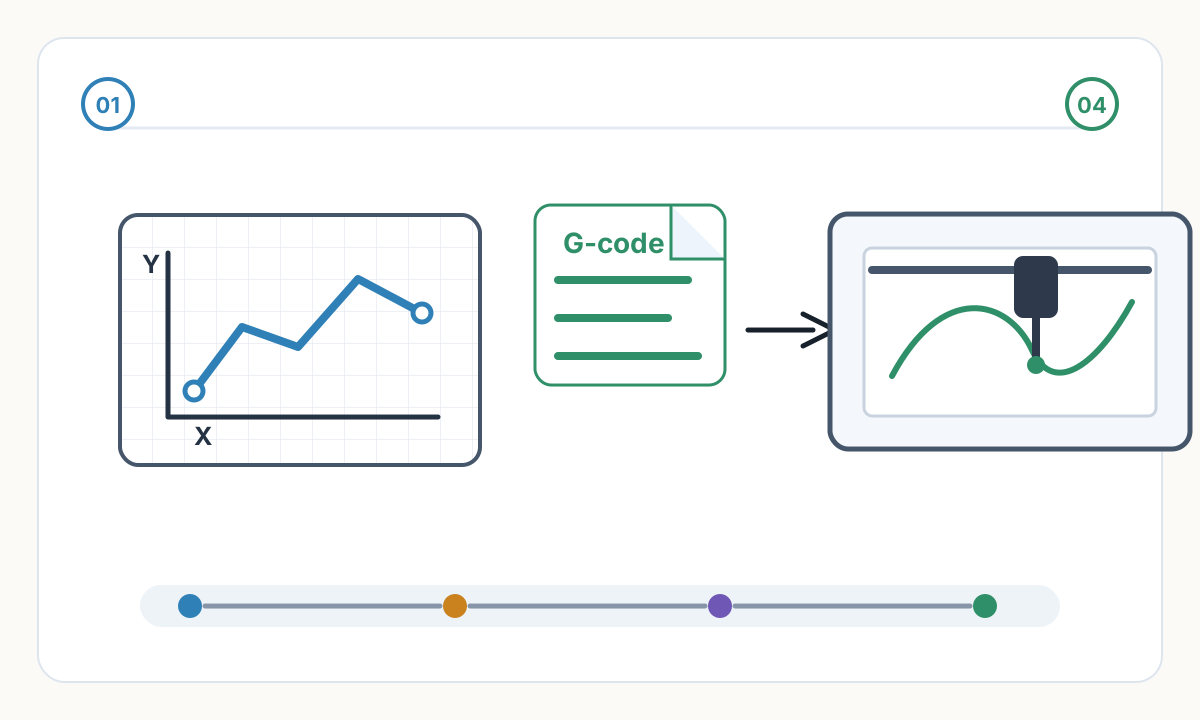
G-Code (codice geometrico) è il linguaggio di testo semplice che guida le macchine CNC. Ogni file, in genere.gcode,.nc o.cnc, è una sequenza di istruzioni che indicano alla macchina dove muoversi, quanto velocemente e quando attivare il suo strumento. Le linee vengono eseguite dall'alto verso il basso, una alla volta.
Pensa al tuo progetto come al progetto e allo G-Code come alla navigazione passo passo. Una stampante 3D non può elaborare un JPG. Un plotter a penna non sa come appare la lettera "A". G-Code risolve questo problema suddividendo qualsiasi forma in movimenti elementari (linee rette, archi e comandi di attivazione/disattivazione dello strumento) che qualsiasi controller di movimento può eseguire in modo affidabile.
Lo standard risale al MIT negli anni '50, formalizzato come RS-274 nel 1963 e pubblicato a livello internazionale come ISO 6983 nel 1982. Nonostante la sua età, G-Code rimane il linguaggio universale della fabbricazione, dalle stampanti desktop hobbistiche alle frese industriali a cinque assi.
Dove viene utilizzato G-Code?
- Pen Plotter (AxiDraw, HP 7475A, DIY GRBL): sposta una penna fisica sulla carta per riprodurre grafica vettoriale: uno dei punti di ingresso più accessibili in G-Code per artisti e creatori.
- Incisioni e taglierine laser: dirige il raggio modulando la potenza per bruciare immagini nel legno o tagliare forme dall'acrilico.
- Stampanti 3D FDM (Prusa, Creality, Bambu Lab): coordina la testina di stampa su X, Y, Z mentre alimenta il filamento, costruendo oggetti strato dopo strato.
- Frese e frese CNC: dirige un utensile da taglio rotante attraverso il materiale per intagliare, realizzare tasche e profilare.
- CNC Torni, taglierine al plasma, macchine per elettroerosione a getto d'acqua e a filo: tutti utilizzano G-Code o un derivato simile.
L'anatomia di un file G-Code
Ogni riga (chiamata blocco) rappresenta un'istruzione completa. La macchina ricorda il suo stato tra le righe: una velocità di avanzamento impostata sulla riga 10 rimane attiva sulla riga 200 a meno che non la si modifichi. Questo è chiamato stato modale.
Ecco un programma per plotter a penna che disegna un quadrato 50×50mm:
G21 ; millimeters
G90; posizionamento assoluto
G0 Z5.0 ; lift pen
G0 X0 Y0 ; move to origin
M3 S1000 ; pen down
G1 X50.0 Y0 F2000
G1 X50.0 Y50.0
G1 X0 Y50.0
G1 X0 Y0
M5 ; pen up
M2 ; end
Scomposizione G1 X50.0 Y25.3 F1500: G1 = tracciare una linea retta, X50.0 Y25.3 = destinazione, F1500 = 1500 mm/min. Nota che G1 appare solo una volta: ogni linea di coordinate successiva lo riutilizza automaticamente finché non scrivi G0 o un altro comando di movimento. Tutto ciò che segue un punto e virgola è un commento, ignorato dalla macchina.
Comandi essenziali G-Code
Questi comandi funzionano praticamente su tutti i firmware: dall'hobbista GRBL allo Fanuc industriale.
- G0 — Rapid Move: riposizionamento alla massima velocità consentita dalla macchina. Non utilizzare mai con il laser o il mandrino attivi.
- G1 — Movimento lineare: traccia o taglia una linea retta alla velocità di avanzamento impostata (F). Il comando principale per tutto il lavoro CNC.
- G2 / G3 — Arco in senso orario/antiorario: produce curve morbide in un unico comando utilizzando gli offset del centro I/J o il raggio R. Uno G2/G3 sostituisce dozzine di minuscoli segmenti G1.
- G4 — Pausa: pausa per un tempo prestabilito. ⚠ L'unità P varia: GRBL = secondi (G4 P1.5 = 1.5s), Marlin = millisecondi (G4 P1500 = 1.5s).
- G20 / G21 — Unità pollici/millimetri. Impostalo sempre all'inizio di ogni file.
- G28 — Home tutti gli assi. Il comportamento varia in base al firmware: verificare sempre prima dell'uso.
- G90 / G91 — Posizionamento assoluto/relativo. G90 è l'impostazione predefinita; G91 rende ogni coordinata relativa alla posizione corrente.
- G92 — Imposta la posizione corrente come origine senza spostarsi. Utilizzato per definire un'origine del lavoro durante il lavoro.
- M3 S[value] — Strumento acceso: attiva il laser, fa girare il mandrino o abbassa il servo della penna. S controlla la potenza, il numero di giri o l'angolo del servo.
- M5 — Strumento spento. Includere sempre prima di qualsiasi spostamento rapido.
- M104 / M109 — Imposta la temperatura dell'hotend (stampa 3D). M109 attende il raggiungimento del target prima di continuare.
- M140 / M190 — Imposta la temperatura del piano (stampa 3D). M190 attende: utilizzare prima dell'avvio della stampa.
- F — Velocità di avanzamento in mm/min. Modale: persiste finché non lo cambi.
- S — Potenza o velocità: potenza del laser (0–1000 su GRBL), numero di giri del mandrino o angolo del servo.
- E — Distanza del filamento dell'estrusore (solo stampa 3D).
- I, J — Scostamento del centro dell'arco dalla posizione corrente, utilizzato con G2 e G3.
G4 Pausa: secondi vs millisecondi
GRBL utilizza secondi — G4 P1.5 fa una pausa per 1,5 secondi. Marlin utilizza i millisecondi — G4 P1500 è la stessa pausa. Usare l'unità sbagliata significa che la macchina si ferma a malapena o si blocca per minuti. Controlla sempre la documentazione del firmware.
Flusso di lavoro 1: plotter a penna
- 1
Progettazione in software vettoriale
I plotter comprendono solo i percorsi, non i pixel, i riempimenti o il testo non elaborato. Utilizzare Inkscape, Illustrator o Affinity Designer per creare percorsi di tratto SVG. Converti tutto il testo in contorni. Rimuovi riempimenti, bitmap ed effetti: vengono ignorati silenziosamente dal convertitore.
- 2
Ottimizza SVG
Unisci percorsi duplicati (la penna traccerebbe la stessa linea due volte), semplifica i nodi densi e imposta le dimensioni del documento in millimetri, non in pixel, per evitare problemi di ridimensionamento DPI in seguito.
- 3
Converti in G-Code
Il convertitore traduce ogni percorso in movimenti G1 e inserisce comandi di sollevamento penna M3/M5 tra i tratti disconnessi. L'impostazione più importante è l'ordinamento del percorso: l'ordine in cui vengono disegnati i tratti. Un tipo scadente manda la penna a zigzagare sulla pagina migliaia di volte. L'ordinamento del vicino più vicino può ridurre il tempo di viaggio del 50% o più su opere d'arte dense.
- 4
Invia tramite un mittente G-Code
Trasmetti il file al firmware GRBL tramite Universal Gcode Sender (UGS) o bCNC. Il mittente consegna le righe una per una; GRBL li traduce ciascuno in impulsi del motore passo-passo.
Flusso di lavoro 2: incisore/taglierina laser
- 1
Scegli la tua modalità: vettoriale o raster
La modalità vettoriale traccia percorsi a potenza costante: usala per tagliare contorni e linee incise. La modalità raster si sposta avanti e indietro come una stampante, variando la potenza pixel per pixel: usala per foto e riempimenti ombreggiati. Un singolo lavoro può utilizzare entrambe le modalità su livelli separati.
- 2
Genera G-Code con impostazioni laser
Strumenti come LightBurn o LaserGRBL producono M3 S[valore] per attivare il laser e M5 per fermarlo. In modalità raster il valore S cambia su ogni linea G1, riproducendo gradienti in scala di grigi. GRBL deve essere compilato in modalità laser per questo: disabilita la rampa di velocità e abilita la risposta istantanea della potenza.
- 3
Prova prima sullo scarto
La potenza e la velocità variano notevolmente in base al materiale. Eseguire sempre un piccolo test della griglia di potenza/velocità sullo stesso materiale prima di iniziare il lavoro vero e proprio.
Sicurezza laser e CNC
Laser: indossa occhiali di sicurezza adatti alla tua lunghezza d'onda (CO2 = 10.600 nm; incisori a diodi ≈ 450 nm: richiedono occhiali diversi). Garantire la ventilazione: l'incisione produce fumi tossici da quasi tutti i materiali. Non lasciare mai un laser in funzione incustodito. CNC: bloccare il pezzo prima di azionare il mandrino: un pezzo non fissato può essere lanciato rapidamente. Conosci la tua fermata di emergenza prima di iniziare.
Flusso di lavoro 3: stampa 3D
- 1
Modella ed esporta come STL o STEP
Progetta in Fusion 360, Blender, FreeCAD o simili. STL è il formato di scambio standard; STEP offre geometrie più precise per le parti tecniche.
- 2
Tagliare a strati
Un'affettatrice (PrusaSlicer, Cura, Bambu Studio) taglia il modello in strati orizzontali da 0,1–0.3mm e calcola percorsi utensile, supporti, riempimento e ponti. Una mossa tipica è G1 X42.5 Y88.3 E0.0234 F4500: muovere la testa mentre si estrude esattamente 0.0234mm di filamento. L'affettatrice inserisce anche M109 e M190 per riscaldare l'ugello e il piano prima dell'inizio della stampa.
- 3
Invia tramite scheda SD o rete
Marlin, Klipper o RepRapFirmware eseguono il file. Klipper scarica il calcolo su un Raspberry Pi e supporta la modellazione dell'input: misura la risonanza del frame con un accelerometro e la filtra dai comandi di movimento, riducendo gli artefatti che squillano e consentendo velocità di stampa più elevate.
Flusso di lavoro 4: lavorazione CNC
- 1
Modello in CAD
Utilizzare Fusion 360, SolidWorks o FreeCAD. Le parti lavorate richiedono tolleranze di 0.01–0.05mm, quindi la qualità del modello determina direttamente la qualità della parte.
- 2
Definire i percorsi utensile in CAM
Il software CAM (Fusion 360 CAM, VCarve, Mastercam) consente di specificare l'utensile, la strategia di taglio (sgrossatura adattiva, contorno, svuotamento di tasche), profondità di taglio, velocità del mandrino e velocità di avanzamento. L'obiettivo è un impegno efficiente dell'utensile senza rompere la punta o bruciare il materiale.
- 3
Post-elaborazione per il controller
Le macchine industriali CNC parlano ciascuna il proprio dialetto: Fanuc, Siemens Sinumerik, Heidenhain, Haas. Un post-processore all'interno del software CAM traduce i percorsi utensile generici nella sintassi esatta prevista dalla macchina. L'uso del post-processore sbagliato non solo produce parti difettose, ma può far schiantare la macchina contro il pezzo, distruggendo gli utensili e creando un pericolo per la sicurezza.
Da SVG a G-Code: cosa succede realmente
I percorsi SVG utilizzano curve, archi e linee rette Bézier. G1 disegna solo linee rette, quindi i convertitori devono colmare il divario in due modi:
La sfaccettatura spezza le curve in tanti piccoli segmenti dritti. Le curve più morbide richiedono segmenti più corti, il che significa file più grandi e potenziali rallentamenti del movimento quando il buffer dei comandi della macchina non riesce a tenere il passo.
L'adattamento dell'arco è più intelligente: rileva quando una sequenza di segmenti brevi forma collettivamente un cerchio e sostituisce l'intero gruppo con un singolo comando G2 o G3. Un cerchio che occupa 360 linee G1 diventa una linea di G-Code. I file si restringono fino al 90%, il movimento è perfettamente fluido e la macchina mantiene una velocità continua lungo l'arco. Non tutte le build GRBL supportano G2/G3: controlla prima di abilitare.
DPI SVG errato = formato di output errato
Illustrator esporta a 72 DPI. Inkscape prima di v0.92 utilizzava 90 DPI. Gli strumenti moderni utilizzano 96 DPI. Se il tuo convertitore presuppone 96 DPI ma il tuo file proviene da Illustrator, ogni dimensione è troppo grande del 33%: una forma 100mm viene tracciata in 133mm. Correzione: abbina l'impostazione DPI del tuo convertitore all'app di origine o, meglio ancora, imposta le dimensioni del documento SVG in millimetri per rendere i DPI del tutto irrilevanti.
Dialetti G-Code: perché un file non è adatto a tutte le macchine
I comandi di movimento principali (G0, G1, G2, G3) funzionano ovunque. Tutto il resto (sequenze di avvio, modifiche allo strumento, sintassi dei commenti) varia in base alla famiglia di firmware. L'esecuzione di G-Code dal controller sbagliato su una macchina CNC professionale non solo produce risultati errati, ma può causare un rapido schianto contro il pezzo in lavorazione.
- GRBL: firmware dominante per plotter a penna hobbisti, incisori laser e piccoli router CNC. Basato su Arduino, ampiamente supportato da convertitori e strumenti CAM.
- Marlin: dominante per le stampanti 3D FDM. Aggiunge il controllo dell'estrusore, i codici M della temperatura e il livellamento del letto oltre ai comandi di movimento standard.
- Klipper: moderno firmware per stampante 3D in esecuzione su un Raspberry Pi. Consente la modellazione dell'input e velocità di stampa più elevate non ottenibili su Marlin con lo stesso hardware.
- Smoothieware: firmware ARM a 32 bit per incisori laser di fascia media e CNC: maggiore margine di elaborazione rispetto allo GRBL basato su Arduino.
- Fanuc: controller CNC industriale dominante a livello globale. Include cicli fissi (G81–G89) e programmazione macro.
- Siemens Sinumerik / Heidenhain / Haas: controllori industriali europei e statunitensi con i propri dialetti. Un post-processore Fanuc non funzionerà correttamente su una macchina Sinumerik.
Conversione di foto in tracciati stampabili
Le foto contengono solo pixel, nessun dato sul percorso. Prima che una foto possa essere stampata o incisa vettoriale, deve essere convertita in SVG. Approcci comuni:
- Tracciamento linee: estrae i contorni e i bordi strutturali del soggetto come tracciati SVG. Ideale per loghi, ritratti e illustrazioni con contorni netti.
- Tratteggio/tratteggio incrociato: associa la luminosità dell'immagine alla densità della linea: le aree più scure ottengono linee più fitte. I risultati evocano l'incisione tradizionale e la trama magnificamente.
- Stippling: associa la luminosità alla densità del punto. Ogni punto rappresenta un breve tocco della penna o una sosta del laser, simile all'illustrazione puntinista.
- Mappatura dei contorni: tratta la luminosità come elevazione, disegnando linee concentriche alle soglie di luminosità. Produce risultati fluidi e organici dalle foto.
- Stili algoritmici (Voronoi, campi di flusso, modelli d'onda): trasformazioni matematiche modulate dalla luminosità dell'immagine per un'arte disegnata a macchina astratta ma riconoscibile.
La pipeline completa: Foto → SVG → G-Code con Pixel2Lines
Pixel2Lines converte la tua foto in un SVG pulito e pronto per la macchina in stili professionali realizzati per plotter a penna e incisori laser: disegno al tratto, tratteggio, punteggiatura e altro ancora. I percorsi di output sono strutturati come tratti discreti, riducendo al minimo il sollevamento della penna e il tempo di viaggio.
Una volta ottenuto SVG, il servizio da SVG a G-Code genera il file finale con le impostazioni del profilo macchina, i controlli preflight e un artefatto di anteprima.
Questa pipeline in due fasi (foto a SVG tramite Pixel2Lines, da SVG a G-Code tramite il servizio) ti porta da una sorgente raster a un file laser o plotter preparato dalla macchina senza dover scrivere G-Code a mano.
Lista di controllo pre-volo
- Prima simula: utilizza NCViewer (browser, gratuito) o CAMotics (desktop, gratuito) per eseguire il rendering del percorso utensile completo prima che la macchina si muova. Rileva dimensioni errate, sollevamenti della penna mancanti e rapide inaspettate.
- Verifica che le unità: G20 (pollici) o G21 (millimetri) devono corrispondere alle dimensioni previste.
- Impostare l'origine del lavoro: posizione home della macchina, G92 o offset WCS posizionati correttamente.
- Controllare la distanza Z: l'altezza del recinto o del laser deve essere fisicamente libera dal pezzo e da eventuali morsetti.
- Cerca percorsi duplicati: ciascun contorno una sola volta; duplica la doppia masterizzazione o il doppio taglio.
- Rivedere le velocità di avanzamento: una velocità eccessiva causa il salto dei passaggi; troppo lento fa perdere tempo.
- Conferma le unità di permanenza G4: secondi per GRBL, millisecondi per Marlin.
- Funzionamento a secco ad altezza sicura: verificare che l'intero involucro di viaggio sia adatto all'area di lavoro della macchina.
- Prova su scarto: per laser e CNC taglia sempre lo stesso materiale sullo scarto prima di realizzare il pezzo finale.
Problemi comuni e soluzioni
- Il disegno è speculare: SVG Y aumenta verso il basso; G-Code Y aumenta verso l'alto. Abilita l'inversione dell'asse Y nel tuo convertitore.
- Dimensioni di output errate: mancata corrispondenza DPI. Illustrator = 72, vecchio Inkscape = 90, strumenti moderni = 96. Abbina i DPI del convertitore all'app di origine o definisci le dimensioni SVG in millimetri.
- La macchina balbetta nelle curve: troppi piccoli segmenti traboccano dal buffer di movimento. Abilita l'adattamento dell'arco, aumenta la tolleranza di linearizzazione o riduce la velocità di avanzamento.
- La penna si trascina e non si solleva mai: manca il comando M5 oppure la distanza Z è troppo bassa per sollevare fisicamente la carta.
- Il lavoro richiede molto più tempo del previsto: scarso ordinamento dei percorsi. Riordinare i percorsi con vpype prima di rigenerare G-Code.
- La macchina si sposta nella posizione sbagliata all'avvio: origine del lavoro non impostata. Torna alla home, vai all'origine prevista ed esegui G92 X0 Y0 prima di iniziare.
Posso scrivere G-Code a mano?
Sì, per le forme semplici è un esercizio utile. Per qualsiasi cosa complessa, utilizzare il software CAM o un convertitore dedicato.
G-Code è uguale su tutte le macchine?
I comandi di movimento principali sono universali. Le sequenze di avvio, i cambi di strumento e le funzionalità estese differiscono in modo significativo. G-Code per un plotter GRBL potrebbe richiedere modifiche sostanziali per funzionare su una fresatrice Fanuc e l'utilizzo del dialetto sbagliato su una macchina industriale può causare un arresto anomalo.
Cos'è GRBL?
GRBL è un firmware CNC open source che funziona su microcontrollori di classe Arduino. È lo standard per i plotter a penna hobbisti, gli incisori laser fai-da-te e i piccoli router CNC. Implementa lo standard RS-274 principale con un pianificatore di movimento sensibile all'accelerazione e buffering look-ahead.
Quale velocità di avanzamento dovrei usare per il plottaggio con penna?
Penna a sfera: 5000–8000 mm/min. Pennarello o pennello: 2000–4000 mm/min. Penna stilografica o pennino in vetro: 1500–3000 mm/min. Provare sempre prima su carta straccia.
G-Code può controllare la potenza del laser in modo continuo durante un movimento?
Sì. Nella modalità laser GRBL, S può cambiare su ogni linea G1: ecco come l'incisione raster riproduce gradienti uniformi in scala di grigi in un'unica passata.
Qual è la differenza tra G-Code e HPGL?
HPGL (Hewlett-Packard Graphics Language) è stato utilizzato dai plotter a penna HP dagli anni '70 agli anni '90. Utilizza comandi di due lettere (PU = penna su, PD = penna giù, PA = traccia assoluto) e unità plotter di 40 per millimetro anziché mm o pollici. La maggior parte degli strumenti plotter moderni possono leggere entrambi i formati.
Come posso simulare G-Code prima di eseguirlo?
NCViewer (ncviewer.com) è l'opzione più veloce: incolla il tuo file e visualizzerà immediatamente il percorso utensile. CAMotics simula la rimozione del materiale 3D per il lavoro CNC. Universal Gcode Sender ha un'anteprima del percorso incorporata. Seguire sempre la simulazione sullo schermo con una corsa fisica a secco ad altezza di sicurezza.
Prepara SVG G-Code con il servizio Pixel2Lines
Carica un SVG pulito, seleziona un profilo laser o plotter, esamina il rapporto di preflight e scarica G-Code profilato a macchina con un artefatto di anteprima.
Aprire il servizio da SVG a G-Code
Commenti
Caricamento commenti...