SVG do gotowego na laser DXF: Kompletny przewodnik
Ogólny eksport SVG do DXF zajmuje pięć sekund i wygląda poprawnie w każdym narzędziu podglądu. Jest to również stale przyczyną błędnych wymiarów, dwukrotnie ciętych linii, projektów z odbiciami lustrzanymi w pionie i zadań, które na maszynie kończą się niepowodzeniem. W tym przewodniku dokładnie wyjaśniono, co odróżnia gotowy do druku laserowego DXF od zwykłego eksportu — i jak zweryfikować plik, zanim cokolwiek się przeniesie.
Czy naprawdę potrzebujesz DXF? Kiedy SVG jest w porządku i kiedy DXF jest wymagane
Przed konwersją czegokolwiek najbardziej przydatnym pytaniem, na które należy odpowiedzieć, jest to, czy DXF jest właściwym formatem dla konkretnego przepływu pracy. Odpowiedź nie zawsze jest twierdząca — a konwersja niepotrzebnie dodaje krok bez dodawania wartości.
LightBurn natywnie akceptuje SVG i dobrze sobie z nim radzi. Jeśli pracujesz całkowicie w LightBurn na własnej maszynie z własnymi plikami SVG, pozostanie w SVG jest prostsze i równie niezawodne. LightBurn odczytuje kolory ścieżki SVG, automatycznie przypisuje warstwy, zachowuje strukturę grupy i importuje we właściwych wymiarach fizycznych, gdy szerokość, wysokość i atrybuty viewBox pliku są prawidłowo zadeklarowane. W przypadku samodzielnego przepływu pracy LightBurn, SVG jest właściwym wyborem.
DXF jest wymagany w czterech określonych sytuacjach. Po pierwsze, w przypadku dostarczania pliku do zewnętrznej firmy zajmującej się cięciem laserowym, warsztatu produkcyjnego lub współdzielonej maszyny — DXF to uniwersalny format produkcyjny, do odbioru i przetwarzania, który profesjonalne warsztaty są w stanie przyjąć i przetworzyć. SVG to format displayowy i internetowy; DXF to standard fizycznej produkcji. Po drugie, gdy maszyna docelowa uruchamia RDWorks na kontrolerze Ruida — RDWorks obsługuje DXF bardziej niezawodnie niż SVG w procesach produkcyjnych. Po trzecie, gdy plik trafia do routingu CNC, cięcia plazmowego lub przepływu pracy CAM — VCarve, Aspire, Fusion 360, SheetCAM i Mach3 używają DXF jako podstawowego formatu importu. Po czwarte, gdy w SVG występują problemy z jakością geometrii — otwarte ścieżki, zduplikowane linie, nieprawidłowe skalowanie — i potrzebujesz potoku konwersji, który wykrywa i naprawia te problemy w ramach procesu, dostarczając zweryfikowane dane wyjściowe zamiast przekazywać nierozwiązane problemy dalej.
Użyj SVG, jeśli plik pozostaje w LightBurn na twojej własnej maszynie. Konwertuj do odpowiednio przygotowanego DXF, gdy plik z jakiegokolwiek powodu opuszcza Twoje środowisko programowe lub gdy potrzebujesz wbudowanej w proces weryfikacji geometrii.
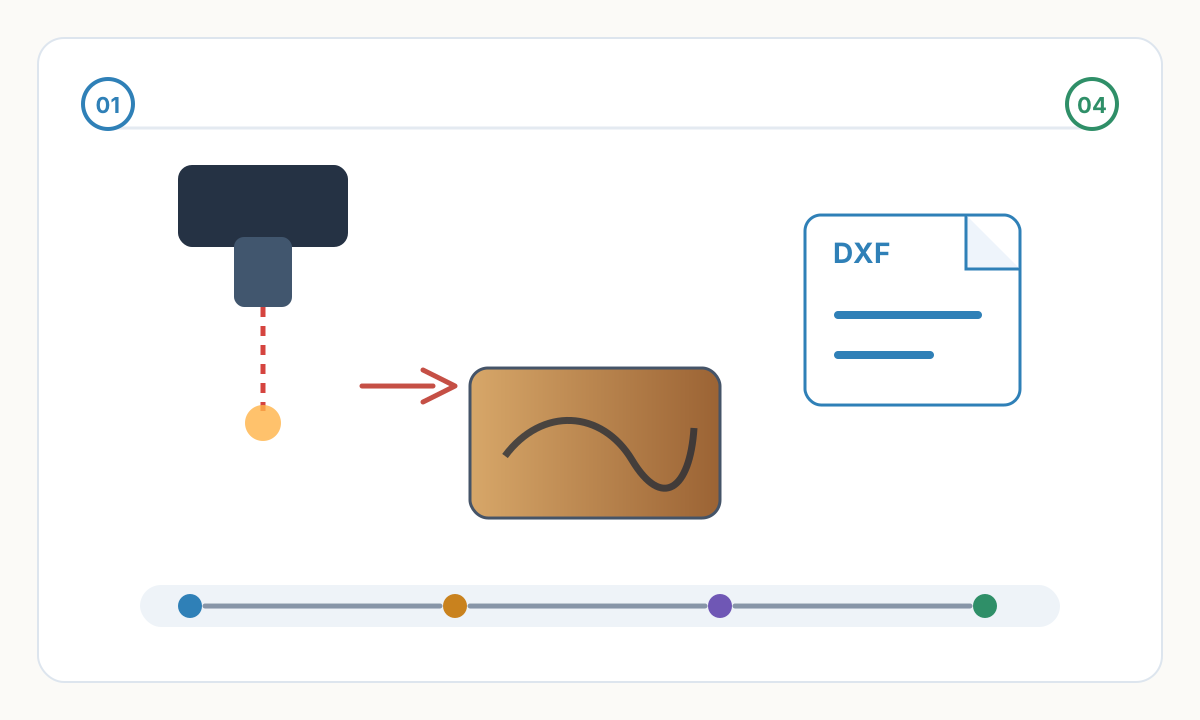
Zasada decyzji jednowierszowej
Plik pozostaje w Twoim LightBurn? SVG jest w porządku. Plik idzie gdziekolwiek indziej – serwis zewnętrzny, RDWorks, CNC, plazma, maszyna kolegi – użyj odpowiednio przygotowanego DXF. Koszt wysłania uszkodzonego DXF do zewnętrznego serwisu laserowego to zmarnowany materiał, opłata za ponowne uruchomienie i opóźnienie. Koszt prawidłowego przygotowania czystego DXF za pierwszym razem mierzony jest w sekundach.
Sześć błędów konwersji, które są niewidoczne w podglądzie
Każdy z poniższych problemów przechodzi wizualną kontrolę pliku bez zgłaszania żadnej flagi. Wyglądają poprawnie w Illustrator, Inkscape, podglądzie eksploratora plików i większości przeglądarek DXF. Ujawniają się dopiero wtedy, gdy głowica lasera zaczyna się poruszać. Poniżej opisano każdą awarię pod kątem tego, jak szybko staje się ona widoczna — niektóre są oczywiste już przy pierwszej pracy, inne mogą przetrwać tygodnie niezauważone.
Błąd 1 — Złe wymiary. [Wykryto natychmiast] Nagłówek DXF zawiera zmienną o nazwie $INSUNITS, która deklaruje system jednostek używany przez współrzędne pliku. Zgodnie z oficjalną specyfikacją Autodesk DXF wartość 4 oznacza milimetry; wartość 1 oznacza cale; wartość 0 oznacza brak jednostki lub nieokreślony. Gdy $INSUNITS jest ustawione na 0 lub całkowicie brakuje go w nagłówku, LightBurn nie może automatycznie wykryć jednostek i powraca do skonfigurowanych przez użytkownika preferencji importowania jednostek DXF — menu rozwijanego w Edycja > Ustawienia w zakładce Ustawienia pliku. Jeśli ta preferencja jest ustawiona na inną jednostkę niż rzeczywiste współrzędne pliku, każdy wymiar jest importowany niepoprawnie. Potwierdzony przykład ze świata rzeczywistego z wątku na forum LightBurn 2024: AutoCAD DXF użytkownika miał $INSUNITS ustawiony na 1 (cale), podczas gdy wszystkie współrzędne były narysowane w milimetrach. LightBurn zinterpretował wartości w milimetrach jako wartości w calach i przeskalował je w górę o 25,4, zamieniając zamierzony okrąg 200mm w import 5080mm. Ogólne konwertery SVG-na-DXF rutynowo zapisują $INSUNITS=0 lub całkowicie pomijają zmienną, co sprawia, że ustawienie awaryjne oprogramowania importującego jest jedyną rzeczą stojącą pomiędzy prawidłowymi a bardzo niepoprawnymi wymiarami. Zawsze sprawdzaj wymiary fizyczne w oprogramowaniu lasera natychmiast po każdym imporcie DXF.
Błąd 2 — Linie przecięte dwukrotnie. [Wykryto po przebiegu — materiał jest już uszkodzony] Gdy dwa elementy geometryczne zajmują identyczne współrzędne, laser dwukrotnie podąża tą trasą. W przypadku drewna drugie przejście pogłębia szczelinę i zwęgla krawędzie. W przypadku akrylu skumulowane ciepło z dwóch przejść powoduje pękanie i odbarwienie. Na cienkich materiałach może przepalić obszary, które powinny pozostać nienaruszone. Zduplikowane linie pochodzą z kilku dobrze udokumentowanych źródeł. Fusion 360 tworzy je, gdy włączona jest funkcja automatycznego projektu — wybranie ściany automatycznie rzutuje wszystkie jej krawędzie na nowy szkic, a jeśli operator następnie ręcznie ponownie rzutuje tę samą geometrię, każda linia istnieje jako dwa zbieżne elementy. Zgodnie z dokumentacją pomocy technicznej Autodesk jest to jedna z najczęstszych przyczyn duplikacji geometrii w eksporcie Fusion DXF. Inne źródła obejmują pliki SVG, w których granica obrysu i kontur granicy wypełnienia pokrywają się, a także operacje kopiowania i wklejania, które tworzą zbieżną geometrię bez zauważania projektanta. Dwie idealnie nakładające się linie są wizualnie nie do odróżnienia od jednej w każdym narzędziu podglądu — można je wykryć jedynie poprzez matematyczne porównanie współrzędnych elementu.
Błąd 3 — Wyjście lustrzane w pionie. [Może pozostać niewykryty przez tygodnie w przypadku projektów symetrycznych] SVG wykorzystuje układ współrzędnych, w którym Y rośnie w dół od lewego górnego rogu dokumentu. DXF wykorzystuje układ współrzędnych, w którym Y zwiększa się w górę od lewego dolnego rogu. Konwerter, który nie stosuje korekcji osi Y, tworzy DXF, w którym cały projekt jest odzwierciedlony w pionie. W przypadku kształtów symetrycznych — okręgów, regularnych wzorów, abstrakcyjnej geometrii — błąd ten jest całkowicie niewykrywalny w oprogramowaniu do projektowania i wykrywany dopiero po uruchomieniu zadania. W przypadku tekstu, logo, portretów i wszelkich asymetrycznych części jest to błąd krytyczny. Poprawka matematyczna stosowana przez właściwy potok wynosi: dla każdego punktu Y_dxf = wysokość_dokumentu_mm − Y_svg.
Błąd 4 — Krzywe importowane niepoprawnie. [Wykryto po uruchomieniu] DXF obsługuje natywną jednostkę SPLINE do reprezentowania złożonych krzywych, w tym krzywych NURBS i Bezier. Wydaje się to naturalnym wyborem dla zakrzywionej geometrii ze ścieżek SVG — ale obsługa oprogramowania jest niespójna w przypadku różnych narzędzi i wersji. Importer SPLINE firmy LightBurn wygenerował błędy kształtu i „wgniecenia” na krzywych przed poważnym przepisaniem w wersji 1.5.00 (grudzień 2023 r.), co poprawiło obsługę elementów SPLINE, które są strukturalnie równoważne krzywym Bezier. Nie może jednak poprawnie zaimportować wszystkich NURBS — tylko podzbioru odpowiadającego Bezier. RDWorks nie otrzymał równoważnego ulepszenia. VCarve, SheetCAM, Mach3 i większość innych powszechnie używanych narzędzi obsługuje elementy SPLINE słabo lub wcale. Uniwersalnie bezpieczne typy elementów to ARC, LINE, CIRCLE i LWPOLYLINE — obsługiwane poprawnie przez każdą wersję każdego powszechnie używanego narzędzia. SVG Bezier należy przekonwertować na sekwencje tych bytów, a nie zapisać jako SPLINE.
Błąd 5 — Wszystko na jednej warstwie. [Wykryto podczas importu, ale można je naprawić ręcznie] Maszyny laserowe wykonują różne operacje przy różnych ustawieniach mocy i prędkości. Odpowiednio przygotowany DXF dzieli geometrię na nazwane warstwy odpowiadające rodzajom operacji — wycinanie, nacinanie, grawerowanie — każda ma przypisany kolor, który oprogramowanie laserowe odczytuje w celu utworzenia odrębnych wpisów operacji podczas importu. Konwertery ogólne zwijają całą strukturę SVG na pojedynczą warstwę DXF, zazwyczaj domyślną warstwę „0” bez przypisania koloru. LightBurn importuje to jako pojedynczą operację z połączoną całą geometrią, co wymaga od operatora ręcznego sortowania każdego elementu według zamierzonego typu operacji przed uruchomieniem zadania. W przypadku plików wymagających wielu typów operacji na wielu elementach ręczna rekonstrukcja trwa dłużej niż oryginalne prace projektowe i wprowadza błąd ludzki.
Błąd 6 — Niewidoczna geometria z nierozwiązanych odniesień SVG. [Może nigdy nie zostać wykryty — brakująca geometria po cichu znika] Pliki SVG wyeksportowane z symboli Illustrator, komponentów Figma i bibliotek ikon zwykle wykorzystują elementy <use>, które odwołują się do geometrii zdefiniowanej w bloku <defs> w innym miejscu pliku. Konwerter, który przegląda tylko widoczne drzewo elementów bez rozwiązywania tych odniesień, po cichu odrzuca całą geometrię zdefiniowaną za pomocą <use>. Rezultatem jest DXF, który importuje się prawidłowo, przechodzi kontrolę wszystkich wymiarów i nie zawiera błędów, ale brakuje w nim całych sekcji projektu. Cięcie przebiega, wydaje się zakończone i dopiero po sprawdzeniu gotowej części staje się jasne, że dana sekcja nigdy nie została przecięta. Ta awaria jest najtrudniejsza do zdiagnozowania, ponieważ nic w pliku ani w LightBurn jej nie flaguje. Jedynym zabezpieczeniem jest potok, który jawnie rozpoznaje wszystkie odniesienia <use> i porównuje liczbę jednostek między przeanalizowanym źródłem a zapisanym wyjściem.
Weryfikuj wymiary natychmiast po każdym imporcie DXF — dowiedz się, co oznacza każdy błąd
W LightBurn należy sprawdzić wymiary ramki ograniczającej w numerycznych polach pozycji u góry obszaru roboczego natychmiast po każdym imporcie DXF. Pięć różnych błędów skali ma pięć różnych przyczyn. Jeśli plik jest 25,4 razy większy lub mniejszy niż oczekiwano, $INSUNITS jest ustawiany na niewłaściwą jednostkę (cale vs milimetry) lub zapisywany jako 0/brakujący, podczas gdy oprogramowanie domyślnie ustawia niewłaściwą jednostkę. Jeśli plik ma rozmiar w przybliżeniu 0.75× oczekiwany, źródło SVG zostało utworzone w Adobe Illustrator pod adresem 72 DPI, a konwerter zastosował stałe założenie 96 DPI — stosunek 72/96 = 0.75. Jeśli plik ma rozmiar w przybliżeniu 0.94× oczekiwany, SVG został utworzony w Inkscape przed v0.92 w 90 DPI — stosunek 90/96 = 0.9375. Równie częste są przypadki odwrotne: plik o około 1.33× za duży oznacza, że konwerter przyjął 72 DPI na pliku źródłowym 96 DPI; plik o około 1.07× za duży oznacza, że konwerter przyjął 90 DPI na źródle 96 DPI. Błąd skali pasujący do żadnego z nich to prawdopodobnie brakujący lub nieprawidłowy $INSUNITS w połączeniu z nieprawidłową preferencją rezerwową. Nie kontynuuj konfiguracji zadania, dopóki wymiary nie zostaną potwierdzone.
Co zawiera laserowy DXF — osiem właściwości i dlaczego każda z nich ma znaczenie
Gotowy do pracy laserowej DXF to nie tylko DXF, który otwiera się bez błędów — to plik, który został specjalnie przygotowany do pracy maszynowej. Sześć trybów awarii powyżej każdego odpowiada jednej lub większej liczbie brakujących właściwości. Pełna lista ośmiu właściwości określa, jak wygląda prawidłowy preparat.
1. Popraw jednostki w nagłówku pliku. $INSUNITS musi być obecny i ustawiony na 4 w nagłówku DXF. Ta deklaracja usuwa wszelkie niejasności dotyczące znaczenia współrzędnych pliku. $INSUNITS=0 (bez jednostki) jest traktowane w większości programów importujących tak samo jak brakująca zmienna — oba wymuszają powrót do preferencji użytkownika narzędzia, które różnią się w zależności od operatora. Zawsze zapisuj 4 wyraźnie.
2. Nazwane warstwy odwzorowane na operacje laserowe. Geometria jest zorganizowana w nazwane warstwy — Cięcie, Nacinanie, Grawerowanie — każda ma przypisany kod koloru DXF ACI: 1 (czerwony) dla Wycięcia, 5 (niebieski) dla Nacięcia, 7 (czarny w LightBurn) dla Grawerowania. LightBurn odczytuje te kolory podczas importu i tworzy dla każdego osobny wpis w panelu Cuts/Layers. Ta konwencja kolorów jest powszechnie przyjęta w społeczności laserowej, ale jest to praktyka społeczna, a nie narzucony standard. Sklepy z ustalonymi konwencjami kolorów powinny skonfigurować mapowanie przed konwersją, zamiast akceptować ustawienia domyślne.
3. Zamknięte ścieżki, w których należy zamknąć cięcia. Każdy kształt wycięty laserem musi tworzyć geometrycznie zamkniętą pętlę — ostatni punkt musi dokładnie łączyć się z pierwszym. Szczelina wynosząca nawet ułamek milimetra oznacza, że laser zatrzymuje się przed zakończeniem cięcia, pozostawiając nieobcięty mostek, który utrzymuje część w arkuszu. Ta przerwa jest niewidoczna przy normalnym poziomie powiększenia w oprogramowaniu do projektowania.
4. Zero duplikatów lub nakładających się elementów. Potwierdzone matematycznie poprzez porównanie punktów końcowych jednostki i wybranych punktów środkowych, a nie poprzez kontrolę wizualną. Gotowy do pracy laserowej DXF nie zawiera żadnej pokrywającej się geometrii na żadnej warstwie.
5. Brak zdegenerowanej geometrii podprogowej. Konwersja krzywych Bezier na segmenty łukowe i liniowe może wygenerować segmenty i fragmenty o zerowej długości w ramach 0.01mm w wyniku zaokrąglenia zmiennoprzecinkowego. Niektóre kontrolery wytwarzają ślad wypalenia w miejscu o zerowej długości; inne generują błąd ruchu. Wszystkie segmenty poniżej 0.01mm, które nie zawierają celowo drobnych szczegółów, należy usunąć.
6. Typy obiektów kompatybilne ze sterownikiem — tylko ARC, LINE, CIRCLE, LWPOLYLINE. Unika się jednostek SPLINE, ponieważ oprogramowanie importujące obsługuje je niespójnie w zależności od narzędzia i wersji, jak opisano powyżej. Krzywe Bezier są konwertowane na sekwencje łuków i linii przy użyciu aproksymacji biarcowej. Praktyczny wynik: krzywe na wydruku są geometrycznie nie do odróżnienia od oryginałów w dowolnej skali, którą można uruchomić na maszynie. Mechanizm: każdy segment Bezier jest wyposażony w parę stycznych-ciągłych łuków kołowych, dzielonych rekurencyjnie, aż odchylenie od oryginału będzie mieściło się w granicach 0.01mm. Dane wyjściowe można uniwersalnie importować za pomocą każdego powszechnie używanego narzędzia laserowego, CNC i CAM.
7. Zoptymalizowana kolejność jednostek. Elementy pojawiają się w pliku w kolejności, w jakiej laser powinien podążać za nimi: najpierw graweruj, następnie wycinaj, a następnie wycinaj. W warstwie ciętej test szczelności typu „punkt w wielokącie” identyfikuje ścieżki wewnętrzne, które muszą przebiegać przed profilem zewnętrznym, który uwolniłby część od arkusza. Jeśli profil zewnętrzny zostanie przecięty jako pierwszy, część przesunie się, a wszystkie kolejne cięcia wewnętrzne zostaną przesunięte. Wbudowana w LightBurn funkcja Optymalizuj ścieżkę cięcia jeszcze bardziej udoskonala tę funkcję w czasie wykonywania — zamówienie DXF w przedsprzedaży zapewnia prawidłowe działanie dowolnego oprogramowania, w tym narzędzi bez wbudowanego optymalizatora.
8. Geometria nominalna — bez kompensacji rzazu. Gotowy do pracy laserowej DXF reprezentuje dokładne wymiary projektowe bez poszerzania lub zwężania ścieżek w przypadku nacięcia. Szczelina różni się w zależności od maszyny, soczewki, materiału i szybkości cięcia — plik nie zawiera informacji o tych zmiennych. DXF z wbudowaną kompensacją szczeliny jest prawidłowy dla jednej konkretnej kombinacji maszyny i materiału, a błędny dla każdej innej. Zastosuj nacięcie w ustawieniach cięcia oprogramowania laserowego na warstwę, a nie w DXF.
Nigdy nie wkładaj kompensacji szczeliny do DXF
Szczelina — szerokość materiału usuwanego przez laser — różni się w zależności od modelu maszyny, długości soczewki ogniskowej, rodzaju materiału, grubości i szybkości cięcia. Jeżeli w geometrii DXF osadzone jest przesunięcie szczeliny, plik będzie poprawny wymiarowo dla dokładnie jednej maszyny, jednej soczewki i jednego materiału, a nieprawidłowy dla każdej innej kombinacji. Zachowaj nominalną geometrię DXF. Zastosuj kompensację rzazu w ustawieniach cięcia LightBurn (pole Przesunięcie szczeliny w każdej warstwie cięcia) bezpośrednio przed uruchomieniem zadania, gdy masz przed sobą prawidłowe informacje o maszynie i materiale.
Czy ten standard jest uniwersalny — czy specyficzny dla LightBurn?
Właściwości gotowego do pracy laserowej DXF można podzielić na dwie kategorie: te, które są uniwersalne i te, które są oparte na konwencji.
Właściwości geometrii są uniwersalne. Prawidłowa deklaracja $INSUNITS, zero duplikatów linii, zamknięte ścieżki, brak zdegenerowanych segmentów, łuki dopasowane do łuku, prawidłowa orientacja osi Y — dzięki temu DXF jest lepszy dla każdego oprogramowania, które je odczytuje. LightBurn, RDWorks, LaserGRBL, VCarve, Fusion 360, Aspire, SheetCAM, Mach3 — wszystkie korzystają z czystej geometrii niezależnie od typu maszyny lub oprogramowania układowego sterownika. To nie jest konwencja specyficzna dla LightBurn. To po prostu poprawny, dobrze uformowany DXF.
Konwencja nazewnictwa warstw i kolorów jest praktyką społecznościową. System czerwonych cięć, niebieskich linii i czarnego grawerowania jest powszechnie stosowany i jest zgodny z domyślnymi ustawieniami wizualnymi używanymi przez większość operatorów LightBurn. Ale żadne oprogramowanie tego nie wymusza. RDWorks korzysta z własnego systemu numeracji warstw. Niektóre narzędzia całkowicie ignorują strukturę warstw DXF i wymagają ręcznego przypisania po imporcie. Gotowy do pracy laserowej DXF z prawidłową strukturą warstw jest nadal lepszym plikiem dla każdego oprogramowania — informacje o warstwie to dodatkowa struktura, z której korzystają sprawne narzędzia, a którą mniej wydajne narzędzia bezpiecznie ignorują bez szkody.
Trasowanie i cięcie plazmowe CNC mają identyczne wymagania dotyczące geometrii. VCarve, Aspire, Fusion 360, SheetCAM i Mach3 mają te same problemy z jednostkami, powielonymi liniami, otwartą ścieżką i krzywymi, które wpływają na przebieg pracy lasera. Czyszczenie geometrii jest takie samo. Różni się tylko konwencja warstw — procesy robocze CNC oddzielają cięcia profili, operacje kieszeni i wiercenie, a nie cięcie/nacinanie/grawerowanie. Skonfiguruj mapowanie kolorów na warstwy dla oczekiwanej struktury warstw oprogramowania CAM, a ten sam proces konwersji pozwoli uzyskać plik, który można natychmiast wykorzystać w dowolnym procesie produkcyjnym.
Na czym polega prawidłowy potok konwersji — dziewięć etapów
Ogólny konwerter SVG na DXF wykonuje bezpośrednie tłumaczenie: ścieżki stają się jednostkami, współrzędne są mapowane, plik jest zapisywany. Zakończy się w ciągu kilku sekund i wygeneruje plik, który wygląda poprawnie. Właściwy rurociąg składa się z dziewięciu kolejnych etapów, z których każdy dotyczy jednej kategorii problemu strukturalnego, który bezpośredni eksport pozostawia nierozwiązanym. Zrozumienie działania każdego etapu wyjaśnia, dlaczego wynik jest inny.
Etap 1 — parsowanie SVG, spłaszczanie transformacji i rozdzielczość referencyjna. SVG to hierarchiczny dokument XML z zagnieżdżonymi grupami, z których każda zawiera własną transformację współrzędnych. Pełny łańcuch transformacji każdego elementu — tłumaczenie, skalowanie, obracanie, skewX, skewY, macierz — jest mnożony przez siebie i stosowany bezpośrednio do współrzędnych tego elementu, tworząc płaską listę ścieżek w głównej przestrzeni współrzędnych dokumentu. Konwerter, który odczytuje tylko ścieżki najwyższego poziomu, po cichu odrzuca całą geometrię wewnątrz zagnieżdżonych grup. Co równie ważne: pliki SVG eksportowane z symboli Illustrator, komponentów Figma i bibliotek ikon często wykorzystują elementy <use>, które odwołują się do geometrii zdefiniowanej w bloku <defs>. Odniesienia te muszą zostać rozwiązane jawnie — konwerter, który porusza się tylko po widocznym drzewie elementów, po cichu upuszcza tę geometrię, tworząc plik, który importuje się czysto, ale brakuje w nim całych sekcji projektu.
Etap 2 — Rozdzielczość skali fizycznej i konwersja milimetrowa. Atrybut viewBox SVG oraz zadeklarowana szerokość i wysokość są używane razem w celu uzyskania pojedynczego współczynnika skalowania w milimetrach na jednostkę użytkownika. ViewBox jest miarodajny: podziel zadeklarowaną szerokość fizyczną w milimetrach przez szerokość viewBox w jednostkach użytkownika. To podejście zapewnia prawidłową skalę niezależnie od tego, która aplikacja utworzyła plik — Illustrator w 72 DPI, Inkscape przed v0.92 w 90 DPI lub obecne narzędzia w 96 DPI. Odczyt skali z własnych atrybutów pliku całkowicie eliminuje pułapkę DPI. Na tym etapie stosowane jest odwrócenie osi Y: Y_dxf = wysokość_dokumentu_mm − Y_svg.
Etap 3 — Rozdzielczość wypełnienia i obrysu. Każda ścieżka jest klasyfikowana ze względu na jej rolę lasera. Ścieżki składające się wyłącznie z obrysów stają się bezpośrednio ścieżkami laserowymi. Ścieżki tylko do wypełnienia — najczęstszy przypadek kształtów narysowanych w Illustrator lub Inkscape — mają wyodrębniony zarys granic. Kolor operacji decydujący o przypisaniu warstwy pochodzi z koloru obrysu, jeśli jest obecny, lub koloru wypełnienia w przeciwnym razie. Na tym etapie zasada wypełnienia (parzysta lub niezerowa, zadeklarowana na ścieżkę w SVG) zostaje zachowana: ścieżki złożone z dziurami — litery z licznikami takimi jak O i B, pierścienie, dowolny zagnieżdżony kształt zamknięty — muszą zachować swoją regułę wypełniania, aby wewnętrzne kontury były traktowane jako dziury, a nie wypełnione wyspy. Potok odrzucający informacje o regule wypełnienia będzie niepoprawnie wypełniał kształty, które powinny być puste.
Etap 4 — Mapowanie koloru na warstwę. Rozwiązany kolor każdej ścieżki jest odwzorowywany na nazwaną warstwę lasera przy użyciu zakresów odcieni HSL, a nie dokładnych wartości szesnastkowych, ponieważ projektanci używają wielu odcieni czerwieni w znaczeniu „cięcia”. Praktyczne ustawienie domyślne: odcień 340–360 lub 0–20 map do wycięcia; odcień 200–260 map do oceny; jasność poniżej 15% niezależnie od map odcieni do grawerowania. To mapowanie musi być konfigurowalne przez użytkownika — profesjonalne sklepy mają konwencje kolorów wbudowane w lata szablonów, którym nie odpowiadają żadne ustalone wartości domyślne.
Etap 5 — konwersja krzywej Bezier poprzez aproksymację biarcową. Krzywe sześcienne i kwadratowe Bezier ze ścieżek SVG są konwertowane na ciągi łuków kołowych. Praktyczny wynik jest taki, że krzywe na wyjściu DXF są geometrycznie nie do odróżnienia od oryginałów w dowolnej skali, jaką kiedykolwiek uruchomiłbyś na maszynie. Mechanizm: każdy segment Bezier jest wyposażony w parę stycznych i ciągłych łuków kołowych — biarc — i dzieli się rekurencyjnie, aż odchylenie geometryczne od pierwotnej krzywej będzie mieściło się w zakresie 0.01mm. Wynikiem są elementy ARC, które można uniwersalnie importować za pomocą każdej wersji każdego powszechnie używanego narzędzia i które są bardziej zwarte niż równoważne przybliżenia polilinii. Polecenia SVG dotyczące łuku eliptycznego są najpierw rozkładane na sześcienne segmenty Bezier przy użyciu standardowej parametryzacji od punktu końcowego do środka, a następnie dopasowywane biarcowo.
Etap 6 — Oczyszczanie geometrii. Na pełnej liście encji wykonywanych jest sekwencyjnie sześć operacji: usuń wszystkie segmenty krótsze niż 0.01mm; wykrywać i usuwać dokładnie zduplikowane elementy, porównując punkty końcowe i środkowe w ramach tolerancji przestrzennej 0.001mm; scalić współliniowe kolejne segmenty w poliliniach; zamykaj prawie zamknięte ścieżki, gdzie przerwa między początkiem i końcem znajduje się poniżej 0.1mm; oznacz pozostałe otwarte ścieżki przerwą pod 1mm w raporcie przetwarzania; usuń geometrycznie identyczne nakładające się zamknięte ścieżki. Częściowo nakładające się ścieżki — gdy dwa kształty dzielą segment, ale nie są dokładnymi klonami — wymagają przetwarzania geometrii logicznej i są oznaczane w celu zwrócenia uwagi operatora, a nie automatycznie modyfikowane.
Etap 7 — Optymalizacja kolejności cięcia. Elementy są sortowane pod kątem prawidłowego działania maszyny, niezależnie od tego, które oprogramowanie obsługuje zadanie: najpierw graweruj warstwę, nacinaj na drugim, wycinaj na końcu. W warstwie przeciętej test szczelności typu punkt w wielokącie identyfikuje ścieżki wewnętrzne, które muszą poprzedzać profil zewnętrzny. Po uporządkowaniu typu „wewnątrz przed na zewnątrz” optymalizacja podróży najbliższego sąsiada sekwencjonuje pozostałe ścieżki, aby zminimalizować podróż głowy. Zamawianie w przedsprzedaży jest niezbędne w przypadku każdego oprogramowania sterującego bez wbudowanego optymalizatora ścieżki.
Etap 8 — Montaż pliku DXF. Napisane w formacie DXF R2010 — ostatnia wersja formatu z niemal uniwersalną kompatybilnością ze wszystkimi powszechnie używanymi narzędziami, poprzedzająca dodanie jednostek wprowadzone w AutoCAD 2013. Należy zauważyć, że użyte tutaj zmienne jednostkowe ($INSUNITS) i deklaracje obwiedni są określone w Autodesk DXF 2018 Reference, który konsekwentnie definiuje te same zmienne nagłówka we wszystkich nowoczesnych wersjach formatów. Nagłówek deklaruje wartości $INSUNITS=4 i $EXTMIN/$EXTMAX z rzeczywistej geometrii. Wpisy warstw definiują Wytnij, Nacinaj i Graweruj za pomocą kodów kolorów 1, 5 i 7 ACI. Elementy są zapisywane pogrupowane według warstw, używając LWPOLYLINE dla zamkniętych kształtów wielokątnych, ARC dla segmentów łukowych, CIRCLE dla pełnych okręgów, LINE dla izolowanych prostych segmentów. Elementy SPLINE nigdy nie są zapisywane. Żadnych elementów BLOCK ani INSERT — cała geometria jest wbudowana w celu zapewnienia maksymalnej kompatybilności.
Etap 9 — Walidacja. Ukończony plik jest ponownie analizowany i weryfikowany: $INSUNITS jest obecny i wynosi 4, nie ma nieprawidłowych wartości współrzędnych, ramka ograniczająca odpowiada oczekiwanym wymiarom w obrębie 0.1mm, co najmniej jeden element na każdej wypełnionej warstwie, liczba elementów odpowiada oczekiwanemu wynikowi analizy etapu 1. Jeżeli weryfikacja nie powiedzie się, zwracany jest błąd z określonym opisem. Potok produkcyjny nigdy po cichu nie dostarcza uszkodzonego pliku.
Przygotowanie SVG przed konwersją
Właściwy potok konwersji automatycznie koryguje wiele problemów strukturalnych, ale kilka właściwości pliku źródłowego określa wynik w sposób, którego nie da się naprawić żadne dalsze przetwarzanie.
Oznacz wyraźnie swoje ścieżki kolorami. Najbardziej niezawodnym sposobem uzyskania prawidłowego przypisania warstw w pliku wyjściowym DXF jest użycie spójnych kolorów obrysu w źródle SVG. Czerwony (#FF0000) dla ścieżek cięcia, niebieski (#0000FF) dla nacięcia i czarny (#000000) dla grawerowania to najczęściej stosowane konwencje i mapowane bezpośrednio do DXF ACI kolory 1, 5 i 7. Ścieżki bez koloru lub kolorów spoza mapowanego zakresu będą domyślnie ustawione Wytnij z ostrzeżeniem dotyczącym raportu przetwarzania — przejrzyj te ostrzeżenia, zanim plik trafi w pobliże maszyny.
Rozwiń cały aktywny tekst do konturów. DXF nie obsługuje czcionek. Elementy tekstowe, które nie zostały przekonwertowane na kontury, nie zostaną zaimportowane lub pojawią się jako nierozpoznane obiekty. W Illustrator: Wpisz > Utwórz kontury. W Inkscape: Ścieżka > Obiekt do ścieżki. Tego kroku nie można skorygować w DXF po konwersji. Rozwijając tekst, sprawdź także, czy litery z dołączonymi licznikami — O, B, A, P, R, D, Q — tworzą złożone ścieżki z dziurami, a nie dwa wypełnione kształty ułożone jeden na drugim. Większość narzędzi domyślnie robi to poprawnie, ale jeśli w aplikacji projektowej kształt wewnętrzny (na przykład otwór w kształcie litery O) wydaje się wypełniony, a nie pusty, reguła wypełniania jest błędna i spowoduje nieprawidłowe wydruki.
Rozwiąż wszystkie odniesienia do symboli przed eksportem. Jeśli Twój SVG został utworzony w Illustrator przy użyciu symboli lub w Figma przy użyciu komponentów, rozwiń lub spłaszcz wszystkie instancje przed eksportem SVG. W Illustrator: Obiekt > Rozwiń wygląd, następnie Obiekt > Spłaszcz przezroczystość. W Figma: użyj opcji Spłaszcz zaznaczenie (Ctrl/Cmd+E) na wszystkich wystąpieniach komponentów przed eksportem. Nierozwinięte symbole są eksportowane jako elementy <use> odwołujące się do geometrii <defs>, które konwertery generyczne po cichu odrzucają.
Usuń osadzone obrazy rastrowe. DXF to format czystej geometrii. Obrazy rastrowe osadzone w SVG — fotografie, tekstury, umieszczone bitmapy — nie mają reprezentacji DXF i są dyskretnie usuwane podczas konwersji. Jeśli osadzony obraz zawiera geometrię, którą należy zachować, przed konwersją prześledź go do ścieżek wektorowych.
Poznaj aplikację Origin swojego SVG. Trzy narzędzia wykorzystują trzy różne konwencje DPI: standard W3C i aktualny Inkscape wykorzystują 96 pikseli na cal; Adobe Illustrator eksportuje SVG w rozdzielczości 72 pikseli na cal; Inkscape przed wersją v0.92 (wydaną w 2017 r.) eksportowano w rozdzielczości 90 pikseli na cal. Potok konwersji, który wyprowadza skalę fizyczną z własnego widoku ViewBox i zadeklarowanych wymiarów pliku, obsługuje wszystkie trzy poprawnie bez żadnej akcji użytkownika — DPI aplikacji źródłowej staje się nieistotne. Konwerter stosujący założenie o stałym DPI będzie generował nieprawidłowe wymiary plików z co najmniej dwóch z trzech źródeł. Sprawdzaj wymiary po każdym imporcie, niezależnie od tego, w jaki sposób plik został utworzony.
Przed przesłaniem sprawdź zamierzone wymiary. Otwórz SVG w aplikacji do projektowania i potwierdź, że rozmiar dokumentu odpowiada zamierzonemu fizycznemu wydrukowi. Jeśli zadeklarowane wymiary SVG są nieprawidłowe — ponieważ narzędzie źródłowe nie osadziło poprawnie jednostek fizycznych — popraw je u źródła przed konwersją. Potok konwersji nie może wywnioskować zamierzonego rozmiaru fizycznego na podstawie nieprawidłowych danych źródłowych.
Dwie minuty kodowania kolorami eliminują całą ręczną pracę z warstwami
Poświęcenie dwóch minut na kodowanie kolorami ścieżek SVG przed konwersją eliminuje wszelkie prace związane z ręcznym ponownym przypisaniem warstw po imporcie DXF. Do cięcia użyj czystej czerwieni (#FF0000), czystego błękitu (#0000FF) do nacięcia i czystej czerni (#000000) do grawerowania. Odwzorowują one bezpośrednio kolory 1, 5 i 7 DXF ACI — najbardziej powszechnie rozpoznawane kolory warstw w oprogramowaniu laserowym i CAD. Każdy element automatycznie ląduje na właściwej warstwie podczas importu, bez ręcznego sortowania w LightBurn lub RDWorks.
Przebieg pracy Pixel2Lines: od SVG do gotowego laserowo DXF
- 1
Przygotuj plik źródłowy SVG
Przed przesłaniem sprawdź w aplikacji projektowej, czy: ścieżki cięcia są obrysowane na czerwono (#FF0000), ścieżki nacięcia są niebieskie (#0000FF), ścieżki grawerowane są na czarno (#000000). Rozwiń cały aktywny tekst do konturów — Illustrator: Tekst > Utwórz kontury; Inkscape: Ścieżka > Obiekt do ścieżki. Spłaszcz wszystkie instancje symboli i komponentów, tak aby w wyeksportowanym SVG nie pozostały żadne odniesienia <use>. Usuń wszelkie osadzone obrazy rastrowe. Upewnij się, że wymiary dokumentu odpowiadają zamierzonemu wydrukowi fizycznemu. Jeśli plik został utworzony w Inkscape w wersji 0.91 lub wcześniejszej, może używać współrzędnych 90 DPI — potok automatycznie rozwiązuje to z viewBox, ale niezależnie od tego potwierdza wymiary po konwersji.
- 2
Prześlij i skonfiguruj mapowanie warstw
Prześlij swój SVG i przejrzyj panel mapowania kolorów na warstwy. Jeśli w Twoim pliku używane są niestandardowe kolory — konwencja Twojego sklepu wykorzystuje magentę do cięcia, zieleń do punktacji lub inny ustalony wewnętrzny standard — przed przetworzeniem zastąp tutaj ustawienia domyślne. Ustaw tolerancję przyciągania otwartej ścieżki: 0.05mm dla precyzyjnych części mechanicznych, 0.1mm dla ogólnego cięcia laserowego, 0.5mm podczas pracy z plikami dostarczonymi z zewnątrz o niepewnym pochodzeniu. Zapisz swoje mapowanie jako nazwane ustawienie wstępne, jeśli przetwarzasz wiele plików w tej samej konwencji kolorów.
- 3
Przeczytaj raport z przetwarzania
Po konwersji raportem przetwarzania jest audyt jakości. Pokazuje każdą podjętą akcję: usunięcie zduplikowanych obiektów, automatyczne zamknięcie otwartych ścieżek, odrzucenie segmentów podprogowych, dokonanie przypisań kolorów do warstw, liczbę obiektów na warstwę. Wysoka liczba duplikatów identyfikuje źródłowy proces pracy generujący zbieżną geometrię — warto go naprawiać u źródła, a nie czyścić plik po pliku. Otwarte ścieżki zamknięte przy dużych tolerancjach odstępów wskazują na systemowe problemy z jakością ścieżek na wcześniejszym etapie. Ostrzeżenia o nierozpoznanych kolorach oznaczają, że ścieżki domyślnie mają opcję Wytnij — przed kontynuowaniem sprawdź, czy są one prawidłowe. Porównaj liczbę elementów w raporcie z oczekiwaniami dotyczącymi projektu: znaczny niedobór może wskazywać, że odniesienia <use> nie zostały rozwiązane w pliku źródłowym.
- 4
Zaimportuj do LightBurn i sprawdź
Otwórz DXF w LightBurn poprzez Plik > Importuj. Natychmiast sprawdź wymiary ramki ograniczającej w polach numerycznych pozycji — jest to weryfikacja $INSUNITS. Każda warstwa powinna pojawić się osobno w panelu Cuts/Layers. Uruchom opcję Edycja > Usuń duplikaty (Alt+D) w celu sprawdzenia pasa i szelek. Uruchom edycję > Wybierz otwarte kształty, aby potwierdzić, że nie pozostały żadne otwarte kontury. Ustaw typ operacji (Linia do cięcia i nacięcia, odpowiedni tryb do grawerowania) i potwierdź wartości mocy i prędkości dla każdej warstwy — LightBurn zachowuje ustawienia każdego koloru we wszystkich projektach na czas nieokreślony, więc wartości z poprzedniego zadania na innym materiale będą nadal ładowane. Należy je za każdym razem wyraźnie zweryfikować.
- 5
Uruchom przedprodukcyjną listę kontrolną i przetestuj na złomie
Przed wysłaniem zadania do urządzenia przejrzyj poniższą listę kontrolną. W przypadku nowych pilników lub nowych materiałów wykonaj całą pracę na kawałku złomu tego samego materiału i tej samej grubości przed ostatecznym przedmiotem obrabianym. Cięcia testowe potwierdzają kolejność cięcia od wewnątrz do zewnątrz, ujawniają pozostałe otwarte ścieżki i kalibrują moc i prędkość dla tego konkretnego materiału. Dziesięciominutowy test złomu jest zawsze szybszy niż odzyskanie zniszczonego przedmiotu obrabianego.
Raport z przetwarzania to audyt przed lotem
Raport z przetwarzania nie jest podsumowaniem — jest to możliwy do prześledzenia dowód na to, że plik został zweryfikowany, zanim dotarł do Twojego komputera. „Usunięto 14 zduplikowanych linii, 3 otwarte ścieżki automatycznie się zamknęły, 89 podmiotów w 3 warstwach” to potwierdzenie podlegające kontroli, a nie marketing. Ujawnia także problemy z przepływem pracy na wcześniejszym etapie: stale wysoka liczba duplikatów w wielu plikach z tego samego punktu źródłowego w procesie projektowania, który generuje zbieżną geometrię i powinien zostać poprawiony u źródła. Zachowaj raport dla każdego zadania produkcyjnego jako dokumentację kontroli jakości.
Importowanie do LightBurn i weryfikacja pliku
Prawidłowy import gotowego do pracy laserowej DXF do LightBurn zajmuje mniej niż dwie minuty, jeśli kroki weryfikacyjne zostaną wykonane w odpowiedniej kolejności. Każdy krok obejmuje jedną konkretną kategorię awarii, zanim stanie się zniszczonym przedmiotem.
Krok 1 — Potwierdź wymiary. Natychmiast po imporcie zaznacz pole ograniczające w numerycznych polach pozycji LightBurn. Wymiary muszą odpowiadać zamierzonemu fizycznemu rozmiarowi projektu. Jeśli plik jest 25,4 razy większy lub mniejszy, $INSUNITS jest ustawiony na niewłaściwą jednostkę lub zapisany jako 0 — otwórz DXF w edytorze tekstu, znajdź $INSUNITS, zmień wartość w kolejnym wierszu na 4 (milimetry) i zaimportuj ponownie. Jeśli błąd skali wynosi w przybliżeniu oczekiwany czas 0.75, 0.94, 1.33 lub 1.07, problemem jest niedopasowanie DPI w źródle SVG — dokonaj ponownej konwersji przy użyciu potoku, który odczytuje skalę z pola widoku pliku, zamiast zakładać stałą wartość DPI.
Krok 2 — Potwierdź strukturę warstw. W panelu Cuts/Layers sprawdź, czy każda oczekiwana operacja pojawia się jako osobna warstwa o odpowiednim kolorze. Jeśli cała geometria znajduje się na jednej warstwie, źródło SVG nie zostało oznaczone kolorami lub konwerter zwinął warstwy — przekonwertuj ponownie z poprawnym mapowaniem kolorów na warstwy. Jeśli brakuje oczekiwanej warstwy, odpowiednim ścieżkom nie przypisano koloru lub kolor znajduje się poza zakresem mapowania — sprawdź ostrzeżenia w raporcie przetwarzania.
Krok 3 — Uruchom Edycję > Usuń duplikaty. W LightBurn przejdź do Edycja > Usuń duplikaty (skrót: Alt+D). Spowoduje to usunięcie wszelkich zduplikowanych jednostek, które przetrwały konwersję. Uruchom to na każdym importowanym DXF bez wyjątku — zajmuje to jedną sekundę i eliminuje najbardziej destrukcyjną awarię jakości lasera.
Krok 4 — Uruchom edycję > Wybierz otwarte kształty. Otwarte ścieżki w pliku zostaną zaznaczone i podświetlone. Przejrzyj je: ścieżki, które powinny mieć zamknięte kontury, ale są otwarte, wskazują lukę, której konwerter nie mógł automatycznie zamknąć przy określonej tolerancji. Zamknij je w edytorze węzłów LightBurn lub wróć do źródła SVG, napraw otwartą ścieżkę i przekonwertuj ponownie.
Krok 5 — Sprawdź typy operacji i ustawienia dla każdej warstwy. Dla każdej warstwy potwierdź, że tryb pracy jest prawidłowy: Linia dla ścieżek wycinania i nacinania, Wypełnienie lub Linia dla grawerowania w zależności od zamierzonego efektu. Sprawdź, czy moc i prędkość są ustawione jawnie dla tego zadania — LightBurn zachowuje ostatnio używane ustawienia każdego koloru we wszystkich projektach na czas nieokreślony, więc skalibrowane wartości z zadania na innym materiale będą nadal obecne. Zweryfikuj je; nigdy nie zakładaj.
Krok 6 — Uruchom przejście kadrowania. Naciśnij Ramkę przy wyłączonym laserze. Głowica śledzi obwiednię bez strzelania, potwierdzając fizyczne położenie i rozmiar materiału. Wykonuj to przed każdym zadaniem, bez wyjątku — zajmuje to piętnaście sekund i jest jedyną kontrolą, która wychwytuje nieprawidłowe ustawienie przed zużyciem materiału.
Edytuj > Usuń duplikaty — uruchamiaj je przy każdym imporcie i za każdym razem
Edycja > Usuń duplikaty (Alt+D) w LightBurn to jednosekundowa operacja, która eliminuje najczęstszą przyczynę podwójnego spalania i zniszczenia materiału. Zduplikowane linie są wizualnie identyczne z pojedynczymi liniami w każdym narzędziu podglądu. W przypadku lasera CO2 pracującego z pełną mocą cięcia drugie przejście dodaje skumulowanego ciepła wystarczającego do pęknięcia akrylu, zwęglenia drewna poza nacięciem i spowodowania przepalenia cienkich materiałów. Dwie zbieżne linie w porównaniu z jedną są całkowicie niewykrywalne wizualnie — Alt+D usuwa je programowo. Uruchom go przy każdym imporcie DXF, niezależnie od źródła i pewności co do jakości konwersji.
Lista kontrolna przedprodukcyjna: przed wysłaniem DXF do maszyny
- Wymiary potwierdzone — ramka ograniczająca w LightBurn odpowiada zamierzonemu rozmiarowi fizycznemu; jeśli nie, zidentyfikuj przyczynę przed kontynuowaniem (nieprawidłowy $INSUNITS lub $INSUNITS=0, niedopasowanie DPI lub nieprawidłowe wymiary źródłowe)
- Edytuj > Usuń duplikaty (Alt+D) w LightBurn — pozostało zero duplikatów
- Edycja > Wybierz przebieg otwartych kształtów — na wyciętych warstwach nie ma żadnych nieoczekiwanych otwartych konturów
- Potwierdzona struktura warstw — wycinanie, nacinanie i grawerowanie pojawiają się jako osobne warstwy o odpowiednich kolorach
- Tryb pracy ustawiony na warstwę — Linia do cięcia i nacinania; prawidłowy tryb grawerowania; nieodziedziczone z poprzedniego projektu bez weryfikacji
- Moc i prędkość wyraźnie potwierdzone dla każdej warstwy dla tego konkretnego materiału i grubości — LightBurn zachowuje ustawienia każdego koloru na czas nieokreślony w projektach; sprawdź, nie zakładaj
- Kompensacja rzazu nie jest zawarta w geometrii DXF — przesunięcie rzazu wpisane w ustawieniach cięcia LightBurn na warstwę dla aktualnie używanej maszyny i soczewki
- Potwierdzono, że funkcje wewnętrzne działają wcześniej niż profile zewnętrzne — sprawdź podgląd optymalizacji cięcia LightBurn
- Cały tekst potwierdzony jako kontury — brak aktywnych elementów tekstowych na liście warstw; złożone kształty liter (O, B, A) potwierdzone jako dziury i niewypełnione wyspy
- Przejście kadrowania zakończone przy wyłączonym laserze — pozycja pracy i rozmiar fizyczny potwierdzone na materiale przed jakimkolwiek wystrzeleniem
Dlaczego mój SVG importuje się poprawnie do LightBurn, ale wersja DXF ma nieprawidłowe wymiary?
LightBurn odczytuje wymiary SVG z zadeklarowanych atrybutów szerokości, wysokości i viewBox pliku i bezpośrednio konwertuje na milimetry — nie zależy to od $INSUNITS. W przypadku DXF LightBurn odczytuje zmienną nagłówka $INSUNITS w celu określenia systemu jednostek. Gdy brakuje $INSUNITS lub jest on ustawiony na 0 (bez jednostek), funkcja LightBurn „Automatycznie wykrywaj jednostki, jeśli to możliwe” próbuje wywnioskować jednostki, a jeśli nie jest to możliwe, powraca do preferencji jednostek skonfigurowanych w Edycja > Ustawienia w zakładce Ustawienia pliku. Jeśli to ustawienie zastępcze różni się od rzeczywistych jednostek współrzędnych pliku, każdy wymiar jest importowany niepoprawnie. Błąd 25,4× wskazuje w szczególności na niedopasowanie cali i milimetrów — $INSUNITS jest ustawiany na 1 (cale), gdy współrzędne są podane w milimetrach, i odwrotnie. Ogólne konwertery SVG-na-DXF zwykle zapisują $INSUNITS=0 lub całkowicie pomijają zmienną, co sprawia, że ustawienie awaryjne oprogramowania importującego stanowi jedyną ochronę przed błędami skalowania. Poprawka polega na potoku konwersji, który zawsze zapisuje wartość $INSUNITS=4 w nagłówku DXF.
LightBurn pokazuje całą moją geometrię na jednej warstwie po zaimportowaniu DXF. Dlaczego?
Konwertery ogólne zwijają wszystkie elementy SVG na pojedynczą warstwę DXF — zwykle jest to domyślna warstwa „0” bez przypisanego koloru. LightBurn importuje to jako pojedynczą połączoną operację. Odpowiednio przygotowany DXF odwzorowuje kolory obrysu i wypełnienia SVG na nazwane warstwy za pomocą kodów kolorów DXF ACI: 1 (czerwony) dla Cut, 5 (niebieski) dla Score, 7 (czarny w LightBurn) dla Engrave. LightBurn tworzy oddzielny wpis w panelu Cuts/Layers dla każdego koloru napotkanego podczas importu. Rozwiązaniem jest oznaczenie kolorami ścieżek SVG za pomocą wyraźnych kolorów obrysu przed konwersją i użycie konwertera, który zachowuje tę strukturę jako nazwane warstwy DXF, zamiast zwijać wszystko do warstwy 0.
Jaka jest różnica między zduplikowaną linią a nakładającą się ścieżką — i czy ma to znaczenie na komputerze?
W obu przypadkach laser uruchamia się dwukrotnie w tym samym miejscu, ale ich rozwiązanie wymaga innego podejścia. Zduplikowana linia to dokładny klon geometryczny — dwa elementy o identycznych punktach końcowych i trajektorii. Są one wykrywane poprzez porównanie punktów końcowych i środkowych w ramach tolerancji przestrzennej i usuwane w sposób czysty poprzez usunięcie jednej kopii. Opcja Edycja > Usuń duplikaty LightBurn obsługuje je automatycznie. Nakładająca się ścieżka różni się strukturą: krótszy segment znajduje się na dłuższym lub dwa sąsiadujące ze sobą zamknięte kształty dzielące wspólną ścianę narysowaną jako oddzielne wielokąty. Usunięcie jednego wystąpienia współdzielonego segmentu bez przerywania otaczających kształtów wymaga operacji na geometrii logicznej. Obydwa powodują takie same uszkodzenia maszyny — podwójną energię, podwójną głębokość, pęknięty akryl, nadwęglone drewno — ale dokładne duplikaty są rozwiązywane automatycznie, a złożona nakładająca się geometria jest oznaczana w raporcie przetwarzania w celu zwrócenia uwagi operatora.
Dlaczego powinienem unikać elementów SPLINE w gotowym na laser DXF?
DXF obsługuje natywną jednostkę SPLINE dla krzywych Bezier i NURBS. Problem polega na tym, że importowanie oprogramowania obsługuje jednostki SPLINE w sposób niespójny w przypadku różnych narzędzi i wersji. Importer SPLINE firmy LightBurn wygenerował błędy kształtu przed poważnym przepisaniem w wersji 1.5.00 (grudzień 2023), co poprawiło obsługę NURBS, które są strukturalnie równoważne krzywym Bezier — ale nie mogą poprawnie obsługiwać wszystkich NURBS. RDWorks, VCarve, SheetCAM i większość innych powszechnie używanych narzędzi nie otrzymała równoważnych ulepszeń. Podmioty ARC i LINE są uniwersalnie bezpieczne — każda wersja każdego narzędzia do importowania obsługuje je poprawnie. Krzywe Bezier z SVG należy zawsze konwertować na sekwencje ARC dopasowane do biarcu, zanim plik zostanie wprowadzony do przepływu pracy, który może obejmować oprogramowanie inne niż najnowsza wersja LightBurn.
Czy powinienem zastosować kompensację szczeliny przed eksportem mojego DXF?
Nigdy. Kompensacja szczeliny nie może być osadzona w geometrii DXF. Szerokość usuwania wiązki lasera różni się w zależności od modelu maszyny, długości ogniskowej soczewki, rodzaju materiału, grubości materiału i szybkości cięcia — o czym nie ma informacji w pliku DXF. DXF z przesunięciami szczeliny wypalonymi na swoich ścieżkach jest poprawny wymiarowo dla dokładnie jednej maszyny i jednego materiału przy jednej grubości i nieprawidłowy dla każdej innej kombinacji. Zachowaj nominalną geometrię — dokładne wymiary projektowe zgodnie z rysunkiem. Zastosuj nacięcie w ustawieniach warstwy cięcia LightBurn (pole Przesunięcie szczeliny) bezpośrednio przed uruchomieniem zadania, używając wartości odpowiedniej dla konkretnej maszyny, soczewki i materiału, który wycinasz.
Czy to samo dotyczy trasowania CNC i cięcia plazmowego?
Tak, a wymagania dotyczące geometrii są identyczne. Prawidłowy $INSUNITS, zero powielonych linii, zamknięte ścieżki, łuki dopasowane do łuku, zoptymalizowana kolejność cięcia — te właściwości przynoszą korzyści VCarve, Aspire, Fusion 360, SheetCAM i Mach3 dokładnie tak samo, jak LightBurn. Konwencja nazewnictwa warstw jest inna: w przypadku CNC i obróbki plazmowej oddzielne są cięcia profili, operacje kieszeni i wiercenie, a nie cięcie/nacinanie/grawerowanie. Skonfiguruj mapowanie kolorów na warstwy, aby pasowało do oczekiwanej struktury warstw oprogramowania CAM, a ten sam potok generuje plik, który można natychmiast wykorzystać w dowolnym procesie produkcyjnym.
Czy mogę przekonwertować gotowy do pracy laserowej DXF z powrotem na SVG, jeśli muszę go edytować?
Technicznie tak — Inkscape otwiera DXF natywnie, a Illustrator importuje poprzez okno dialogowe AutoCAD — ale wynik rzadko jest łatwy do edycji. Konwersja biarc, która sprawia, że krzywe są uniwersalnie kompatybilne, zapisuje gładkie krzywe jako długie sekwencje małych łuków kołowych. Kiedy są one importowane z powrotem do Illustrator lub Inkscape, pojawiają się jako setki odłączonych segmentów łuku, a nie czyste ścieżki Bezier, od których zacząłeś. Edycja ich jest żmudna i podatna na błędy. DXF zawiera również tylko geometrię — bez wypełnień, gradientów, typografii i efektów wizualnych — więc wszelki kontekst projektowy poza pracą liniową zniknął. Jeśli chcesz wprowadzić zmiany w projekcie, zawsze wróć do oryginalnego źródła SVG i dokonaj ponownej konwersji. Przejście przez DXF to ostateczność, a nie przepływ pracy.
Mój DXF ma prawidłowe wymiary jak LightBurn, ale projekt jest odzwierciedlony w pionie. Co się stało?
Jest to problem inwersji osi Y. Współrzędne SVG mają Y rosnące w dół od lewego górnego rogu. Współrzędne DXF mają Y rosnące w górę od lewego dolnego rogu. Konwerter, który nie stosuje korekcji osi Y, tworzy plik z lustrzanym odbiciem w pionie. Poprawna poprawka potoku to: Y_dxf = wysokość_dokumentu_mm − Y_svg dla każdego punktu. W przypadku projektów symetrycznych błąd jest niewidoczny, dopóki nie dotyczy tekstu lub elementu asymetrycznego – dlatego może przetrwać niezauważony przez długi czas. W LightBurn możesz poprawić import lustrzany, wybierając całą geometrię i stosując odwrócenie w pionie — jest to jednak obejście, a nie poprawka. Podstawową konwersję należy ponownie uruchomić przy użyciu potoku, który poprawnie obsługuje transformację układu współrzędnych.
Źródła i odniesienia
- Autodesk DXF 2018 — specyfikacja zmiennej $INSUNITS: wartość 0 = bez jednostki, wartość 1 = cale, wartość 4 = milimetry
- Oficjalna dokumentacja LightBurn — strona Ustawienia/Preferencje: Automatyczne wykrywanie jednostek, konfigurowalne menu DXF importowania jednostek rezerwowych, Tolerancja automatycznego zamykania (docs.lightburnsoftware.com)
- Forum oprogramowania LightBurn — potwierdzone $INSUNITS=1 powoduje błąd skali 25,4× (wątek z sierpnia 2024 r.)
- Forum oprogramowania LightBurn — oficjalne ogłoszenie o przepisaniu importera SPLINE w wersji 1.5.00 (grudzień 2023)
- Artykuł oficjalnego wsparcia Autodesk — „Uzyskiwanie zduplikowanych linii podczas eksportowania DXF z Autodesk Fusion” (potwierdzona przyczyna: Auto Project)
- SendCutSend Fusion 360 DXF przewodnik eksportu — potwierdzony przepływ pracy pozwalający uniknąć duplikacji geometrii
- Specyfikacja W3C SVG 1.1 — układ współrzędnych osi Y, początek w lewym górnym rogu, Y zwiększa się w dół
- Informacje o wersji Inkscape — zmiana DPI 90 → 96 w wersji v0.92 (2017)
- dokumentacja biblioteki ezdxf — układ jednostek DXF, typy jednostek
Zamień swój SVG w gotowy do pracy laserowej DXF
Prześlij dowolne SVG do Pixel2Lines i uzyskaj w pełni oczyszczony, mapowany warstwowo, gotowy do pracy laserowej DXF. Prawidłowa deklaracja $INSUNITS, zero duplikatów, zamknięte ścieżki, łuki dopasowane do łuku, prawidłowa orientacja osi Y, zoptymalizowana kolejność cięcia — gotowe do zaimportowania do LightBurn lub RDWorks i wysłania bezpośrednio na Twoją maszynę.
Konwertuj SVG na Laser DXF
Komentarze
Ładowanie komentarzy...