คู่มือ G-Code ฉบับสมบูรณ์: ตั้งแต่ระดับเริ่มต้นจนถึงมืออาชีพ
G-Code คืออะไร เครื่องจักรใช้งานอย่างไร และไปป์ไลน์การผลิตทั้งหมด ตั้งแต่ SVG และภาพแรสเตอร์ ไปจนถึงไฟล์ที่พร้อมสำหรับเครื่องจักรสำหรับพล็อตเตอร์ปากกา เครื่องแกะสลักเลเซอร์ เครื่องพิมพ์ 3D และโรงสี CNC
G-Code คืออะไร?
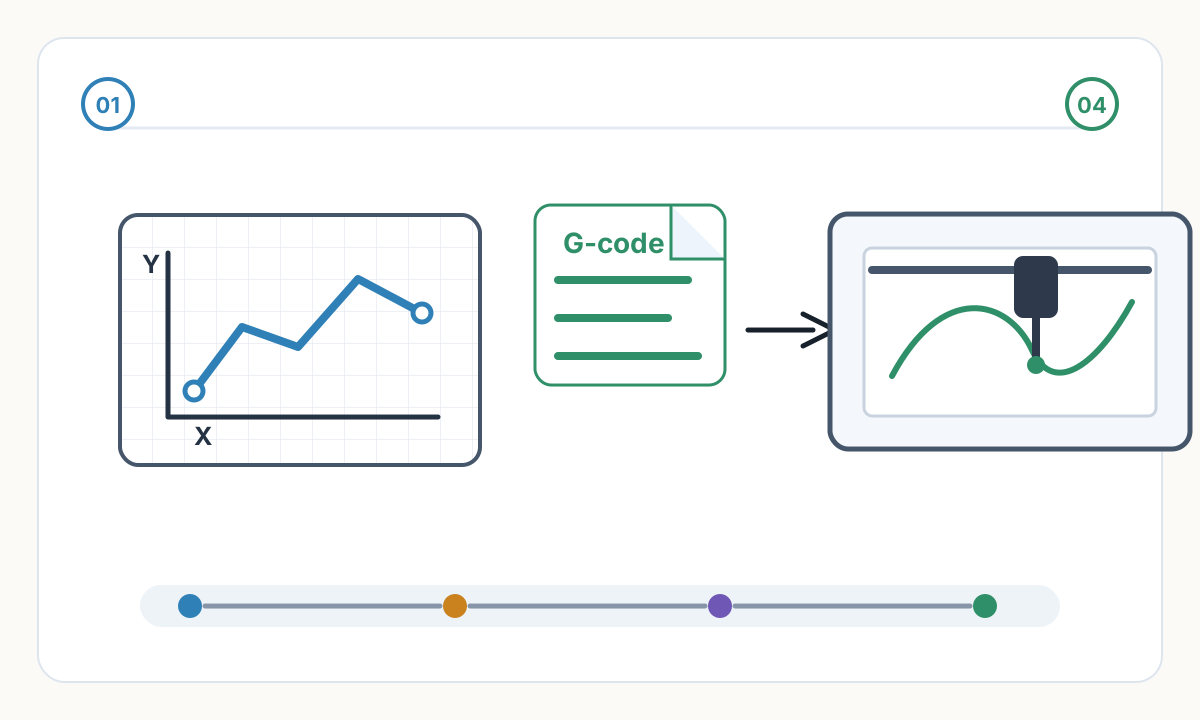
G-Code (รหัสเรขาคณิต) เป็นภาษาข้อความธรรมดาที่ขับเคลื่อนเครื่อง CNC แต่ละไฟล์ ซึ่งโดยทั่วไปคือ.gcode,.nc หรือ.cnc คือลำดับคำสั่งที่บอกให้เครื่องจักรทราบว่าจะต้องเคลื่อนที่ไปที่ใด เร็วแค่ไหน และเมื่อใดที่จะเปิดใช้งานเครื่องมือ เส้นดำเนินการจากบนลงล่างทีละรายการ
คิดว่าการออกแบบของคุณเป็นพิมพ์เขียวและ G-Code เป็นการนำทางแบบเลี้ยวต่อเลี้ยว เครื่องพิมพ์ 3D ไม่สามารถประมวลผล JPG ได้ ผู้เขียนปากกาไม่รู้ว่าตัวอักษร 'A' มีลักษณะอย่างไร G-Code แก้ปัญหานี้ด้วยการแยกรูปร่างใดๆ ให้เป็นการเคลื่อนไหวเบื้องต้น ไม่ว่าจะเป็นเส้นตรง ส่วนโค้ง และคำสั่งเปิด/ปิดเครื่องมือ ซึ่งตัวควบคุมการเคลื่อนไหวใดๆ ก็สามารถดำเนินการได้อย่างน่าเชื่อถือ
มาตรฐานนี้ย้อนกลับไปที่ MIT ในทศวรรษปี 1950 โดยกำหนดอย่างเป็นทางการเป็น RS-274 ในปี 1963 และเผยแพร่ในระดับสากลเป็น ISO 6983 ในปี 1982 แม้ว่า G-Code จะมีอายุมาก แต่ก็ยังคงเป็นภาษาสากลในการผลิต ตั้งแต่เครื่องพิมพ์เดสก์ท็อปสำหรับมือสมัครเล่นไปจนถึงโรงงานอุตสาหกรรมแบบห้าแกน
G-Code ใช้ที่ไหน?
- พล็อตเตอร์ปากกา (AxiDraw, HP 7475A, DIY GRBL): ย้ายปากกาบนกระดาษเพื่อสร้างอาร์ตเวิร์กแบบเวกเตอร์ ซึ่งเป็นหนึ่งในจุดเริ่มต้นที่เข้าถึงได้มากที่สุดใน G-Code สำหรับศิลปินและผู้สร้าง
- เครื่องแกะสลักและเครื่องตัดเลเซอร์: ควบคุมลำแสงในขณะที่ปรับกำลังเพื่อเบิร์นภาพลงบนไม้หรือตัดรูปทรงจากอะคริลิก
- เครื่องพิมพ์ 3 มิติ FDM (Prusa, Creality, Bambu Lab): ประสานหัวพิมพ์ทั่วทั้ง X, Y, Z ในขณะที่ป้อนเส้นใย สร้างวัตถุทีละชั้น
- เราเตอร์และโรงสี CNC: ควบคุมเครื่องมือตัดแบบหมุนผ่านวัสดุสำหรับการแกะสลัก การเจาะรู และการขึ้นรูป
- เครื่องกลึง CNC เครื่องตัดพลาสม่า วอเตอร์เจ็ท และ Wire EDM: ทั้งหมดใช้ G-Code หรืออนุพันธ์ที่ใกล้เคียง
กายวิภาคของไฟล์ G-Code
แต่ละบรรทัด (เรียกว่าบล็อก) คือคำสั่งที่สมบูรณ์หนึ่งคำสั่ง เครื่องจักรจะจดจำสถานะระหว่างบรรทัด — อัตราป้อนที่ตั้งไว้ที่บรรทัด 10 จะยังคงทำงานอยู่ที่บรรทัด 200 เว้นแต่คุณจะเปลี่ยนแปลง สิ่งนี้เรียกว่าสถานะโมดอล
นี่คือโปรแกรมพล็อตเตอร์ปากกาที่วาดรูปสี่เหลี่ยมจัตุรัส 50×50mm:
G21 ; millimeters
G90; ตำแหน่งที่แน่นอน
G0 Z5.0 ; lift pen
G0 X0 Y0 ; move to origin
M3 S1000 ; pen down
G1 X50.0 Y0 F2000
G1 X50.0 Y50.0
G1 X0 Y50.0
G1 X0 Y0
M5 ; pen up
M2 ; end
การแยกย่อย G1 X50.0 Y25.3 F1500: G1 = วาดเส้นตรง, X50.0 Y25.3 = ปลายทาง, F1500 = 1500 mm/นาที โปรดสังเกตว่า G1 ปรากฏขึ้นเพียงครั้งเดียว — ทุกบรรทัดพิกัดต่อไปนี้จะใช้ซ้ำโดยอัตโนมัติจนกว่าคุณจะเขียน G0 หรือคำสั่งการเคลื่อนไหวอื่น สิ่งใดก็ตามที่อยู่หลังเครื่องหมายอัฒภาคจะเป็นความคิดเห็น ซึ่งเครื่องจะละเว้น
คำสั่ง G-Code ที่จำเป็น
คำสั่งเหล่านี้ใช้ได้กับเฟิร์มแวร์เกือบทั้งหมด ตั้งแต่ GRBL สำหรับมือสมัครเล่นไปจนถึง Fanuc ระดับอุตสาหกรรม
- G0 — การเคลื่อนย้ายอย่างรวดเร็ว: เปลี่ยนตำแหน่งเร็วที่สุดเท่าที่เครื่องจักรจะอนุญาต ห้ามใช้กับเลเซอร์หรือสปินเดิลที่ทำงานอยู่
- G1 — การเคลื่อนเชิงเส้น: ลากหรือตัดเส้นตรงที่อัตราป้อน (F) ที่ตั้งไว้ คำสั่งหลักสำหรับงาน CNC ทั้งหมด
- G2 / G3 — ส่วนโค้งตามเข็มนาฬิกา / ทวนเข็มนาฬิกา: สร้างเส้นโค้งที่ราบรื่นในคำสั่งเดียวโดยใช้ออฟเซ็ตศูนย์กลาง I/J หรือรัศมี R G2/G3 หนึ่งตัวแทนที่เซ็กเมนต์ G1 เล็กๆ หลายสิบเซ็กเมนต์
- G4 — คงอยู่: หยุดชั่วคราวตามเวลาที่กำหนด ⚠ หน่วย P แตกต่างกันไป: GRBL = วินาที (G4 P1.5 = 1.5s), Marlin = มิลลิวินาที (G4 P1500 = 1.5s)
- G20 / G21 — หน่วยนิ้ว / มิลลิเมตร ตั้งค่านี้ไว้ที่จุดเริ่มต้นของทุกไฟล์เสมอ
- G28 — กลับบ้านได้ทุกแกน ลักษณะการทำงานจะแตกต่างกันไปตามเฟิร์มแวร์ — โปรดตรวจสอบก่อนใช้งานเสมอ
- G90 / G91 — การวางตำแหน่งสัมบูรณ์ / สัมพัทธ์ G90 เป็นค่าเริ่มต้น G91 ทำให้ทุกพิกัดสัมพันธ์กับตำแหน่งปัจจุบัน
- G92 — ตั้งค่าตำแหน่งปัจจุบันเป็นจุดเริ่มต้นโดยไม่เคลื่อนที่ ใช้เพื่อกำหนดที่มาของงานระหว่างงาน
- M3 S[value] — เปิดเครื่องมือ: ยิงเลเซอร์ หมุนแกนหมุน หรือลดเซอร์โวปากกาลง S ควบคุมกำลัง, RPM หรือมุมเซอร์โว
- M5 — เครื่องมือปิดอยู่ รวมถึงก่อนการเดินทางอย่างรวดเร็วทุกครั้ง
- M104 / M109 — ตั้งค่าอุณหภูมิฮอตเอนด์ (การพิมพ์ 3D) M109 รอจนกว่าจะถึงเป้าหมายก่อนดำเนินการต่อ
- M140 / M190 — ตั้งค่าอุณหภูมิเตียง (การพิมพ์ 3D) M190 รอ — ใช้ก่อนเริ่มการพิมพ์
- F — อัตราป้อนเป็น มม./นาที Modal: ยังคงอยู่จนกว่าคุณจะเปลี่ยน
- S — กำลังหรือความเร็ว: กำลังเลเซอร์ (0–1000 บน GRBL), RPM ของสปินเดิล หรือมุมเซอร์โว
- E — ระยะห่างของเส้นใยเครื่องอัดรีด (การพิมพ์ 3D เท่านั้น)
- I, J — ออฟเซ็ตศูนย์กลางส่วนโค้งจากตำแหน่งปัจจุบัน ใช้กับ G2 และ G3
G4 Dwell: วินาทีเทียบกับมิลลิวินาที
GRBL ใช้วินาที — G4 P1.5 หยุดชั่วคราวเป็นเวลา 1.5 วินาที Marlin ใช้มิลลิวินาที — G4 P1500 จะหยุดชั่วคราวเหมือนเดิม การใช้ยูนิตที่ไม่ถูกต้องหมายความว่าเครื่องของคุณแทบจะไม่หยุดชั่วคราวหรือค้างเป็นเวลาหลายนาที ตรวจสอบเอกสารเฟิร์มแวร์ของคุณเสมอ
ขั้นตอนการทำงาน 1: พล็อตเตอร์ปากกา
- 1
การออกแบบในซอฟต์แวร์เวกเตอร์
นักพล็อตจะเข้าใจเฉพาะเส้นทางเท่านั้น ไม่ใช่พิกเซล การเติม หรือข้อความดิบ ใช้ Inkscape, Illustrator หรือ Affinity Designer เพื่อสร้างเส้นทางเส้นขีด SVG แปลงข้อความทั้งหมดเป็นโครงร่าง ลบการเติม บิตแมป และเอฟเฟกต์ - พวกมันจะถูกละเว้นโดยตัวแปลง
- 2
ปรับ SVG ให้เหมาะสม
ผสานเส้นทางที่ซ้ำกัน (ปากกาจะลากเส้นเดียวกันสองครั้ง) ลดความซับซ้อนของโหนดที่มีความหนาแน่น และตั้งค่าขนาดเอกสารเป็นมิลลิเมตร ไม่ใช่พิกเซล เพื่อหลีกเลี่ยงปัญหาการปรับสเกล DPI ในภายหลัง
- 3
แปลงเป็น G-Code
ตัวแปลงจะแปลแต่ละเส้นทางเป็นการเคลื่อนที่ของ G1 และแทรกคำสั่งการยกปากกา M3/M5 ระหว่างจังหวะที่ถูกตัดการเชื่อมต่อ การตั้งค่าที่สำคัญที่สุดคือการเรียงลำดับเส้นทาง — ว่าจะวาดลำดับเส้นใด การจัดเรียงที่ไม่ดีจะทำให้ปากกาซิกแซกไปทั่วหน้านับพันครั้ง การจัดเรียงเพื่อนบ้านที่ใกล้ที่สุดสามารถลดเวลาการเดินทางลงได้ 50% หรือมากกว่านั้นสำหรับงานศิลปะที่มีความหนาแน่นสูง
- 4
ส่งผ่านผู้ส่ง G-Code
สตรีมไฟล์ไปยังเฟิร์มแวร์ GRBL ผ่าน Universal Gcode Sender (UGS) หรือ bCNC ผู้ส่งส่งบรรทัดทีละรายการ GRBL แปลแต่ละพัลส์เป็นพัลส์สเต็ปเปอร์มอเตอร์
ขั้นตอนการทำงาน 2: ช่างแกะสลัก / เครื่องตัดเลเซอร์
- 1
เลือกโหมดของคุณ: เวกเตอร์หรือแรสเตอร์
โหมดเวกเตอร์ติดตามเส้นทางที่กำลังคงที่ — ใช้สำหรับตัดโครงร่างและเส้นแกะสลัก โหมดแรสเตอร์จะกวาดกลับไปกลับมาเหมือนกับเครื่องพิมพ์ โดยใช้พลังงานที่แตกต่างกันไปทีละพิกเซล — ใช้สำหรับภาพถ่ายและการเติมเฉดสี งานเดียวสามารถใช้ทั้งสองโหมดบนเลเยอร์ที่แยกจากกัน
- 2
สร้าง G-Code ด้วยการตั้งค่าเลเซอร์
เครื่องมือเช่น LightBurn หรือ LaserGRBL เอาต์พุต M3 S[value] เพื่อยิงเลเซอร์และ M5 เพื่อหยุด ในโหมดแรสเตอร์ ค่า S จะเปลี่ยนในทุกบรรทัด G1 เพื่อสร้างการไล่ระดับสีระดับสีเทา ต้องคอมไพล์ GRBL ในโหมดเลเซอร์เพื่อสิ่งนี้ — โดยจะปิดใช้งานการเพิ่มความเร็วและเปิดใช้งานการตอบสนองพลังงานทันที
- 3
ทดสอบเรื่องที่สนใจก่อน
กำลังและความเร็วแตกต่างกันอย่างมากตามวัสดุ ทำการทดสอบโครงข่ายกำลัง/ความเร็วขนาดเล็กบนวัสดุเดียวกันทุกครั้งก่อนเริ่มงานจริง
เลเซอร์และความปลอดภัย CNC
เลเซอร์: สวมแว่นตานิรภัยตามความยาวคลื่นของคุณ (CO2 = 10,600 นาโนเมตร เครื่องแกะสลักไดโอด data 450 นาโนเมตร ซึ่งต้องใช้แว่นตาที่แตกต่างกัน) ตรวจสอบให้แน่ใจว่ามีการระบายอากาศ — การแกะสลักทำให้เกิดควันพิษจากวัสดุเกือบทั้งหมด อย่าปล่อยเลเซอร์ที่ทำงานอยู่ทิ้งไว้โดยไม่มีใครดูแล CNC: จับยึดชิ้นงานก่อนที่จะรันสปินเดิล — สามารถโยนชิ้นงานที่ไม่มีหลักประกันด้วยความเร็วได้ รู้จักจุดหยุดฉุกเฉินก่อนที่จะเริ่ม
ขั้นตอนการทำงาน 3: การพิมพ์ 3 มิติ
- 1
สร้างโมเดลและส่งออกเป็น STL หรือ STEP
ออกแบบใน Fusion 360, Blender, FreeCAD หรือที่คล้ายกัน STL คือรูปแบบการแลกเปลี่ยนมาตรฐาน STEP มีรูปทรงที่แม่นยำยิ่งขึ้นสำหรับชิ้นส่วนทางวิศวกรรม
- 2
หั่นเป็นชั้นๆ
ตัวแบ่งส่วนข้อมูล (PrusaSlicer, Cura, Bambu Studio) จะตัดโมเดลออกเป็นเลเยอร์แนวนอน 0.1–0.3mm และคำนวณเส้นทางเครื่องมือ การรองรับ การเติมเข้าไป และบริดจ์ การเคลื่อนไหวทั่วไปดูเหมือน G1 X42.5 Y88.3 E0.0234 F4500 — ขยับศีรษะขณะรีดเส้นใย 0.0234mm ออกมาพอดี ตัวแบ่งส่วนข้อมูลยังแทรก M109 และ M190 เพื่อให้ความร้อนแก่หัวฉีดและฐานก่อนเริ่มการพิมพ์
- 3
ส่งผ่านการ์ด SD หรือเครือข่าย
Marlin, Klipper หรือ RepRapFirmware เรียกใช้งานไฟล์ Klipper ถ่ายโอนการคำนวณไปยัง Raspberry Pi และรองรับการปรับรูปร่างอินพุต โดยจะวัดการสั่นพ้องของเฟรมด้วยมาตรความเร่งและกรองคำสั่งที่ไม่เคลื่อนไหว ลดปัญหาเสียงกริ่ง และทำให้ความเร็วในการพิมพ์สูงขึ้น
ขั้นตอนการทำงาน 4: การตัดเฉือน CNC
- 1
โมเดลใน CAD
ใช้ Fusion 360, SolidWorks หรือ FreeCAD ชิ้นส่วนที่ผ่านการกลึงต้องมีพิกัดความเผื่อ 0.01–0.05mm ดังนั้นคุณภาพของรุ่นจะกำหนดคุณภาพของชิ้นส่วนโดยตรง
- 2
กำหนดเส้นทางเครื่องมือใน CAM
ซอฟต์แวร์ CAM (Fusion 360 CAM, VCarve, Mastercam) ช่วยให้คุณสามารถระบุเครื่องมือ รูปแบบการตัด (การปรับร่อง รูปทรง การเจาะรู) ความลึกของการตัด ความเร็วสปินเดิล และอัตราป้อน เป้าหมายคือการมีส่วนร่วมกับเครื่องมืออย่างมีประสิทธิภาพโดยไม่ทำลายบิตหรือทำให้วัสดุไหม้
- 3
หลังกระบวนการสำหรับคอนโทรลเลอร์ของคุณ
เครื่องจักรอุตสาหกรรม CNC แต่ละเครื่องพูดภาษาถิ่นของตัวเอง — Fanuc, Siemens Sinumerik, Heidenhain, Haas โพสต์โปรเซสเซอร์ภายในซอฟต์แวร์ CAM ของคุณจะแปลเส้นทางเครื่องมือทั่วไปเป็นไวยากรณ์ที่เครื่องของคุณคาดหวัง การใช้โปรเซสเซอร์ที่ไม่ถูกต้องไม่เพียงแต่สร้างชิ้นส่วนที่เสียหายเท่านั้น แต่ยังอาจทำให้เครื่องจักรชนกับชิ้นงาน ทำลายเครื่องมือ และสร้างอันตรายด้านความปลอดภัยได้
SVG ถึง G-Code: เกิดอะไรขึ้นจริง
พาธ SVG ใช้เส้นโค้ง ส่วนโค้ง และเส้นตรงของ Bézier G1 วาดเส้นตรงเท่านั้น ดังนั้นตัวแปลงจะต้องเชื่อมช่องว่างสองวิธี:
การเจียระไนจะแบ่งส่วนโค้งออกเป็นส่วนตรงเล็กๆ จำนวนมาก เส้นโค้งที่นุ่มนวลกว่าต้องใช้ส่วนที่สั้นกว่า ซึ่งหมายความว่าไฟล์มีขนาดใหญ่ขึ้น และการเคลื่อนไหวที่อาจสะดุดได้เมื่อบัฟเฟอร์คำสั่งของเครื่องตามไม่ทัน
การปรับส่วนโค้งนั้นชาญฉลาดกว่า: โดยจะตรวจจับเมื่อการรันเซ็กเมนต์สั้น ๆ รวมกันก่อตัวเป็นวงกลมและแทนที่ทั้งกลุ่มด้วยคำสั่ง G2 หรือ G3 เดียว วงกลมที่รับ 360 บรรทัด G1 จะกลายเป็นหนึ่งบรรทัดของ G-Code ไฟล์หดตัวสูงสุดถึง 90% การเคลื่อนไหวราบรื่นอย่างสมบูรณ์แบบ และเครื่องรักษาความเร็วต่อเนื่องผ่านส่วนโค้ง ไม่ใช่ว่า GRBL บิวด์ทั้งหมดจะรองรับ G2/G3 โปรดตรวจสอบก่อนเปิดใช้งาน
SVG DPI ผิด = เอาต์พุตขนาดไม่ถูกต้อง
Illustrator ส่งออกที่ 72 DPI Inkscape ก่อน v0.92 ใช้ 90 DPI เครื่องมือสมัยใหม่ใช้ 96 DPI หากตัวแปลงของคุณใช้ 96 DPI แต่ไฟล์ของคุณมาจาก Illustrator ทุกมิติมีขนาดใหญ่เกินไป 33% — รูปร่าง 100mm จะลงจุดที่ 133mm แก้ไข: จับคู่การตั้งค่า DPI ของตัวแปลงของคุณกับแอปต้นทางของคุณ หรือดีกว่านั้น ให้ตั้งค่าขนาดเอกสาร SVG เป็นหน่วยมิลลิเมตร เพื่อทำให้ DPI ไม่เกี่ยวข้องโดยสิ้นเชิง
ภาษาถิ่น G-Code: เหตุใดไฟล์เดียวจึงไม่เหมาะกับทุกเครื่อง
คำสั่งการเคลื่อนไหวหลัก (G0, G1, G2, G3) ทำงานได้ทุกที่ อย่างอื่นทั้งหมด เช่น ลำดับการเริ่มต้น การเปลี่ยนแปลงเครื่องมือ ไวยากรณ์ความคิดเห็น จะแตกต่างกันไปตามตระกูลเฟิร์มแวร์ การใช้งาน G-Code จากตัวควบคุมที่ไม่ถูกต้องบนเครื่อง CNC ระดับมืออาชีพไม่เพียงแต่สร้างเอาท์พุตที่ไม่ถูกต้องเท่านั้น แต่ยังอาจทำให้ชิ้นงานเสียหายอย่างรวดเร็วได้
- GRBL: เฟิร์มแวร์ที่โดดเด่นสำหรับนักพล็อตเตอร์ปากกาเป็นงานอดิเรก ช่างแกะสลักเลเซอร์ และเราเตอร์ CNC ขนาดเล็ก บนพื้นฐาน Arduino รองรับอย่างกว้างขวางโดยตัวแปลงและเครื่องมือ CAM
- Marlin: โดดเด่นสำหรับเครื่องพิมพ์ 3D FDM เพิ่มการควบคุมเครื่องอัดรีด รหัส M อุณหภูมิ และการปรับระดับเบด นอกเหนือจากคำสั่งการเคลื่อนไหวมาตรฐาน
- Klipper: เฟิร์มแวร์เครื่องพิมพ์ 3D สมัยใหม่ที่ทำงานบน Raspberry Pi ช่วยให้สามารถกำหนดรูปร่างอินพุตและความเร็วในการพิมพ์ที่สูงขึ้นซึ่งไม่สามารถทำได้บน Marlin ด้วยฮาร์ดแวร์เดียวกัน
- สมูทตี้แวร์: เฟิร์มแวร์ ARM 32 บิตสำหรับเครื่องแกะสลักเลเซอร์ระดับกลางและ CNCs — มีพื้นที่ในการประมวลผลมากกว่า GRBL ที่ใช้ Arduino
- Fanuc: คอนโทรลเลอร์ CNC ทางอุตสาหกรรมที่โดดเด่นทั่วโลก รวมรอบการกระป๋อง (G81–G89) และการเขียนโปรแกรมมาโคร
- Siemens Sinumerik / Heidenhain / Haas: ผู้ควบคุมอุตสาหกรรมในยุโรปและสหรัฐอเมริกาที่มีภาษาถิ่นของตนเอง โพสต์โปรเซสเซอร์ Fanuc จะทำงานไม่ถูกต้องบนเครื่อง Sinumerik
การแปลงภาพถ่ายเป็นเส้นทางที่ลงจุดได้
รูปภาพมีเพียงพิกเซล ไม่มีข้อมูลเส้นทาง ก่อนที่จะสามารถลงจุดหรือแกะสลักเวกเตอร์ภาพถ่ายได้ จะต้องแปลงเป็น SVG ก่อน แนวทางทั่วไป:
- การติดตามภาพลายเส้น: แยกโครงร่างและขอบโครงสร้างของวัตถุเป็นเส้นทาง SVG เหมาะสำหรับโลโก้ ภาพบุคคล และภาพประกอบที่มีรูปทรงที่ชัดเจน
- การฟักไข่ / การฟักไข่ข้าม: จับคู่ความสว่างของภาพกับความหนาแน่นของเส้น พื้นที่ที่มืดกว่าจะมีเส้นที่อัดแน่นมากขึ้น ผลลัพธ์ทำให้เกิดการแกะสลักและพล็อตแบบดั้งเดิมอย่างสวยงาม
- Stippling: จับคู่ความสว่างกับความหนาแน่นของจุด แต่ละจุดเป็นเพียงการสัมผัสด้วยปากกาสั้นๆ หรือการใช้เลเซอร์ค้าง — คล้ายกับภาพประกอบแบบ pointillist
- การทำแผนที่รูปร่าง: ถือว่าความสว่างเหมือนกับการยกระดับ โดยวาดเส้นศูนย์กลางที่เกณฑ์ความสว่าง สร้างผลลัพธ์ที่ลื่นไหลและเป็นธรรมชาติจากภาพถ่าย
- รูปแบบอัลกอริทึม (โวโรนอย ฟิลด์การไหล รูปแบบคลื่น): การแปลงทางคณิตศาสตร์ที่ปรับด้วยความสว่างของภาพสำหรับงานศิลปะที่วาดด้วยเครื่องจักรที่เป็นนามธรรมแต่เป็นที่จดจำได้
ไปป์ไลน์ที่สมบูรณ์: ภาพถ่าย → SVG → G-Code พร้อม Pixel2Lines
Pixel2Lines แปลงภาพถ่ายของคุณให้เป็น SVG ที่สะอาดและพร้อมใช้งานด้วยเครื่องจักรในรูปแบบมืออาชีพที่สร้างขึ้นสำหรับพล็อตเตอร์ปากกาและช่างแกะสลักเลเซอร์ - การวาดเส้น การฟักไข่ การขีดเส้น และอื่นๆ เส้นทางเอาท์พุตมีโครงสร้างเป็นจังหวะที่แยกจากกัน ช่วยลดการยกปากกาและระยะเวลาในการเดินทาง
เมื่อคุณมี SVG แล้ว บริการ SVG-to-G-Code จะสร้างไฟล์สุดท้ายพร้อมการตั้งค่าโปรไฟล์เครื่อง การตรวจสอบก่อนการบิน และส่วนแสดงตัวอย่าง
ไปป์ไลน์สองขั้นตอนนี้ — ภาพถ่ายไปยัง SVG ผ่าน Pixel2Lines, SVG ถึง G-Code ผ่านบริการ — นำคุณจากแหล่งแรสเตอร์ไปยังไฟล์เลเซอร์หรือพล็อตเตอร์ที่เตรียมด้วยเครื่องจักรโดยไม่จำเป็นต้องเขียน G-Code ด้วยมือ
รายการตรวจสอบก่อนการบิน
- จำลองก่อน — ใช้ NCViewer (เบราว์เซอร์ ฟรี) หรือ CAMotics (เดสก์ท็อป ฟรี) เพื่อเรนเดอร์เส้นทางเครื่องมือทั้งหมดก่อนที่เครื่องจะเคลื่อนที่ จับขนาดผิด การยกปากกาหายไป และกระแสน้ำที่ไหลเชี่ยวอย่างไม่คาดคิด
- ตรวจสอบหน่วย — G20 (นิ้ว) หรือ G21 (มิลลิเมตร) จะต้องตรงกับขนาดที่คุณคาดหวัง
- ตั้งค่าต้นทางของงาน — วางเครื่องจักรกลับบ้าน, G92 หรือออฟเซ็ต WCS วางอย่างถูกต้อง
- ตรวจสอบระยะห่าง Z — ความสูงของปากกาขึ้นหรือหลุดด้วยเลเซอร์จะต้องทำให้ชิ้นงานและแคลมป์หลุดออกจากร่างกาย
- มองหาเส้นทางที่ซ้ำกัน — แต่ละเส้นชั้นความสูงเพียงครั้งเดียวเท่านั้น ทำซ้ำการเผาไหม้สองครั้งหรือการตัดสองครั้ง
- ตรวจสอบอัตราป้อน — สาเหตุที่ข้ามขั้นตอนเร็วเกินไป ช้าเกินไปทำให้เสียเวลา
- ยืนยันหน่วยควบคุม G4 — วินาทีสำหรับ GRBL, มิลลิวินาทีสำหรับ Marlin
- การทำงานแบบแห้งที่ความสูงที่ปลอดภัย — ตรวจสอบซองสำหรับเดินทางทั้งหมดพอดีกับพื้นที่การทำงานของเครื่องจักร
- ทดสอบเศษ — สำหรับเลเซอร์และ CNC จะตัดวัสดุเดียวกันบนเศษเสมอก่อนดำเนินการชิ้นสุดท้าย
ปัญหาและการแก้ไขทั่วไป
- การวาดภาพถูกมิเรอร์: SVG Y เพิ่มขึ้นลง; G-Code Y เพิ่มขึ้น เปิดใช้งานการกลับแกน Y ในตัวแปลงของคุณ
- ขนาดเอาต์พุตไม่ถูกต้อง: DPI ไม่ตรงกัน Illustrator = 72, Inkscape เก่า = 90, เครื่องมือสมัยใหม่ = 96 จับคู่ DPI ของตัวแปลงกับแอปต้นทางของคุณ หรือกำหนดขนาด SVG เป็นหน่วยมิลลิเมตร
- เครื่องจักรกระตุกไปตามเส้นโค้ง: มีส่วนเล็กๆ มากเกินไปจนล้นบัฟเฟอร์การเคลื่อนไหว เปิดใช้งานการปรับส่วนโค้ง เพิ่มพิกัดความเผื่อเชิงเส้น หรืออัตราป้อนต่ำลง
- ปากกาลากและไม่เคยยกขึ้น: คำสั่ง M5 หายไป หรือการกวาดล้าง Z ต่ำเกินไปที่จะยกกระดาษออก
- งานใช้เวลานานกว่าที่คาดไว้มาก: การเรียงลำดับเส้นทางไม่ดี จัดเรียงเส้นทางใหม่ด้วย vpype ก่อนที่จะสร้าง G-Code ใหม่
- เครื่องจักรเคลื่อนไปยังตำแหน่งที่ไม่ถูกต้องเมื่อเริ่มต้น: ไม่ได้ตั้งค่าต้นทางของงาน กลับบ้าน จ็อกกิ้งไปยังจุดเริ่มต้นที่ต้องการ และเรียกใช้ G92 X0 Y0 ก่อนสตาร์ท
ฉันสามารถเขียน G-Code ด้วยมือได้หรือไม่
ใช่ — สำหรับรูปทรงเรียบง่าย ถือเป็นแบบฝึกหัดที่มีประโยชน์ สำหรับสิ่งที่ซับซ้อน ให้ใช้ซอฟต์แวร์ CAM หรือตัวแปลงเฉพาะ
G-Code เหมือนกันทุกเครื่องหรือไม่?
คำสั่งการเคลื่อนไหวหลักเป็นแบบสากล ลำดับการเริ่มต้น การเปลี่ยนเครื่องมือ และคุณสมบัติเพิ่มเติมมีความแตกต่างกันอย่างมาก G-Code สำหรับพล็อตเตอร์ GRBL อาจต้องมีการเปลี่ยนแปลงอย่างมากในการทำงานบนโรงงาน Fanuc และการใช้ภาษาถิ่นที่ไม่ถูกต้องในเครื่องจักรอุตสาหกรรมอาจทำให้เกิดปัญหาได้
GRBL คืออะไร?
GRBL เป็นเฟิร์มแวร์โอเพ่นซอร์ส CNC ที่ทำงานบนไมโครคอนโทรลเลอร์ระดับ Arduino เป็นมาตรฐานสำหรับนักพล็อตเตอร์ปากกาสำหรับมือสมัครเล่น ช่างแกะสลักเลเซอร์ DIY และเราเตอร์ CNC ขนาดเล็ก ใช้มาตรฐาน RS-274 หลักพร้อมตัววางแผนการเคลื่อนไหวที่คำนึงถึงการเร่งความเร็วและการบัฟเฟอร์แบบมองไปข้างหน้า
ฉันควรใช้อัตราป้อนเท่าใดในการวางแผนแบบปากกา
ปากกาลูกลื่น: 5,000–8000 mm/นาที ปลายสักหลาดหรือปากกาแปรง: 2000–4000 mm/นาที ปากกาหมึกซึมหรือหัวปากกาแก้ว: 1500–3000 mm/นาที ทดสอบบนเศษกระดาษก่อนเสมอ
G-Code สามารถควบคุมกำลังเลเซอร์อย่างต่อเนื่องตลอดการเคลื่อนที่ได้หรือไม่?
ใช่ ในโหมดเลเซอร์ GRBL S สามารถเปลี่ยนได้บนเส้น G1 ทุกเส้น - นี่คือวิธีที่การแกะสลักแรสเตอร์สร้างการไล่ระดับสีระดับสีเทาที่เรียบเนียนในการกวาดครั้งเดียว
ความแตกต่างระหว่าง G-Code และ HPGL คืออะไร?
HPGL (ภาษากราฟิกของ Hewlett-Packard) ถูกใช้โดยนักเขียนพล็อตปากกาของ HP ในช่วงปี 1970-90 ใช้คำสั่งตัวอักษรสองตัว (PU = ปากกาขึ้น, PD = ปากกาลง, PA = พล็อตสัมบูรณ์) และหน่วยพล็อตเตอร์ 40 ต่อมิลลิเมตร แทนที่จะเป็นมม. หรือนิ้ว เครื่องมือพล็อตเตอร์สมัยใหม่ส่วนใหญ่สามารถอ่านได้ทั้งสองรูปแบบ
ฉันจะจำลอง G-Code ก่อนรันได้อย่างไร
NCViewer (ncviewer.com) เป็นตัวเลือกที่เร็วที่สุด — วางไฟล์ของคุณและมันจะเรนเดอร์เส้นทางเครื่องมือทันที CAMotics จำลองการลบวัสดุ 3 มิติสำหรับงาน CNC Universal Gcode Sender มีการแสดงตัวอย่างเส้นทางในตัว ติดตามการจำลองบนหน้าจอเสมอด้วยการวิ่งแบบแห้งทางกายภาพที่ความสูงที่ปลอดภัย
เตรียม SVG G-Code ด้วยบริการ Pixel2Lines
อัปโหลด SVG ที่สะอาดตา เลือกโปรไฟล์เลเซอร์หรือพล็อตเตอร์ ตรวจสอบรายงานก่อนการบิน และดาวน์โหลด G-Code โปรไฟล์เครื่องจักรพร้อมส่วนแสดงตัวอย่าง
เปิดบริการ SVG ถึง G-Code
ความคิดเห็น
กำลังโหลดความคิดเห็น...