วิธีแปลงภาพถ่ายเป็นภาพวาด SVG
ภาพวาดลายเส้น SVG คืออะไรเมื่อคุณต้องการ และวิธีเพื่อให้ได้ผลลัพธ์ที่สะอาดและพร้อมสำหรับการผลิตสำหรับ CNC เลเซอร์ ไวนิล และเวิร์กโฟลว์การพิมพ์ โดยไม่ต้องขยายโหนดที่เครื่องมือติดตามอัตโนมัติสร้างขึ้น
การวาดเส้นด้วยภาพถ่ายเป็น SVG คืออะไร
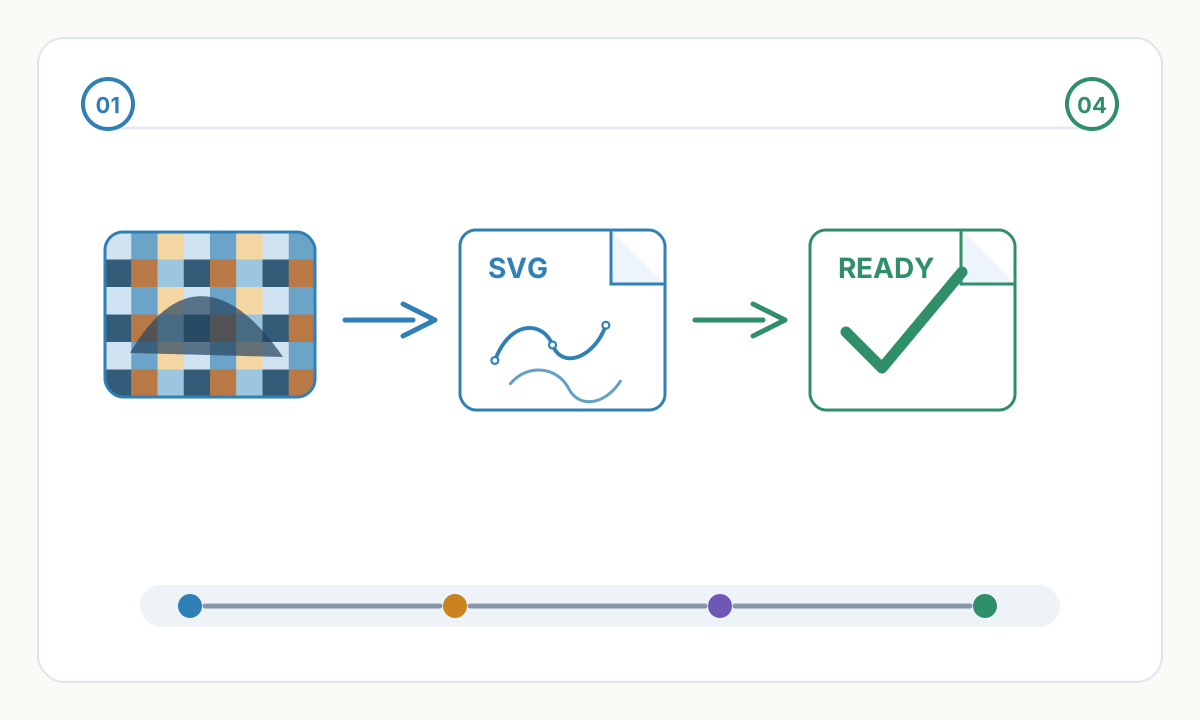
การวาดเส้นจากภาพถ่ายเป็น SVG หรือที่เรียกว่าการทำให้ภาพเป็นเวกเตอร์ การแปลงแรสเตอร์เป็นเวกเตอร์ หรือการติดตามรูปภาพ จะแปลงภาพแรสเตอร์ — พิกเซลที่จัดเก็บเป็นแถวของค่าสี — ให้เป็นชุดของเส้นทางเวกเตอร์ทางคณิตศาสตร์ที่อธิบายโครงร่างและเส้นโครงสร้างของวัตถุ ผลลัพธ์ที่ได้คือไฟล์ SVG ที่ไม่ขึ้นกับความละเอียด โดยที่ทุกเส้นโค้งและมุมถูกกำหนดโดยพิกัด ไม่ใช่กริดพิกเซล ปรับขนาดได้อย่างสมบูรณ์แบบตั้งแต่นามบัตรไปจนถึงป้ายโฆษณาโดยไม่สูญเสียคุณภาพ
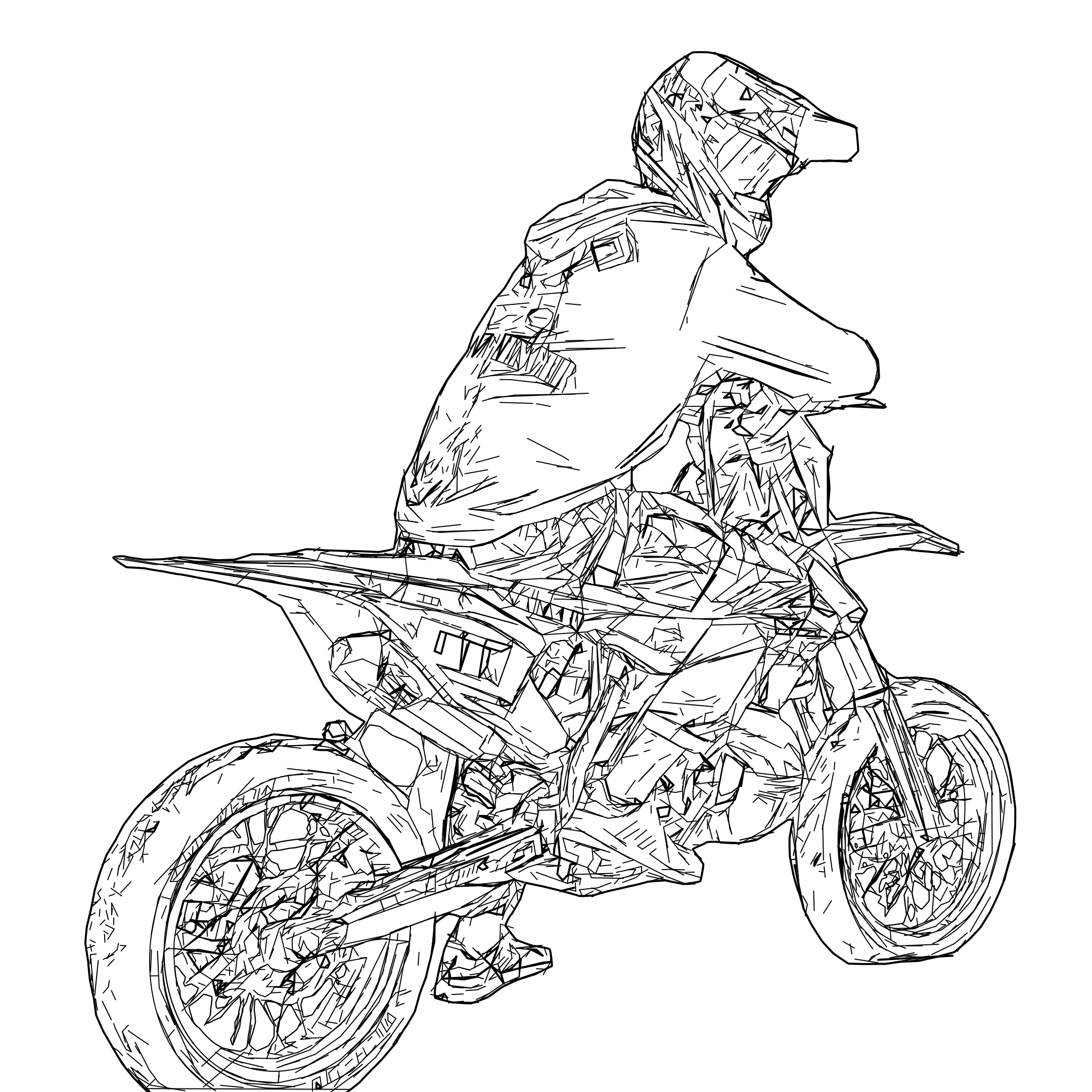
การตรวจจับเส้นที่สร้างขึ้นโดยเฉพาะต่างจากการติดตามอัตโนมัติทั่วไป โดยจะระบุว่าขอบใดที่มีความหมาย — ภาพเงา ขอบเขตโครงสร้างหลัก และรายละเอียดภายในที่สำคัญ — และละทิ้งสัญญาณรบกวนจากภาพถ่าย: การไล่ระดับสีของแสง พื้นผิว พื้นผิว การสะท้อน และสิ่งผิดปกติในการบีบอัด ผลลัพธ์ที่ได้จะเป็นการวาดภาพที่เรียบง่ายและปลอดภัยในการผลิต แทนที่จะเป็นการถอดเสียงที่วุ่นวายของทุกขอบเขตพิกเซลในภาพถ่าย
เมื่อคุณต้องการภาพวาดเส้นเวกเตอร์
ภาพถ่ายแรสเตอร์ไม่สามารถแทนที่ภาพลายเส้นเวกเตอร์ในขั้นตอนการผลิตได้ การใช้งานเหล่านี้ต้องการรูปทรง SVG ที่สะอาดตา:
- การกำหนดเส้นทาง CNC: ซอฟต์แวร์ CAM (VCarve, Fusion 360, Aspire) ต้องใช้พาธเวกเตอร์แบบปิดเพื่อสร้าง G-code เพื่อการเคลียร์พ็อกเก็ตที่แม่นยำ การตัดโปรไฟล์ และการควบคุมความลึก
- การตัดด้วยเลเซอร์และการแกะสลัก: ทางเดินเดี่ยวที่ไม่ทับซ้อนกันทำให้มั่นใจได้ถึงรอยตัดที่คาดการณ์ได้ ความลึกของการเผาไหม้ที่สม่ำเสมอ และไม่มีการเผาไหม้ซ้ำซ้อนจากรูปทรงที่ซ้ำกัน
- การตัดไวนิลและกราฟิกของยานพาหนะ: รูปทรงที่แม่นยำสำหรับการแยกสีและความแม่นยำของพล็อตเตอร์ — ความนุ่มนวลของการถ่ายภาพทำให้เกิดรอยขาดและการกำจัดวัชพืชล้มเหลว
- การพิมพ์สกรีนและการผลิตสิ่งทอ: ศิลปะเส้นที่เรียบง่ายพร้อมขอบเขตสีที่ชัดเจนและขอบเขตที่คมชัดเพื่อการแยกและการลงทะเบียนที่สะอาดตา
- ภาพประกอบทางเทคนิค: คู่มือการประกอบ ภาพวาดสิทธิบัตร และเอกสารประกอบการบริการ ต้องใช้ไดอะแกรมที่เรียบง่ายและไม่ขึ้นกับขนาดที่สามารถอ่านได้ในทุกขนาดเอาต์พุต
เหตุใดเครื่องมือติดตามอัตโนมัติจึงล้มเหลวสำหรับงานการผลิต
เครื่องมือติดตามอัตโนมัติสำหรับใช้งานทั่วไป (การติดตามของ Inkscape, Image Trace ของ Illustrator, potrace) แปลงทุกขอบเขตพิกเซลให้เป็นเส้นทางเวกเตอร์ รวมถึงการไล่ระดับสีของแสง บล็อกการบีบอัด JPEG เงาที่นุ่มนวล และพื้นผิว โดยทั่วไปผลลัพธ์จะมีจุดยึดมากกว่าที่จำเป็น 10–50 เท่า โดยมีเส้นทางที่กระจัดกระจาย ไมโครลูป และส่วนที่ทับซ้อนกัน CNC และซอฟต์แวร์เลเซอร์ไม่สามารถนำเข้าไฟล์เหล่านี้หรือทำให้เกิดการทำงานของเครื่องมือที่ไม่อยู่กับร่องกับรอย การตรวจจับเส้นที่สร้างขึ้นโดยเฉพาะจะขจัดสัญญาณรบกวนจากภาพถ่ายตั้งแต่เริ่มต้น และส่งออกเฉพาะรูปทรงเรขาคณิตที่สำคัญสำหรับขั้นตอนการผลิตเฉพาะของคุณ
อะไรทำให้เกิดการวาดเส้น SVG ที่มีคุณภาพการผลิต
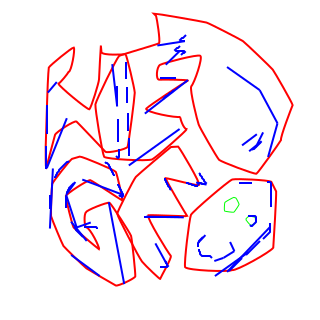
ทางเดินแบบปิด: รูปร่างที่มีไว้สำหรับการเติมหรือการตัดทั้งหมดจะต้องสร้างเป็นวงปิดที่มีจุดปลายแบบเชื่อม ทางเดินที่เปิดทำให้เกิดการตัดด้วยเลเซอร์ที่ไม่สมบูรณ์ พื้นที่ที่ยังไม่ได้บรรจุ และข้อผิดพลาดในการตัดด้วยลมในซอฟต์แวร์ CAM
จำนวนโหนดน้อยที่สุด: แต่ละเส้นโค้งควรใช้จุดยึดน้อยที่สุดที่จำเป็นในการแสดงอย่างถูกต้อง เส้นทางที่ซับซ้อนมากเกินไปทำให้เกิดความแปรผันของความเร็วเลเซอร์และความลังเลเล็กน้อยของ CNC — ลดทั้งคุณภาพและปริมาณงาน
ไม่มีรูปทรงที่ซ้ำกัน: เส้นทางที่ทับซ้อนกันหรือบังเอิญทำให้เกิดการเผาไหม้สองเท่า เครื่องมือสึกหรอมากเกินไป และการตัดเกิน CNC ทุกเส้นขอบจะต้องปรากฏเพียงครั้งเดียว
ขนาดคุณลักษณะที่สูงกว่าขั้นต่ำของกระบวนการ: รายละเอียดที่เล็กกว่าความสามารถของเครื่องไม่สามารถทำซ้ำได้ สำหรับเลเซอร์ CO₂ โดยทั่วไปค่าต่ำสุดคือ 0.3–1mm ขึ้นอยู่กับวัสดุและโฟกัส สำหรับการกำหนดเส้นทาง CNC, 2–5mm ขึ้นอยู่กับเส้นผ่านศูนย์กลางบิตและความแข็งของวัสดุ
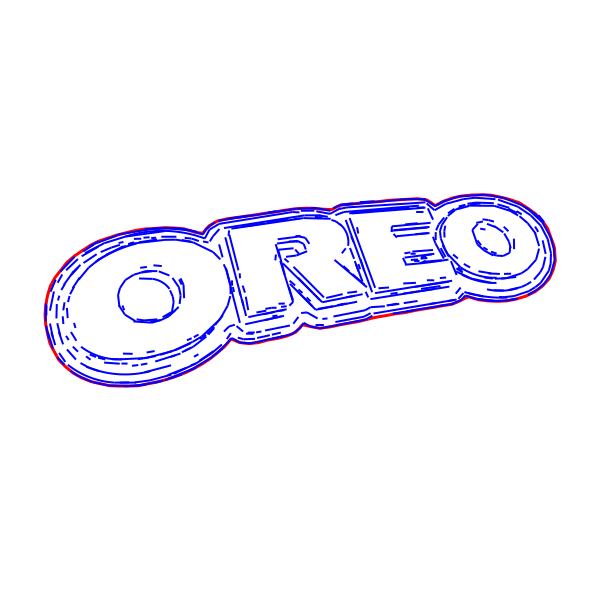
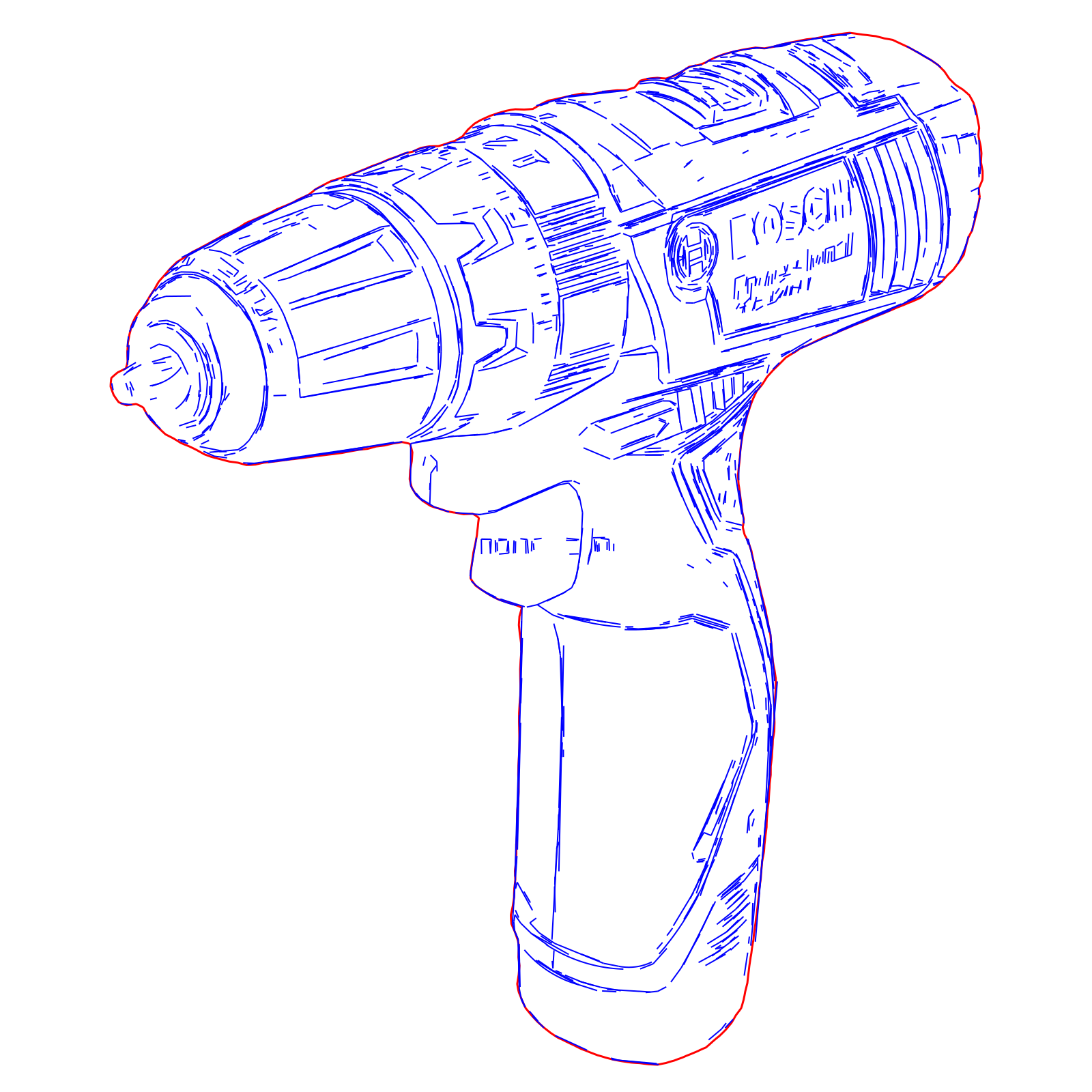
วิธีแปลงภาพถ่ายเป็นการวาดเส้น SVG ด้วย Pixel2Lines
- 1
เตรียมอิมเมจต้นฉบับของคุณ
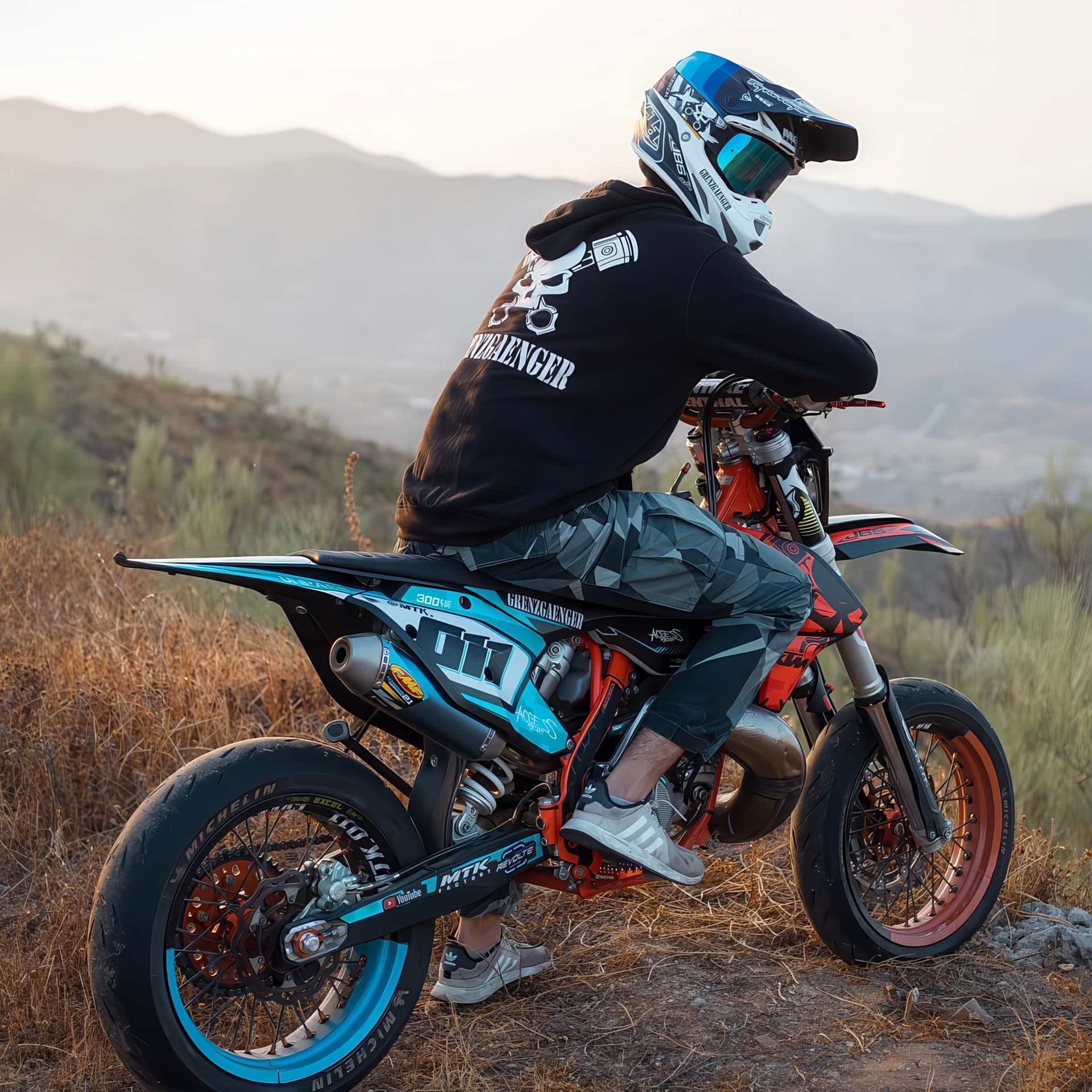
ใช้ความละเอียดสูงสุดที่มีอยู่ — ขั้นต่ำ 2000px ในด้านที่สั้นที่สุด, 3000–5000px เหมาะสำหรับวัตถุที่มีรายละเอียดละเอียดหรือข้อความขนาดเล็ก รับประกันการโฟกัสที่คมชัดทั่วทั้งวัตถุ: ความเบลอและการเคลื่อนไหวในระยะชัดลึกจะสร้างขอบที่ไม่ชัดเจนซึ่งอัลกอริทึมไม่สามารถแก้ไขได้อย่างหมดจด ใช้แสงแบบกระจายสม่ำเสมอเพื่อหลีกเลี่ยงเงาทิศทางที่รุนแรง วางตำแหน่งวัตถุไว้บนพื้นหลังธรรมดาและมีคอนทราสต์สูง แนะนำให้ใช้ PNG หรือ TIFF ที่ไม่มีการบีบอัดมากกว่า JPEG — สิ่งผิดปกติในการบีบอัดที่การติดตามขอบเป็นรูปทรงที่ผิดพลาด
- 2
อัปโหลดและเลือกค่าที่ตั้งไว้ล่วงหน้า
เปิดพื้นที่ทำงาน Pixel2Lines และอัปโหลดภาพของคุณ เลือกค่าล่วงหน้าการวาดเส้นสำหรับ CNC ไวนิล การพิมพ์สกรีน และเอาท์พุตภาพประกอบทางเทคนิค สำหรับเอาต์พุต SVG หลายชั้นเฉพาะเลเซอร์ ให้ใช้การตั้งค่าล่วงหน้าสำหรับการแกะสลักเลเซอร์ SVG ค่าที่ตั้งล่วงหน้าแต่ละรายการใช้พารามิเตอร์การตรวจจับขอบที่แตกต่างกัน เกณฑ์การปรับเส้นทางให้เหมาะสม และโครงสร้างเอาต์พุตที่ปรับให้เหมาะกับบริบทการผลิต
- 3
ตรวจสอบตัวอย่าง
ตรวจสอบผลลัพธ์ที่ประมวลผลก่อนที่จะมอบเครดิต ตรวจสอบว่ารูปร่างหลักถูกกำหนดไว้อย่างชัดเจน ระดับรายละเอียดเหมาะสมกับการใช้งานของคุณ และไม่รวมองค์ประกอบพื้นหลังที่ไม่ต้องการ สำหรับวิชาที่ซับซ้อน การแสดงตัวอย่างช่วยให้คุณประเมินคุณภาพก่อนที่จะดาวน์โหลดไฟล์สุดท้าย
- 4
ดาวน์โหลดและตรวจสอบในซอฟต์แวร์เป้าหมายของคุณ
ดาวน์โหลด SVG และเปิดในซอฟต์แวร์เลเซอร์ของคุณ (LightBurn, RDWorks), แพลตฟอร์ม CAM (VCarve, Fusion 360), ซอฟต์แวร์เครื่องตัดไวนิล หรือเครื่องมือออกแบบ (Illustrator, Inkscape) ดำเนินการตรวจสอบก่อนการผลิตในรายการตรวจสอบด้านล่างก่อนส่งไปยังเครื่องของคุณ
เคล็ดลับรูปแบบการป้อนข้อมูลและความละเอียด
Pixel2Lines ยอมรับ JPG, PNG, BMP, TIFF, WEBP และ AVIF PNG เป็นที่ต้องการอย่างมากสำหรับโลโก้และกราฟิก — การบีบอัด JPEG จะสร้างพิกเซลผสมสีที่ขอบทุกด้านที่วาดเป็นรูปทรงที่ผิดเพี้ยน ความละเอียดขั้นต่ำที่แนะนำ: 2000px ด้านที่สั้นที่สุด สำหรับวัตถุที่มีรายละเอียดเล็กๆ เส้นบางๆ หรือข้อความขนาดเล็ก 3000–5000px ให้ความแม่นยำของขอบที่ดีขึ้นและเส้นโค้งที่นุ่มนวลยิ่งขึ้นในเอาต์พุต SVG
การตรวจสอบก่อนการผลิตก่อนส่งไปยังเครื่องของคุณ
- เส้นทางถูกปิด — รูปทรงแบบเปิดทำให้เกิดการตัดที่ไม่สมบูรณ์ พื้นที่ที่ไม่มีการเติมเต็ม และข้อผิดพลาดในการตัดด้วยอากาศ
- ไม่มีเส้นทางที่ซ้ำกันหรือทับซ้อนกัน แต่ละเส้นแสดงรูปร่างปรากฏขึ้นเพียงครั้งเดียว ตรวจสอบด้วยเครื่องทำความสะอาดเส้นทางหรือการตรวจสอบโหนดภาพ
- ขนาดคุณสมบัติขั้นต่ำนั้นเกินกว่าความสามารถของเครื่องจักร — วัดรายละเอียดที่เล็กที่สุดโดยเทียบกับความกว้างของรอยตัดหรือเส้นผ่านศูนย์กลางบิต
- วัตถุทั้งหมดอยู่ในเลเยอร์ที่ถูกต้องโดยกำหนดการตั้งค่าที่เหมาะสม — ไม่มีองค์ประกอบหลงทางในเลเยอร์ที่ไม่ได้ใช้
- สเกลถูกต้อง — ยืนยันขนาดทางกายภาพในระบบยูนิตของซอฟต์แวร์เครื่องจักรของคุณก่อนที่จะทำเฟรม
- ทดสอบการตัดหรือแกะสลักบนเศษวัสดุประเภทเดียวกันก่อนดำเนินการกับชิ้นงานขั้นสุดท้ายของคุณ
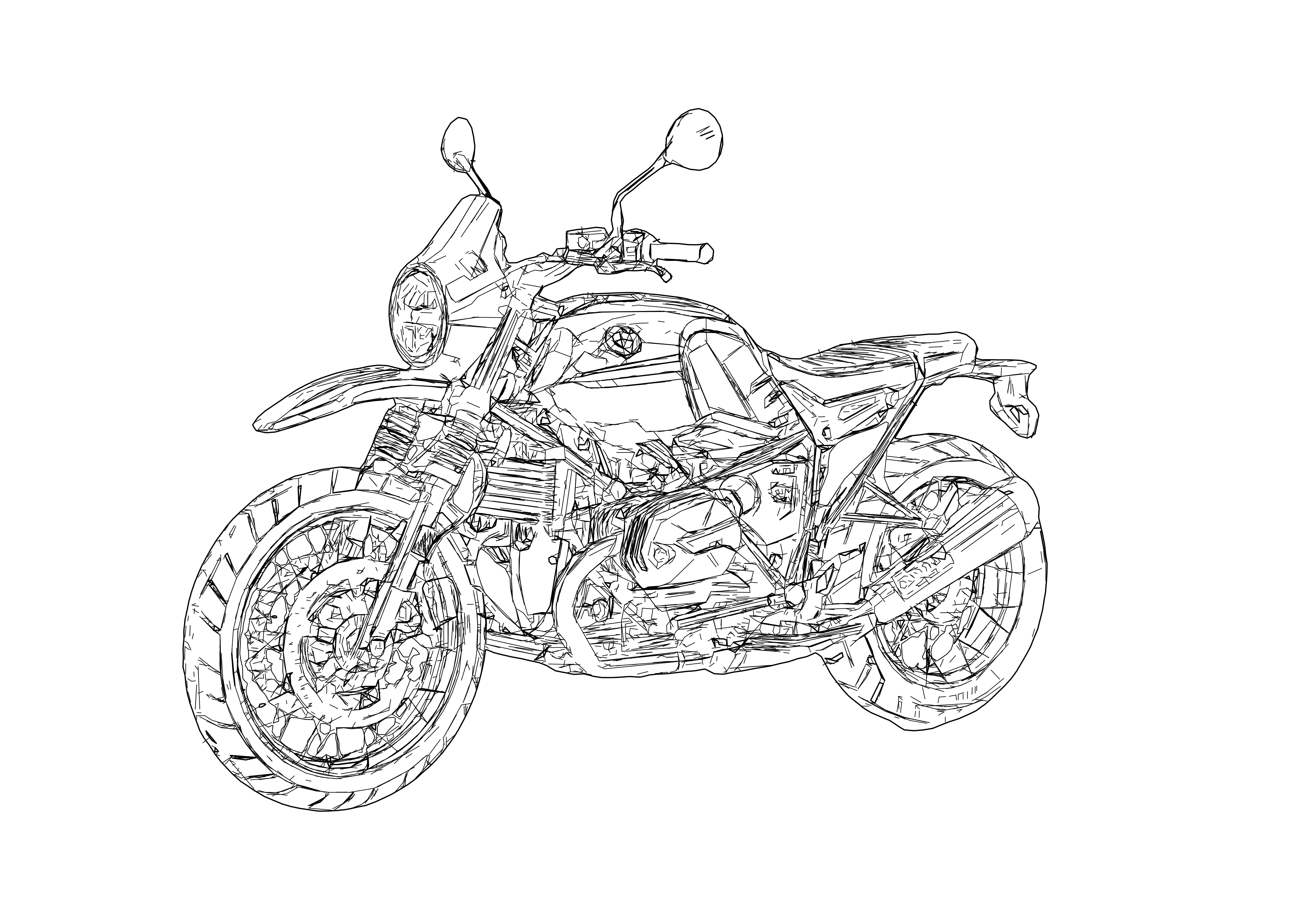
การแปลงไฟล์ SVG จะส่งออกในรูปแบบไฟล์ใดบ้าง — SVG หรือ DXF
เอาต์พุตมาตรฐานคือ SVG (กราฟิกแบบเวกเตอร์ที่ปรับขนาดได้) เข้ากันได้กับ Adobe Illustrator, Inkscape, CorelDRAW, Figma, LightBurn, RDWorks และเว็บแอปพลิเคชันส่วนใหญ่ DXF (รูปแบบการแลกเปลี่ยนการวาด) มีให้ใช้งานในการตั้งค่าล่วงหน้าที่เลือกสำหรับแพลตฟอร์ม CAD และ CAM รวมถึง AutoCAD, Fusion 360, VCarve Pro และ Aspire แนะนำให้ใช้ SVG เว้นแต่ขั้นตอนการทำงานของคุณจะต้องใช้ DXF โดยเฉพาะ — เลเซอร์สมัยใหม่และซอฟต์แวร์ CNC จัดการ SVG ได้อย่างน่าเชื่อถือ และ SVG จะรักษาโครงสร้างเลเยอร์ที่ DXF ไม่สามารถทำได้
คุณสามารถแปลงภาพถ่ายที่มีพื้นหลังไม่ว่างหรือซับซ้อนเป็นเวกเตอร์ได้หรือไม่
ใช่ ไปป์ไลน์การตรวจจับเส้นจะระบุขอบโครงสร้างในวัตถุ แทนที่จะแค่จำกัดขอบเขตพิกเซลทั้งหมด พื้นหลังที่ไม่ว่างได้รับการจัดการได้ดีกว่าเครื่องมือติดตามอัตโนมัติ อย่างไรก็ตาม พื้นหลังที่สะอาดและมีคอนทราสต์สูงยังคงให้ผลลัพธ์ที่แม่นยำที่สุด สำหรับวัตถุที่มีพื้นหลังที่ซับซ้อนมากหรือมีสีคล้ายกัน การลบพื้นหลังในโปรแกรมแก้ไขภาพก่อนอัปโหลดจะทำให้การแยกเส้นชัดเจนยิ่งขึ้น
Inkscape auto-trace หรือ Illustrator Image Trace ดีเพียงพอสำหรับการตัดด้วยเลเซอร์หรือ CNC หรือไม่
เครื่องมือติดตามอัตโนมัติทั่วไปติดตามทุกขอบเขตพิกเซล — พื้นผิวพื้นผิว, การเปลี่ยนแปลงของแสง, สิ่งประดิษฐ์ JPEG — สร้างไฟล์ที่มีจุดยึด 10–50× มากเกินไป และมีเส้นทางที่กระจัดกระจายและทับซ้อนกัน Pixel2Lines ใช้การตรวจจับขอบบนพื้นฐาน AI เพื่อระบุเฉพาะรูปทรงที่มีโครงสร้างที่มีความหมาย จากนั้นใช้การปรับเส้นทางให้เหมาะสมที่ปรับเทียบสำหรับเอาต์พุตการผลิต ผลลัพธ์ที่ได้มีโหนดน้อยลงอย่างเห็นได้ชัด ไม่มีรูปทรงที่ซ้ำกัน และเส้นทางที่จัดลำดับสำหรับการทำงานของเครื่องจักรอย่างมีประสิทธิภาพ
ฉันต้องใช้ความละเอียดเท่าใดในการแปลงภาพถ่ายเป็น SVG อย่างหมดจด
ขั้นต่ำ 2000px ในมิติที่สั้นที่สุด สำหรับวัตถุที่มีรายละเอียดเล็กๆ เส้นบางๆ หรือข้อความขนาดเล็ก 3000–5000px จะให้ความคมชัดของขอบที่ดีกว่าอย่างเห็นได้ชัด ความละเอียดที่สูงขึ้นหมายถึงการแปลขอบที่แม่นยำยิ่งขึ้นในระดับพิกเซล ซึ่งแปลโดยตรงเป็นเส้นโค้ง Bézier ที่ราบรื่นยิ่งขึ้นและรูปทรงเรขาคณิตที่แม่นยำยิ่งขึ้นในเอาต์พุต SVG
ฉันสามารถทำให้โลโก้หรือภาพวาดที่สแกนเป็นเวกเตอร์ ไม่ใช่แค่รูปถ่ายได้หรือไม่
ใช่ โลโก้ ภาพประกอบ อาร์ตเวิร์กที่สแกน ภาพร่าง และลายเส้นล้วนได้รับการแปลงอย่างดี สำหรับโลโก้ที่มีอยู่เป็นงานศิลปะเวกเตอร์ แต่ใช้ได้เฉพาะในรูปแบบ JPEG หรือ PNG เท่านั้น Pixel2Lines มักจะสร้างเรขาคณิตเวกเตอร์ที่สะอาดตามากกว่าการส่งออกแบบ Raw เนื่องจากการเพิ่มประสิทธิภาพเส้นทางจะลบโหนดที่ไม่จำเป็นออก สำหรับการสแกนเส้นขาวดำ ให้ใช้ค่าล่วงหน้าการวาดเส้นที่รายละเอียดสูงสุดเพื่อความเที่ยงตรงใกล้เคียงกับลายเส้นต้นฉบับมากที่สุด
แปลงภาพถ่ายของคุณเป็นการวาดเส้นเวกเตอร์
อัปโหลดรูปภาพหรือสแกน และรับการวาดเส้น SVG ที่สะอาดและพร้อมสำหรับการผลิตภายในไม่กี่นาที เส้นทางที่ได้รับการปรับปรุง ไม่มีสัญญาณรบกวนการติดตามอัตโนมัติ
แปลงภาพถ่ายทันที
ความคิดเห็น
กำลังโหลดความคิดเห็น...