Jak převést fotografii na kresbu SVG
Co jsou čárové výkresy SVG, když je potřebujete, a jak získat čisté výsledky připravené k produkci pro pracovní postupy CNC, laser, vinyl a tisk – bez nadýmání uzlů, které produkují nástroje automatického trasování.
Co je to čárová kresba fotografie na SVG?
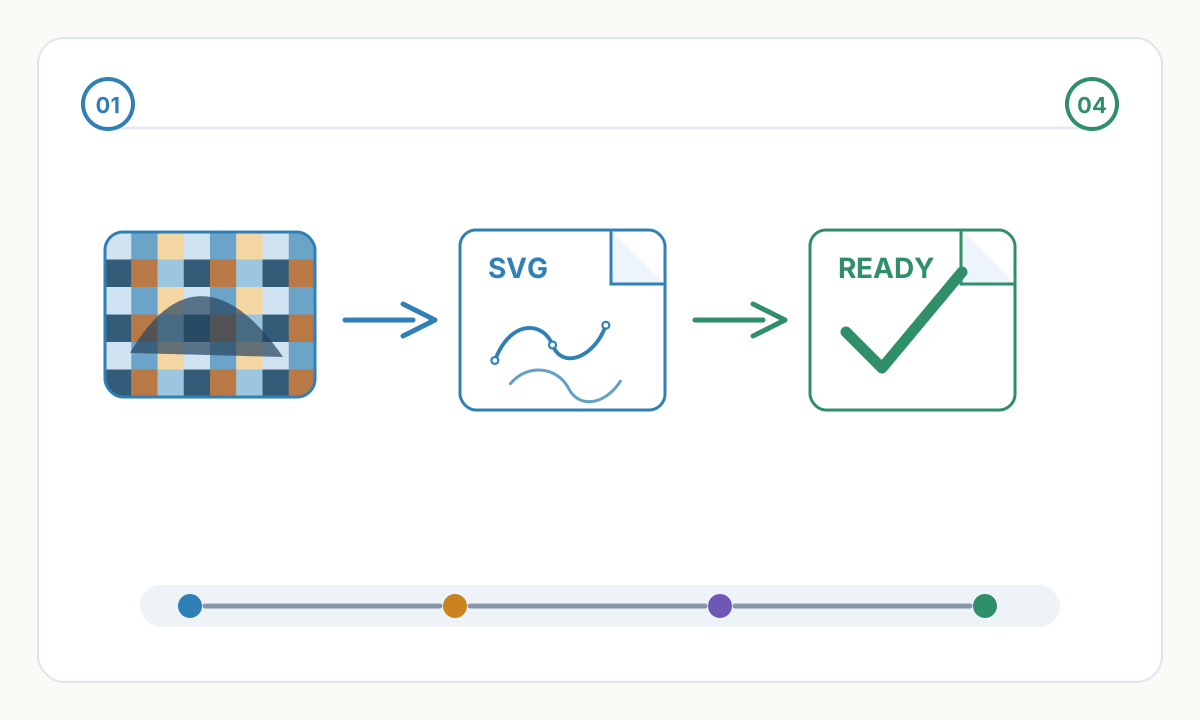
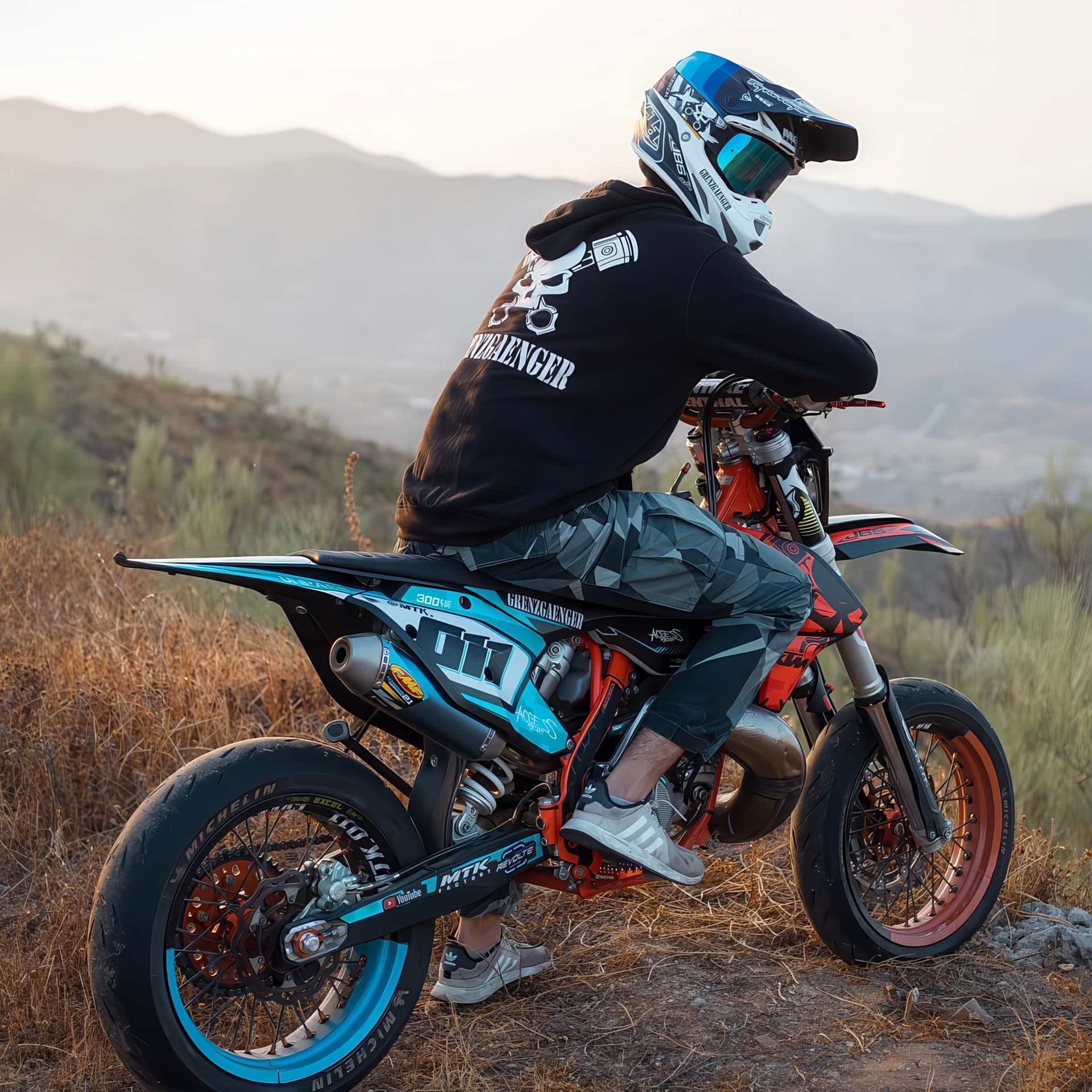
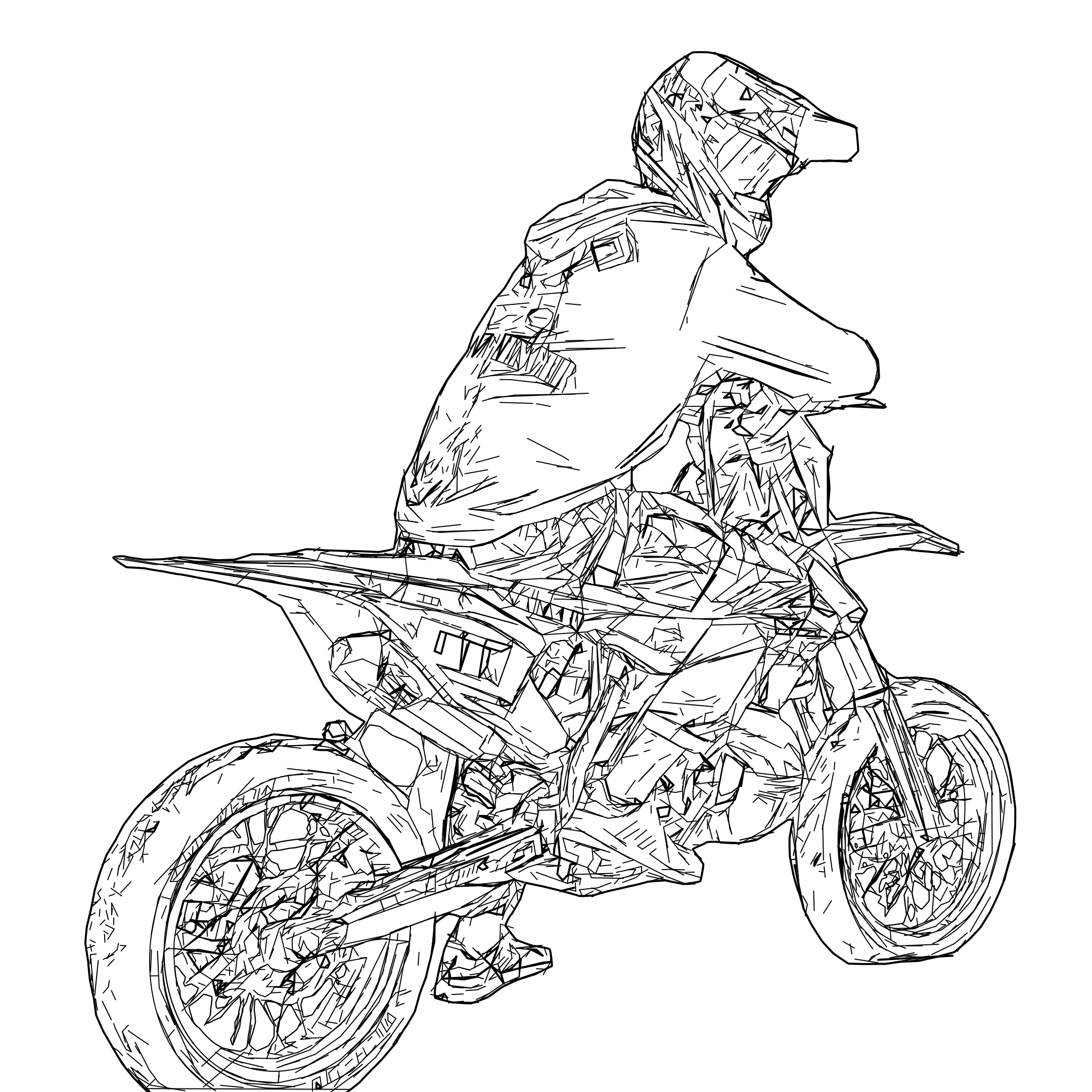
Čárová kresba fotografie na SVG – nazývaná také vektorizace obrázku, převod rastru na vektor nebo obkreslování obrázku – převede rastrový obrázek – pixely uložené jako řady barevných hodnot – na sadu matematických vektorových cest, které popisují obrysy a strukturální linie předmětu. Výsledkem je soubor SVG nezávislý na rozlišení, kde jsou každá křivka a roh definovány souřadnicemi, nikoli mřížkami pixelů. Dokonale se škáluje od vizitky po billboard bez ztráty kvality.
Na rozdíl od obecného automatického trasování, účelová detekce čar identifikuje, které hrany nesou význam – silueta, hlavní strukturální hranice a klíčové detaily interiéru – a odstraní fotografický šum: přechody osvětlení, texturu povrchu, odrazy a kompresní artefakty. Výstupem je spíše zjednodušená, produkčně bezpečná kresba než chaotický přepis každé hranice pixelu na fotografii.
Když potřebujete vektorové čárové kresby
Rastrové fotografie nemohou nahradit vektorovou čárovou grafiku v produkčních pracovních postupech. Tyto aplikace vyžadují čistou geometrii SVG:
- Směrování CNC: Software CAM (VCarve, Fusion 360, Aspire) vyžaduje uzavřené vektorové cesty pro generování G-code pro přesné čištění kapsy, řezání profilu a kontrolu hloubky
- Řezání a gravírování laserem: jednoduché, nepřekrývající se dráhy zajišťují předvídatelný zářez, konzistentní hloubku vypalování a žádné dvojité vypalování z duplicitní geometrie
- Řezání vinylu a grafika vozidel: přesné obrysy pro separaci barev a přesnost plotru – fotografická měkkost způsobuje nerovné řezy a neúspěšné odstraňování plevele
- Sítotisk a textilní výroba: zjednodušená čárová grafika s jasnými barevnými oblastmi a ostrými hranicemi pro čistou separaci a registraci
- Technická ilustrace: montážní manuály, patentové výkresy a servisní dokumentace vyžadují zjednodušené diagramy nezávislé na měřítku, čitelné při jakékoli výstupní velikosti
Proč nástroje Auto-Trace selhávají při produkční práci
Univerzální nástroje automatického trasování (trasování Inkscape, trasování obrazu Illustrator, potrace) převádějí každou hranici pixelu na vektorové cesty – včetně přechodů osvětlení, kompresních bloků JPEG, měkkých stínů a textury povrchu. Výsledkem je obvykle 10–50× více kotevních bodů, než je nutné, s fragmentovanými cestami, mikrosmyčkami a překrývajícími se segmenty. CNC a laserový software buď tyto soubory neimportují, nebo vytváří nevyzpytatelné chování nástroje. Účelově vytvořená detekce čar odstraňuje fotografický šum od začátku a zobrazuje pouze geometrii, která je důležitá pro váš konkrétní produkční pracovní postup.
Co dělá čárovou kresbu SVG ve produkční kvalitě
Uzavřené dráhy: tvary určené pro výplňové operace nebo kompletní řezy musí tvořit uzavřené smyčky se svařenými koncovými body. Otevřené dráhy způsobují neúplné laserové řezy, nevyplněné oblasti a chyby při řezání vzduchem v softwaru CAM.
Minimální počet uzlů: každá křivka by měla používat co nejméně kotevních bodů potřebných k její přesné reprezentaci. Příliš složité dráhy způsobují kolísání rychlosti laseru a mikrozaváhání CNC – snižují kvalitu i propustnost.
Žádná duplicitní geometrie: překrývající se nebo shodné dráhy způsobují dvojité pálení, nadměrné opotřebení nástroje a přeřezávání CNC. Každá kontura se musí objevit právě jednou.
Velikost funkcí nad procesním minimem: detaily menší, než je kapacita vašeho stroje, nelze reprodukovat. Pro CO₂ lasery je minimum typicky 0,3–1mm v závislosti na materiálu a ohnisku; pro frézování CNC, 2–5mm v závislosti na průměru bitu a tvrdosti materiálu.
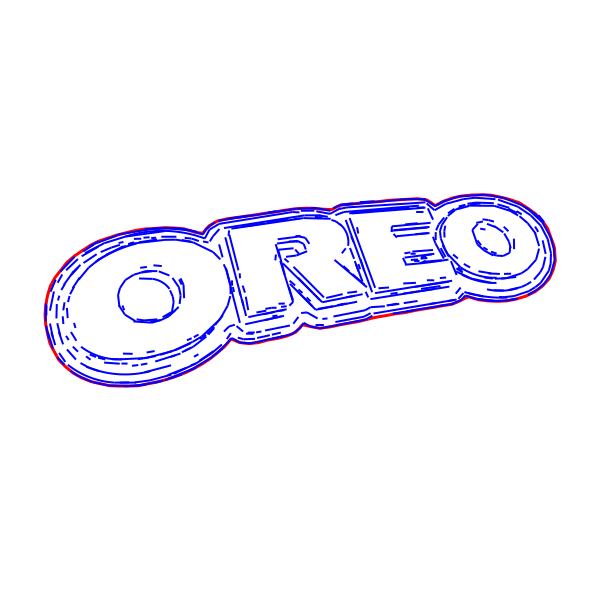
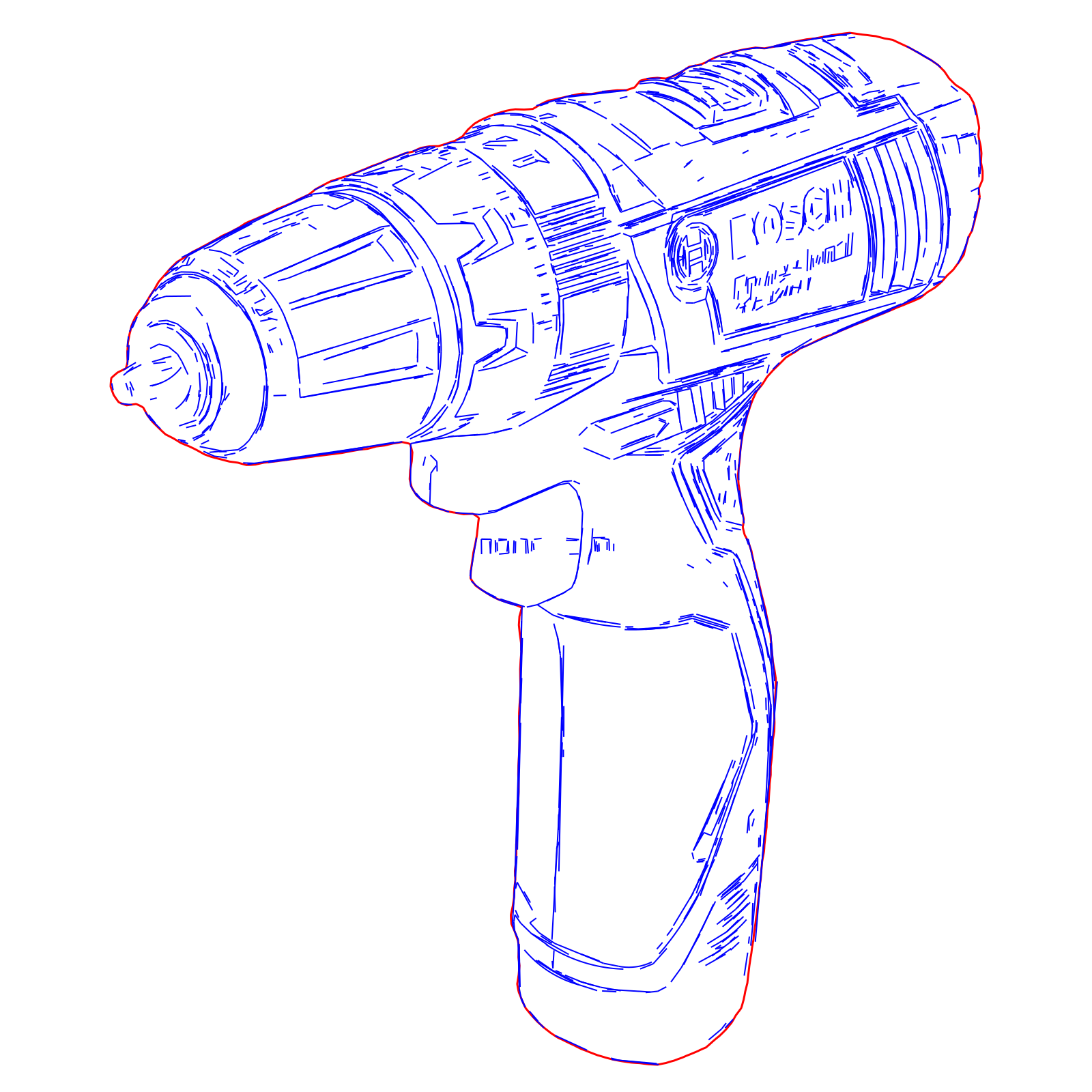
Jak převést fotografii na kresbu SVG pomocí Pixel2Lines
- 1
Připravte si zdrojový obrázek
Použijte nejvyšší dostupné rozlišení – minimálně 2000 pixelů na nejkratší straně, 3000–5000 pixelů preferováno pro objekty s jemnými detaily nebo malým textem. Zajistěte ostré zaostření na objekt: rozostření hloubky ostrosti a pohyb vytvářejí nejednoznačné okraje, které algoritmus nedokáže čistě vyřešit. Použijte rovnoměrné, rozptýlené osvětlení, abyste se vyhnuli ostrým směrovým stínům. Umístěte objekt proti hladkému, vysoce kontrastnímu pozadí. PNG nebo nekomprimovaný TIFF je preferován před JPEG — kompresní artefakty na okrajích se vyznačují falešnými obrysy.
- 2
Nahrajte a vyberte předvolbu
Otevřete pracovní plochu Pixel2Lines a nahrajte svůj obrázek. Vyberte předvolbu Perokresba pro výstup CNC, vinyl, sítotisk a technické ilustrace. Pro vícevrstvý výstup SVG specifický pro laser použijte předvolbu Laser Engraving SVG. Každá předvolba používá jiné parametry detekce hran, prahové hodnoty optimalizace dráhy a výstupní strukturu vyladěnou pro její produkční kontext.
- 3
Zkontrolujte náhled
Před udělením zápočtu si prohlédněte zpracovaný výsledek. Zkontrolujte, zda jsou primární tvary jasně definovány, zda je úroveň podrobností vhodná pro vaši aplikaci a zda jsou vyloučeny nežádoucí prvky pozadí. U složitých předmětů vám náhled umožňuje posoudit kvalitu před stažením konečného souboru.
- 4
Stáhněte a ověřte ve svém cílovém softwaru
Stáhněte si SVG a otevřete jej ve svém laserovém softwaru (LightBurn, RDWorks), platformě CAM (VCarve, Fusion 360), softwaru pro řezání vinylů nebo návrhovém nástroji (ZXQ00000Q0Z0, ZXQ00000Q0Z0, ZXQ0000Q0Z0, ZXQ). Před odesláním do vašeho stroje spusťte předprodukční kontroly v kontrolním seznamu níže.
Tipy pro vstupní formát a rozlišení
Pixel2Lines přijímá JPG, PNG, BMP, TIFF, WEBP a AVIF. PNG je silně preferován pro loga a grafiku — komprese JPEG vytváří na každém okraji barevné pixely, které se vykreslují jako falešné kontury. Minimální doporučené rozlišení: 2000px na nejkratší straně. U objektů s jemnými detaily, tenkými tahy nebo malým textem poskytuje 3000–5000 pixelů měřitelně lepší přesnost okrajů a hladší křivky na výstupu SVG.
Předvýrobní kontroly před odesláním do vašeho stroje
- Dráhy jsou uzavřené – otevřené obrysy způsobují neúplné řezy, nevyplněné oblasti a chyby při řezání vzduchem
- Žádné duplicitní nebo překrývající se cesty – každý obrys se objeví přesně jednou; ověřit pomocí čističe cest nebo vizuální kontroly uzlu
- Minimální velikost prvku je nad schopnostmi vašeho stroje – změřte nejmenší detaily proti šířce zářezu nebo průměru bitu
- Všechny objekty jsou na správných hladinách s přiřazeným odpovídajícím nastavením — žádné zbloudilé prvky na nepoužívaných hladinách
- Měřítko je správné – před zarámováním ověřte fyzické rozměry v systému jednotek softwaru vašeho stroje
- Otestujte řez nebo gravírování na odpadovém materiálu stejného typu, než se pustíte do finálního obrobku
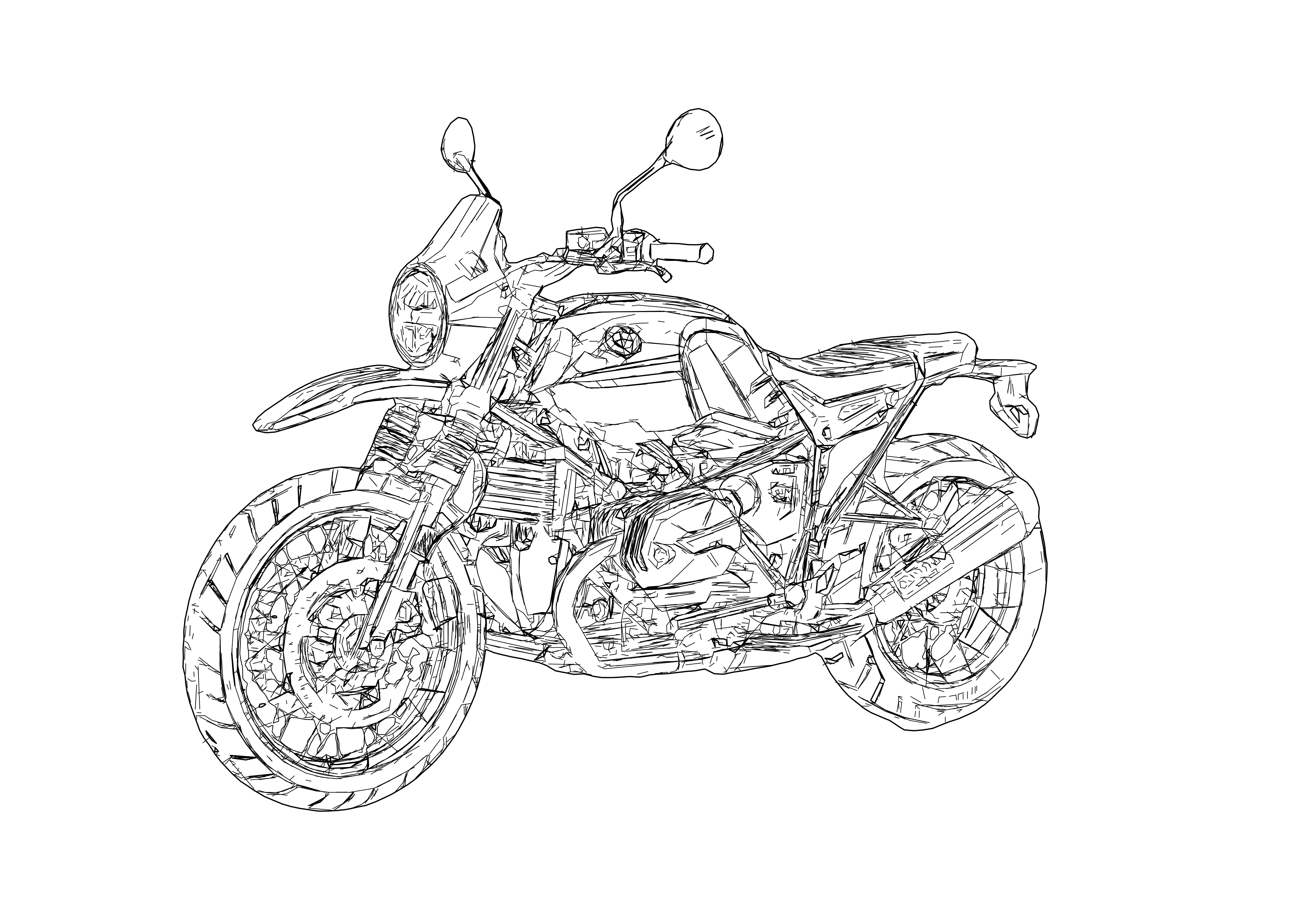
Jaké formáty souborů exportuje převod SVG — SVG nebo DXF?
Standardní výstup je SVG (Scalable Vector Graphics), kompatibilní s Adobe Illustrator, Inkscape, CorelDRAW, Figma, LightBurn, RDWorks a většinou webových aplikací. DXF (Formát výměny výkresů) je k dispozici ve vybraných předvolbách pro platformy CAD a CAM včetně AutoCAD, Fusion 360, VCarve Pro a Aspire. SVG se doporučuje, pokud váš pracovní postup výslovně nevyžaduje DXF – moderní laser a software CNC zvládá SVG spolehlivě a SVG zachovává strukturu vrstev, kterou DXF ne.
Můžete převést fotografii s rušným nebo složitým pozadím na vektor?
Ano. Potrubí detekce čar identifikuje strukturální hrany v objektu spíše než jednoduše prahuje všechny hranice pixelů. Zaneprázdněná pozadí jsou zpracována lépe než s nástroji automatického trasování. Čisté pozadí s vysokým kontrastem však stále poskytuje nejpřesnější výsledky. U objektů s velmi složitým pozadím nebo pozadím podobné barvy poskytuje odstranění pozadí v editoru obrázků před nahráním výrazně čistší extrakci čar.
Je automatické trasování Inkscape nebo Illustrator Image Trace dost dobré pro řezání laserem nebo CNC?
Obecné nástroje automatického trasování sledují každou hranici pixelu – texturu povrchu, variace osvětlení, artefakty JPEG – vytvářejí soubory s 10–50× příliš velkým počtem kotevních bodů a fragmentovanými, překrývajícími se cestami. Pixel2Lines používá detekci hran založenou na AI k identifikaci pouze strukturálně významných obrysů a poté aplikuje optimalizaci dráhy kalibrovanou pro produkční výstup. Výsledek má výrazně méně uzlů, žádnou duplicitní geometrii a dráhy uspořádané pro efektivní provoz stroje.
Jaké rozlišení potřebuji k čistému převodu fotografie na SVG?
Minimálně 2000 pixelů na nejkratším rozměru. U objektů s jemnými detaily, tenkými tahy nebo malým textem poskytuje 3000–5000 pixelů znatelně lepší rozlišení okrajů. Vyšší rozlišení znamená přesnější lokalizaci hran na úrovni pixelů, což se přímo promítá do hladších křivek Bézier a přesnější geometrie ve výstupu SVG.
Mohu vektorizovat logo nebo naskenovaný výkres, nejen fotografii?
Ano. Loga, ilustrace, naskenovaná umělecká díla, náčrtky a čáry se dobře převádějí. U log, která existují jako vektorová grafika, ale jsou dostupná pouze jako JPEG nebo PNG, Pixel2Lines často vytváří čistší vektorovou geometrii než surový export, protože optimalizace cesty odstraňuje nepotřebné uzly. Pro černobílé skenování čar použijte přednastavení Kresba čar na maximální detaily pro co nejvěrnější tahy originálu.
Převeďte svou fotografii na vektorovou kresbu
Nahrajte libovolnou fotografii nebo naskenujte a získejte během několika minut čistý čárový výkres SVG připravený k výrobě. Optimalizované cesty, žádný šum automatického sledování.
Převeďte fotku hned teď
Komentáře
Načítání komentářů...