Mehrfarben-Stiftplottechniken
Lernen Sie den Arbeitsablauf kennen, der am wichtigsten ist: Trennen Sie die Ebenen sauber, halten Sie das Blatt fest, tauschen Sie die Stifte regelmäßig aus und testen Sie Überdrucke auf demselben Papier, das Sie für den endgültigen Plot verwenden möchten.
Was das mehrfarbige Plotten tatsächlich erfordert
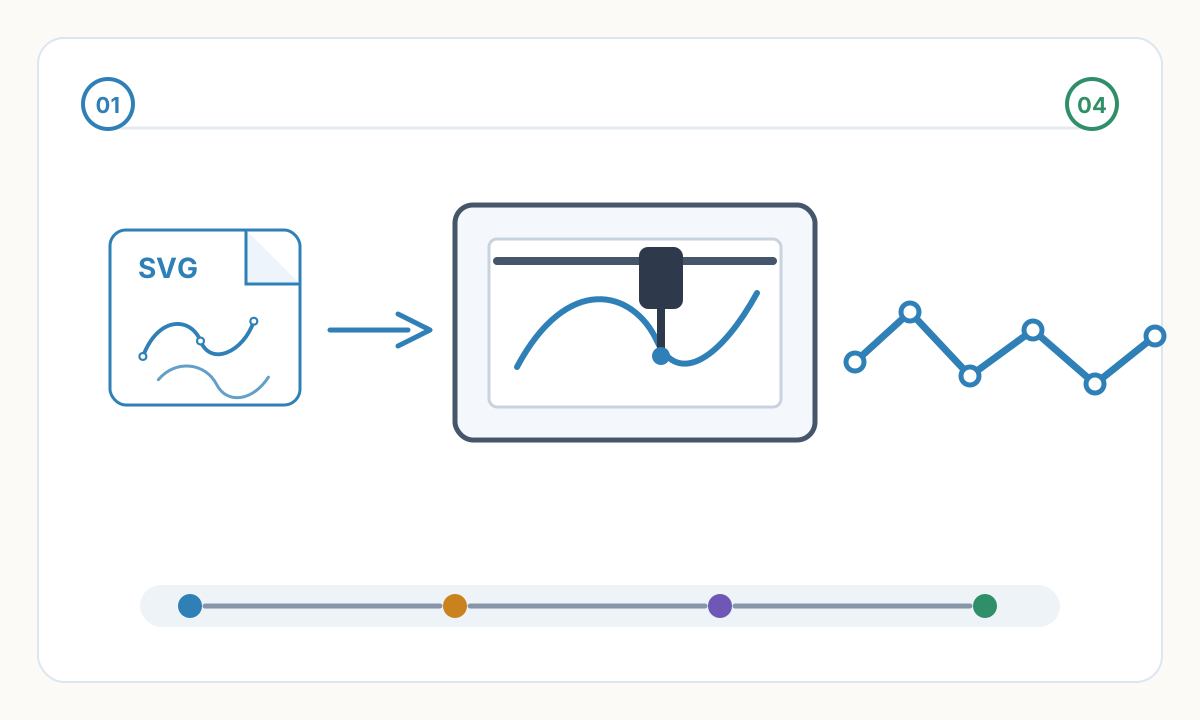
Die meisten mehrfarbigen Stiftplots werden Schicht für Schicht erstellt: ein Stift, eine Schicht und dann ein kontrollierter Stiftwechsel. Der Ebenen-Workflow von AxiDraw und die Multilayer-Exporttools von vpype unterstützen diesen Ansatz und sind die sicherste Möglichkeit, die Grafik organisiert zu halten.
Gute Ergebnisse hängen davon ab, dass drei Dinge während der gesamten Sitzung stabil bleiben: die XY-Position des Plotters, die Position des Blattes auf dem Bett und die Position der Stiftspitze im Halter. Bei einer dieser Verschiebungen landet die nächste Farbe nicht dort, wo die erste war.
Behandeln Sie den physischen Aufbau als Teil des Designs. Die Bildschirmfarben geben keinen Aufschluss darüber, wie sich zwei echte Stifte überlappen, ob sich eine Spitze verbiegt oder ob eine Papieroberfläche federt. Das Plotten mehrerer Farben wird erst vorhersagbar, nachdem die tatsächliche Kombination aus Stift und Papier getestet wurde.
Beste Ersteinrichtung
Beginnen Sie mit zwei Farben, zwei Stiften derselben Familie und einem glatten, schweren Papier oder einer stabilen Folie. Dadurch haben Sie die besten Chancen, die Registrierung zu lernen, bevor Sie weitere Variablen hinzufügen.
Woher Registrierungsfehler wirklich kommen
Der offensichtliche Fehlermodus ist das Bewegen des Blattes oder ein Anstoßen der Maschine während eines Stiftwechsels. Weniger offensichtlich ist der Verlust der Motorposition. Evil Mad Scientist empfiehlt ausdrücklich, die XY-Motoren während der gesamten Plotsitzung eingeschaltet zu lassen, denn sobald sie ausgeschaltet sind, kann man nicht mehr davon ausgehen, dass die nächste Ebene mit genau denselben Koordinaten beginnt.
Stiftänderungen erzeugen einen eigenen Versatz. Unterschiedliche Stiftfamilien haben oft unterschiedliche Schaftdurchmesser, unterschiedliche Spitzenzentrierung und unterschiedliche Spitzenflexibilität. AxiDraws eigene Mehrfarben-Anleitung empfiehlt, dieselbe Stiftfamilie zu verwenden, sie vertikal statt diagonal zu montieren und jeden Stift mit leichtem, wiederholbarem Druck auf eine einheitliche Höhe einzuführen.
Papier ist nicht dimensionsneutral. In den Handbüchern für Zeichnungsplotter von Roland wird darauf hingewiesen, dass sich Papier ausdehnt und zusammenzieht, wenn es Feuchtigkeit aus der Luft aufnimmt, was zu Offset- und Tintenflecken führen kann. Sie nennen auch Zeichenfolie oder Polyesterfolie als stabiler, wenn es auf Präzision ankommt. In der Praxis bedeutet das, das Papier akklimatisieren zu lassen, ölige Fingerabdrücke auf der Zeichenoberfläche zu vermeiden und stabilere Medien für präzise Registrierungsarbeiten zu verwenden.
Passermarken sind ein Diagnosewerkzeug, keine magische Lösung. Platzieren Sie auf jeder Ebene ein einfaches Fadenkreuz oder kleine Kästchen außerhalb des Grafikbereichs. Überprüfen Sie diese Markierungen, bevor Sie die nächste Farbe festlegen. Wenn sie nicht übereinstimmen, hören Sie hier auf und korrigieren Sie das Setup, bevor Sie die gesamte Handlung verschwenden.
Zuverlässiger Mehrfarben-Plot-Workflow
- 1
Trennen Sie das Bildmaterial nach Farbe und Plotreihenfolge
Erstellen Sie eine Ebene pro Stiftfarbe und benennen Sie die Ebenen in der Reihenfolge, in der Sie sie zeichnen möchten. Wenn Ihre Software oder Ihr Plotter sichtbare oder nummerierte Ebenen zeichnen kann, bewahren Sie alles in einer mehrschichtigen SVG auf. Wenn Ihr Workflow separate Dateien benötigt, exportieren Sie eine Datei pro Ebene, behalten Sie jedoch bei jedem Export die gleiche Seitengröße und den gleichen Ursprung bei.
- 2
Fügen Sie Passermarken und einen echten Musterbereich hinzu
Platzieren Sie kleine Registrierungsziele außerhalb der endgültigen Grafik und fügen Sie sie auf jeder Ebene ein. Fügen Sie außerdem einen kleinen Überlappungstestbereich hinzu, damit Sie sehen können, wie sich Ihre tatsächlichen Stifte auf Ihrem tatsächlichen Papier verhalten, bevor die Hauptkomposition dieselben Überlappungen aufweist.
- 3
Zeichnen Sie die erste Schicht auf und lassen Sie das Blatt fixiert
Legen Sie das Papier gerade ein, kleben Sie es bei Bedarf mit Klebeband oder einer Schablone fest und zeichnen Sie die erste Farbe auf. Entfernen Sie das Blatt nicht, es sei denn, Ihr Arbeitsablauf erfordert dies unbedingt. Das Fixieren desselben Blatts in derselben Sitzung ist der größte Gewinn für die Registrierung.
- 4
Tauschen Sie Stifte mit einer wiederholbaren Methode aus
Lassen Sie die Motoren eingeschaltet, setzen Sie den nächsten Stift auf derselben Höhe ein und achten Sie darauf, dass die Schaftausrichtung konstant bleibt. Ein Abstandshalter und eine kleine Orientierungsmarkierung am Stiftkörper erleichtern dies erheblich. Bevor Sie die gesamte Ebene ausführen, vergewissern Sie sich, dass die Passermarken immer noch korrekt landen.
- 5
Ordnen Sie die Ebenen nach Verschmieren und visueller Priorität an
Eine gängige Strategie besteht darin, zuerst hellere Füllungen oder breite Farbfelder und zuletzt dunkle Umrisse zu erstellen, es gibt jedoch keine allgemeingültige Reihenfolge. Die richtige Reihenfolge ist diejenige, die ein erneutes Benetzen früherer Striche vermeidet und die optisch kritischsten Kanten sauber hält.
Überdrucken und Farbmischung: Was vorhersehbar ist
Stiftebenen verhalten sich auf einem Monitor nicht wie RGB-Mischungen. Sie verhalten sich eher wie Überdrucken: Der obere Strich kann sich optisch mit dem darunterliegenden verbinden, und das Ergebnis hängt von der Tintentransparenz, der Papieraufnahme, der Strichdichte und dem Trocknungsverhalten ab. Die Überdrucken-Anleitung von Adobe bringt das Gleiche für Druck-Workflows zum Ausdruck: Die scheinbare Transparenz hängt von der Tinte, dem Papier und der Druckmethode ab.
Aus diesem Grund sind physische Muster wichtiger als digitale Vorschauen. Ein cyanfarbener Marker über einem gelben Gelstift kann auf einem Papier ein brauchbares Grün und auf einem anderen eine schlammige Kante erzeugen. Erstellen Sie mit Ihren echten Stiften eine einfache Mustermatrix und bewahren Sie sie zusammen mit den Projektnotizen auf.
Eine strenge Registrierung erzeugt eine kontrollierte zusammengesetzte Farbe. Eine leichte Fehlregistrierung erzeugt einen Heiligenschein. Bei technischen oder kartenähnlichen Arbeiten wird dieser Halo normalerweise als Fehler interpretiert. In Poster- oder Zine-inspirierten Arbeiten kann es gezielt als grafischer Effekt eingesetzt werden. Der Schlüssel liegt darin, vor der Planung zu entscheiden, welches Ergebnis Sie wollen, und nicht erst, nachdem der Fehler aufgetreten ist.
Begrenzen Sie die Palette, bis der Workflow unter Kontrolle ist. Zwei Farben plus Schwarz reichen aus, um ein starkes Ergebnis zu erzielen, und die Registrierung ist erheblich einfacher als bei vier oder fünf unabhängigen Schichten.
Menschliche Abkürzung
Wenn die Überlappung in einem kleinen Muster falsch aussieht, sieht sie in voller Größe nicht besser aus. Legen Sie die Stiftauswahl, den Abstand oder das Papier fest, bevor Sie das gesamte Blatt übergeben.
Risikoarmes Setup für Ihr erstes gutes Zweifarbendiagramm
- Verwenden Sie zwei Stifte derselben Familie, bevor Sie Marken oder Federtypen mischen.
- Montieren Sie die Stifte vertikal und setzen Sie sie mit einem Abstandshalter auf eine wiederholbare Höhe ein.
- Belassen Sie das Papier nach Möglichkeit während der gesamten Sitzung an Ort und Stelle.
- Lassen Sie den Plotter eingeschaltet, statt ihn zwischen den Farbschichten auszuschalten.
- Fügen Sie Passmarken außerhalb des Bildmaterials hinzu und überprüfen Sie diese vor jeder neuen Ebene.
- Zeichnen Sie zunächst ein kleines Überlappungsmuster, damit Sie Trocknung, Verlauf und Überdruckfarbe beurteilen können.
AxiDraw-spezifischer Workflow
AxiDraw kann nummerierte Ebenen der Reihe nach zeichnen, ausgeblendete Ebenen ignorieren und vor einer Ebene mit „!“ anhalten. und Verzögerung vor einer Ebene mit '+D'. Diese Steuerelemente sind nützlich, wenn ein Stiftwechsel oder eine Trocknungspause an einem bestimmten Punkt in der Sequenz erfolgen muss.
Wenn separate Dateien Sinn machen
Ein einzelner Multilayer SVG ist normalerweise die sauberste Option, wenn Ihre Plottersoftware Layer direkt auswählen kann. Dadurch bleibt jede Farbe im gleichen Seitenkoordinatensystem und erleichtert die Vorschau der gesamten Komposition vor dem Plotten.
Separate Dateien sind in G-code- oder HPGL-Workflows weiterhin nützlich oder wenn Ihre Exportpipeline einen Stift pro Datei erwartet. vpype unterstützt explizit beide Ansätze: Sie können jede Ebene als eigene Datei speichern, Ebenen mit Stiftkonfigurationen farblich kennzeichnen und die Pfadreihenfolge mit Tools wie linesort vor dem Export optimieren.
Unabhängig davon, welche Route Sie verwenden, lassen Sie niemals zu, dass sich Seitengröße, Ursprung oder Zentrierung zwischen den Ebenen ändern. Die Registrierung schlägt sehr schnell fehl, wenn ein Export stillschweigend neu zentriert oder auf eine andere Leinwand geschrieben wird.
Wie kann ich feststellen, ob die Fehlregistrierung von der Maschine oder den Stiften herrührt?
Führen Sie einen einfachen Rechtecktest auf Altpapier durch. Zeichnen Sie zunächst zweimal dasselbe Rechteck, ohne etwas zu ändern. Wenn sich dies nicht überschneidet, liegt das Problem an der Maschineneinrichtung oder an einer verlorenen Position. Wiederholen Sie dann den Test, während Sie denselben Stift herausnehmen und wieder einsetzen. Wenn dies zu Abweichungen führt, liegt das Problem an der Einführmethode oder der Stiftzentrierung. Testen Sie abschließend einen zweiten Stift aus derselben Familie. Diese Schritt-für-Schritt-Methode basiert direkt auf der AxiDraw-eigenen Ausrichtungsanleitung und isoliert die Variable, anstatt zu raten.
Kann ich das Papier zwischen den Farbschichten entfernen?
Das ist möglich, aber es erhöht das Risiko erheblich. Der zuverlässigste Arbeitsablauf besteht darin, das gleiche Blatt während der gesamten Sitzung an Ort und Stelle zu halten. Wenn Sie es entfernen müssen, verwenden Sie eine wiederholbare Vorrichtung, Passmarken und stabile Medien und rechnen Sie damit, vor dem nächsten vollständigen Durchgang Zeit mit der Überprüfung der Ausrichtung zu verbringen. Aufgrund der feuchtigkeitsbedingten Papierbewegung sind Neustarts über Nacht bei Normalpapier besonders riskant.
Sollte ich das Vollfarben-Stiftplotten im CMYK-Stil ausprobieren?
Erst wenn Sie zwei oder drei Farben zuverlässig registrieren können. Stifttinten sind keine standardisierten Prozesstinten und ihr Überlappungsverhalten ändert sich je nach Transparenz, Spitzenbreite und Papieroberfläche. CMYK-inspiriertes Plotten kann zu wunderschönen Ergebnissen führen, es handelt sich dabei jedoch um eine prüfungsintensive Technik und nicht um eine Abkürzung zu vorhersagbaren Vollfarben.
Benötigen Sie eine sauberere Linienführung, bevor Sie Farben aufteilen?
Beginnen Sie mit einem sauberen SVG-Master. Pixel2Lines kann ein Foto, einen Scan oder eine grobe Zeichnung in vereinfachte Vektorlinien umwandeln, die einfacher zu trennen, zu optimieren und zu plotten sind.
Öffnen Sie den Zeichendienst SVG
Kommentare
Kommentare werden geladen...