SVG-Dateien im modernen Design verstehen
Skalierbare Vektorgrafiken (SVG) sind auf XML basierende Vektorbilder, die ohne Qualitätsverlust stufenlos skaliert werden können. Das Verständnis der SVG-Funktionen verändert Design-Workflows für Web, Print und interaktive Medien.
Was SVG-Dateien sind und wie sie funktionieren
SVG-Dateien enthalten mathematische Beschreibungen von Formen, nicht von Pixeln. Die Datei definiert Kreise durch Mittelpunktkoordinaten und Radius, Rechtecke durch Eckpositionen und Abmessungen, Pfade durch Punktfolgen und Kurvenanweisungen. Ein Browser oder eine Software liest diese Anweisungen und rendert Formen in jeder Größe. Zoomen Sie stufenlos – Formen werden im neuen Maßstab neu berechnet, immer scharf.
Das XML-Format bedeutet für Menschen lesbaren Code. Öffnen Sie SVG im Texteditor und sehen Sie: „<circle cx="50" cy="50" r="40" fill="blue"/>“. Beschreibt einen blauen Kreis an Position 50,50 mit Radius 40. Dieser mathematische Ansatz unterscheidet sich grundlegend von Rasterformaten (PNG, JPG), in denen Pixelraster gespeichert werden. Der Vektor beschreibt „welche Form und wo“, Raster sagt „welche Farbe für jedes Pixel“.
Browsernative Unterstützung: Alle modernen Browser (Chrome, Firefox, Safari, Edge) rendern SVG direkt ohne Plugins. Verwendung in HTML wie Bildern ('<img src="logo.svg">') oder inline im Code ('<svg>...</svg>'). CSS kann SVG-Elemente (Farben, Striche, Effekte) formatieren. JavaScript kann SVG dynamisch animieren und manipulieren. Dies macht SVG einzigartig leistungsstark für Webanwendungen.
Vorteile der Dateigröße: Einfache Grafiken sind oft kleiner als SVG als Raster. Ein Logo mit 5 Formen könnte 2 KB als SVG oder 50 KB als PNG groß sein. Komplexe Illustrationen sind möglicherweise größer als SVG als komprimierte JPG, gewinnen aber an Skalierbarkeit und Bearbeitbarkeit. Im Allgemeinen: Einfache geometrische Grafiken bevorzugen SVG, Fotos bevorzugen JPG, Screenshots bevorzugen PNG.
Hauptvorteile gegenüber Rasterformaten
Unendliche Skalierbarkeit: Verwenden Sie denselben SVG für Visitenkarten (2 Zoll Breite) und Werbetafeln (20 Fuß Breite). Kein Qualitätsverlust, keine separaten Dateien für unterschiedliche Größen. Raster erfordert mehrere Auflösungen – logo-small.png, logo-medium.png, logo-large.png, die jeweils separat erstellt und verwaltet werden. SVG: eine Datei, alle Größen.
Auflösungsunabhängigkeit: Perfekte Anzeige auf jedem Bildschirm – Legacy-Monitor (72 DPI), Standard-Laptop (110 DPI), Retina/4K-Display (220+ DPI), zukünftige 8K-Bildschirme. Rasterbilder sehen auf Bildschirmen mit hoher DPI-Auflösung verschwommen aus, es sei denn, sie wurden mit einer 2- bis 3-fachen Auflösung erstellt (wodurch die Dateigröße zunimmt). SVG ignoriert die Pixeldichte und rendert automatisch mit der nativen Auflösung des Displays.
Kleine Dateigrößen für geometrische Inhalte: Im Vergleich zu Rastern gleicher Qualität ist SVG oft 70–90 % kleiner für Logos, Symbole, Diagramme und technische Zeichnungen. Schnellere Seitenladevorgänge, reduzierte Bandbreite, bessere Leistung in Mobilfunknetzen. Dies ist von erheblicher Bedeutung, wenn die Seite Dutzende von Symbolen enthält – das SVG-Sprite kann Dutzende einzelner PNGs durch eine einzige kleine Datei ersetzen.
Vollständige Bearbeitbarkeit: Öffnen Sie SVG in Vektorsoftware (Illustrator, Inkscape) und ändern Sie Formen, Farben und Effekte zerstörungsfrei. Ändern Sie die Logofarbe in Sekundenschnelle, ohne eine neue Datei vom Designer anzufordern. Die Rasterbearbeitung verschlechtert die Qualität – bei jedem Speichervorgang wird die Datei erneut komprimiert, und es häufen sich Artefakte. SVG behält die mathematische Präzision durch unbegrenzte Bearbeitungen bei.
CSS- und JavaScript-Steuerung: Stylen Sie SVG mit CSS (Farben ändern, Hover-Effekte hinzufügen, animieren). Manipulieren Sie mit JavaScript (Benutzerinteraktionen, Datenvisualisierungen, dynamische Grafiken). Erstellen Sie reaktionsfähige Grafiken, die sich an die Größe des Ansichtsfensters und Benutzeraktionen anpassen. Statische Rasterbilder – was Sie hochladen, ist das, was Sie bekommen.
Vorteile der Barrierefreiheit: SVG unterstützt Textbeschreibungen und semantische Struktur. Bildschirmleseprogramme können mit dem richtigen Markup auf SVG-Inhalte zugreifen. Durchsuchbarer Text innerhalb von SVG (wenn Textelemente und keine Pfade verwendet werden). Rasterbilder sind für Hilfstechnologien undurchsichtig – erfordern separaten Alternativtext.
Grundlegende SVG-Anwendungen
- 1
Webdesign und -entwicklung
Logos, Icons, Buttons, dekorative Elemente, Datenvisualisierungen, interaktive Diagramme. Moderne Websites verwenden häufig SVG für ein gestochen scharfes Erscheinungsbild auf allen Geräten. Symbolbibliotheken (Font Awesome, Material Icons) bieten jetzt SVG-Versionen an. Responsive Design erfordert Grafiken, die sich fließend skalieren lassen – SVG ist dafür perfekt. Verwenden Sie SVG-Sprites, um mehrere Symbole in einer einzigen Datei zu kombinieren und so eine optimale Leistung zu erzielen.
- 2
Benutzeroberflächendesign
Mobile Apps, Desktop-Software und Webanwendungen verlassen sich bei Schnittstellenelementen auf SVG. Symbole, Schaltflächen und Steuerelemente passen sich an unterschiedliche Bildschirmgrößen und -dichten an. Betriebssysteme nutzen Vektor-Assets intern – iOS, Android und Windows bieten Designrichtlinien, die SVG oder native Vektorformate spezifizieren. UI-Designer arbeiten in Vektor-First-Workflows und exportieren PNG nur als Fallback für die Legacy-Unterstützung.
- 3
Druck und Großformat
Für die Druckproduktion sind auflösungsunabhängige Druckvorlagen erforderlich. SVG (oder ähnliche Vektoren wie EPS, AI) sorgen dafür, dass das Logo auf Visitenkarten oder Gebäudehüllen perfekt reproduziert wird. Kommerzielle Druckereien bevorzugen Vektorgrafiken – sie lassen sich auf jede Druckgröße skalieren, konvertieren präzise in CMYK und erzeugen eine saubere Ausgabe auf jeder Druckerqualität. Großformatdrucke (Banner, Beschilderungen, Fahrzeugbeschriftungen) sind mit Raster nicht möglich, es sei denn, es werden riesige Dateien mit mehreren hundert Megabyte verwendet.
- 4
Herstellung und Produktion
Laserschneiden, CNC-Fräsen, Vinylschneiden und Stickdigitalisierung beginnen alle mit Vektordateien. Maschinen lesen Vektorpfade als Schnitt-/Stichanweisungen. Einfache Konvertierung in die erforderlichen Formate (DXF für CAD, DST für Stickerei). Skalierbarkeit ist entscheidend – dasselbe Design ergibt Schlüsselanhänger oder Wandkunst. Mustererstellung, Produktdesign und architektonische Elemente hängen von der Vektorpräzision ab.
- 5
Animation und interaktive Medien
Die SVG-Animation über CSS oder JavaScript erzeugt flüssige, leichte Grafiken. Bessere Leistung als GIF-Animationen (kleinere Datei, programmierbares Timing, unendlich viele Farben). Interaktive Infografiken, Daten-Dashboards und Lehrmaterialien verwenden SVG für dynamische Inhalte. Spiele und App-Entwicklung verwenden SVG für UI-Elemente und einfache Grafiken. Export von Bewegungsgrafiken nach SVG für die Webimplementierung.
SVG Einschränkungen und wann Alternativen verwendet werden sollten
Nicht für Fotos geeignet: Fotos enthalten Millionen von Farbvariationen und weichen Abstufungen. Für die Vektordarstellung wären Tausende von Verlaufsgitterobjekten erforderlich, die riesige Dateien erzeugen würden, die schlechter sind als komprimierte JPG. Fotos sollten im Rasterformat bleiben (JPG für das Web, TIFF für den Druck). Ausnahme: Posterisierte/vereinfachte Fotoeffekte, die in begrenzte Farben konvertiert wurden, können als SVG funktionieren.
Komplexe Illustrationen können groß sein: Detaillierte Grafiken mit Hunderten von Farbverläufen, Effekten und Pfaden können mehrere Megabyte große SVG-Dateien erzeugen. Komprimiertes PNG oder JPG ist möglicherweise kleiner und lässt sich schneller rendern. Bewerten Sie den Einzelfall. Es gibt Tools zur Optimierung von SVG-Dateien – SVGO entfernt unnötige Daten und reduziert die Größe um 30–70 %.
Randfälle der Browserkompatibilität: Kernfunktionen von SVG werden allgemein unterstützt, aber erweiterte Funktionen (Filter, Masken, Mischmodi) werden möglicherweise von Browser zu Browser unterschiedlich dargestellt. Gründlich testen. Halten Sie SVG für maximale Kompatibilität einfach – solide Füllungen, Striche, einfache Pfade. Speichern Sie komplexe Effekte für Rasterformate.
Sicherheitsüberlegungen: Da SVG XML-Code ist, kann er JavaScript enthalten. Nicht vertrauenswürdige SVG-Dateien aus unbekannten Quellen stellen ein Sicherheitsrisiko dar – potenziell schädlicher Code. Bereinigen Sie vom Benutzer hochgeladene SVG-Dateien in Produktionsanwendungen. Die meisten modernen Frameworks umfassen die Bereinigung SVG. Kein Problem für intern erstellte Kunstwerke.
Besonderheiten bei der Textverarbeitung: Für Text in SVG sind Schriftarten erforderlich, die auf dem Anzeigesystem installiert oder eingebettet sind (zunehmende Dateigröße). Konvertieren Sie Text in Pfade, um ein garantiertes Erscheinungsbild zu gewährleisten, beeinträchtigen jedoch die Bearbeitbarkeit und Zugänglichkeit. Nachteil: Bei bearbeitbarem Text besteht die Gefahr, dass sich das Erscheinungsbild ändert, wenn Schriftarten nicht verfügbar sind. Umrissener Text wird immer korrekt angezeigt, kann jedoch nicht von Bildschirmleseprogrammen bearbeitet oder gelesen werden.
SVG Best Practices für den Workflow
Von Anfang an im Vektor erstellen: Entwerfen Sie Logos, Symbole und Grafiken in Vektorsoftware (Illustrator, Inkscape, Figma). Exportieren Sie SVG direkt aus Design-Tools. Vermeiden Sie nach Möglichkeit die „Vektorisierung“ von Rasterbildern, da dies zu schlechter Qualität und großen Dateien führt. Vektorisieren Sie Raster nur, wenn Sie vorhandene Grafiken neu erstellen, die nicht im Vektorformat verfügbar sind.
Vor der Bereitstellung optimieren: Führen Sie SVG über den Optimierer (SVGO, SVG OMG-Website) aus und entfernen Sie unnötige Metadaten, redundante Gruppen und versteckte Elemente. Typische Größenreduzierung um 30–50 % ohne optische Veränderung. Unverzichtbar für die Web-Performance. Die meisten Build-Tools können dies automatisieren – integrieren Sie die SVG-Optimierung in die Bereitstellungspipeline.
Verwenden Sie die richtigen Exporteinstellungen: in Illustrator: „Speichern unter“ > SVG > „Stil: Präsentationsattribute“ (am kompatibelsten). Deaktivieren Sie „Responsiv“ für Grafiken mit fester Größe. In Figma/Sketch: „Exportieren“ > SVG > aktivieren Sie „Transformation abflachen“ und „Konturstrich“ für maximale Kompatibilität. Exporteinstellungen wirken sich erheblich auf die Ausgabequalität und Dateigröße aus.
Mit Ebenen und Gruppen organisieren: Behalten Sie die logische Struktur in Quelldateien bei. Benennen Sie die Ebenen eindeutig („Logo-Symbol“, „Logo-Text“). Gut organisiertes SVG lässt sich später einfacher bearbeiten und ist für Entwickler bei der Implementierung im Code besser zugänglich. Durch eine schlechte Organisation entsteht eine einzige riesige Gruppe, die nicht selektiv gestylt oder animiert werden kann.
Testen Sie in mehreren Größen: Zoomen Sie SVG vor dem Export in der Designsoftware auf 25 % und 400 %. Überprüfen Sie, ob das Erscheinungsbild im Extremfall akzeptabel ist. Bei kleinen Strichen können dünne Striche verschwinden, bei großen können komplizierte Details unübersichtlich wirken. Passen Sie das Design so an, dass es über den gesamten Skalenbereich hinweg funktioniert – das ist die Stärke von SVG, das Design sollte sie nutzen.
Bieten Sie einen Fallback für ältere Browser: Wenn Sie IE8 oder früher unterstützen (selten im Jahr 2024+), stellen Sie einen PNG-Fallback bereit. Moderner Ansatz: progressive Verbesserung – Bereitstellung von SVG für leistungsfähige Browser, Bereitstellung von PNG für ältere Browser über bedingtes Laden. Die meisten Websites überspringen jetzt den Fallback – SVG unterstützt universell unter aktiv gewarteten Browsern.
Warum sieht mein SVG in verschiedenen Programmen unterschiedlich aus?
Rendering-Engines interpretieren die SVG-Spezifikationen etwas anders. Browser (Chrome, Firefox, Safari) rendern möglicherweise Effekte, Farbverläufe oder Textabstände mit geringfügigen Variationen. Die Designsoftware (Illustrator, Inkscape, Figma) implementiert jeweils unterschiedliche Funktionen von SVG – der Export von Illustrator erstellt einen anderen Code als der von Figma. Darüber hinaus führen fehlende Schriftarten dazu, dass der Text umfließt. Um Unterschiede zu minimieren: Verwenden Sie einfache SVG-Funktionen (grundlegende Füllungen, Striche, Pfade), konvertieren Sie Text in Konturen, um ein einheitliches Erscheinungsbild zu gewährleisten (Einbußen bei der Bearbeitbarkeit), testen Sie ihn in Zielumgebungen, bevor Sie das Design fertigstellen.
Sollte ich SVG oder Symbolschriftarten für Website-Symbole verwenden?
SVG wird für moderne Websites bevorzugt. Vorteile: jedes Symbol einzeln zugänglich und gestaltbar, farbige mehrfarbige Symbole möglich (Schriftarten einfarbig), kein Flash-Laden von Schriftarten, bessere Browserunterstützung, einfacheres Hinzufügen/Ändern von Symbolen für Designer. Symbolschriftarten sind weiterhin nutzbar, wenn: bereits implementiert und funktionsfähig, IE8-Unterstützung erforderlich, Team-Workflow rund um Schriftarten optimiert. Neue Projekte: Wählen Sie SVG. Viele Symbolbibliotheken bieten mittlerweile beide Formate an – verwenden Sie die Version SVG.
Wie konvertiere ich PNG/JPG in SVG?
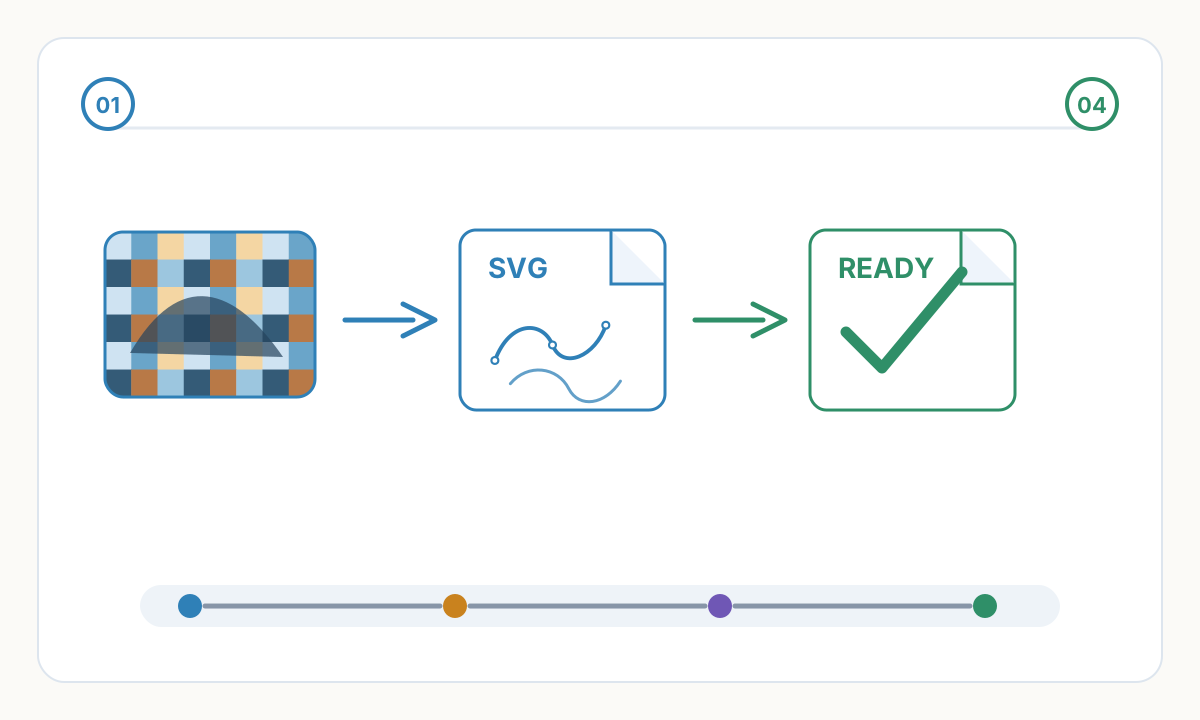
Für einfache Grafiken mit hohem Kontrast: Verwenden Sie Tools zur automatischen Nachverfolgung (Adobe Illustrator Image Trace, Vector Magic, Inkscape Trace Bitmap). Raster hochladen, Einstellungen anpassen, SVG exportieren. Funktioniert gut für Logos, Symbole und einfache Grafiken auf sauberen Hintergründen. Bei komplexen Grafiken oder Fotos führt die automatische Nachverfolgung zu schlechten Ergebnissen – Tausende unnötiger Pfade, ungenaue Farben, Detailverlust. Aus Qualitätsgründen wird eine professionelle manuelle Vektorisierung empfohlen. Für Fotos: Nicht konvertieren – als JPG beibehalten. Bei Fotos handelt es sich grundsätzlich um Rasterinhalte. Durch das Erzwingen von SVG entstehen riesige Dateien mit geringer Qualität.
Checkliste zur Überprüfung vor der Produktion
- Bestätigen Sie die endgültige Größe, Einheiten und Ausrichtung in der Zielsoftware
- Überprüfen Sie die Datei auf versteckte, doppelte oder irrelevante Geometrie
- Führen Sie vor der vollständigen Produktion einen kleinen Material- oder Ausnähtest durch
- Speichern Sie die genehmigten Einstellungen, die Quelldatei und die exportierte Produktionsdatei zusammen
Bereiten Sie mit Pixel2Lines sauberere Produktionsdateien vor
Verwenden Sie Pixel2Lines, wenn Sie Grafiken vor der Produktion in sauberere SVG-, DXF-, Stick- oder maschinenfertige Ausgaben konvertieren müssen.
Beginnen Sie mit Pixel2Lines
Kommentare
Kommentare werden geladen...