Le guide complet G-Code: du débutant au professionnel
Qu'est-ce que G-Code, comment les machines l'utilisent et le pipeline de production complet — depuis SVG et images raster jusqu'aux fichiers prêts à l'emploi pour les traceurs à stylet, les graveurs laser, les imprimantes 3D et les fraiseuses CNC.
Qu'est-ce que G-Code?
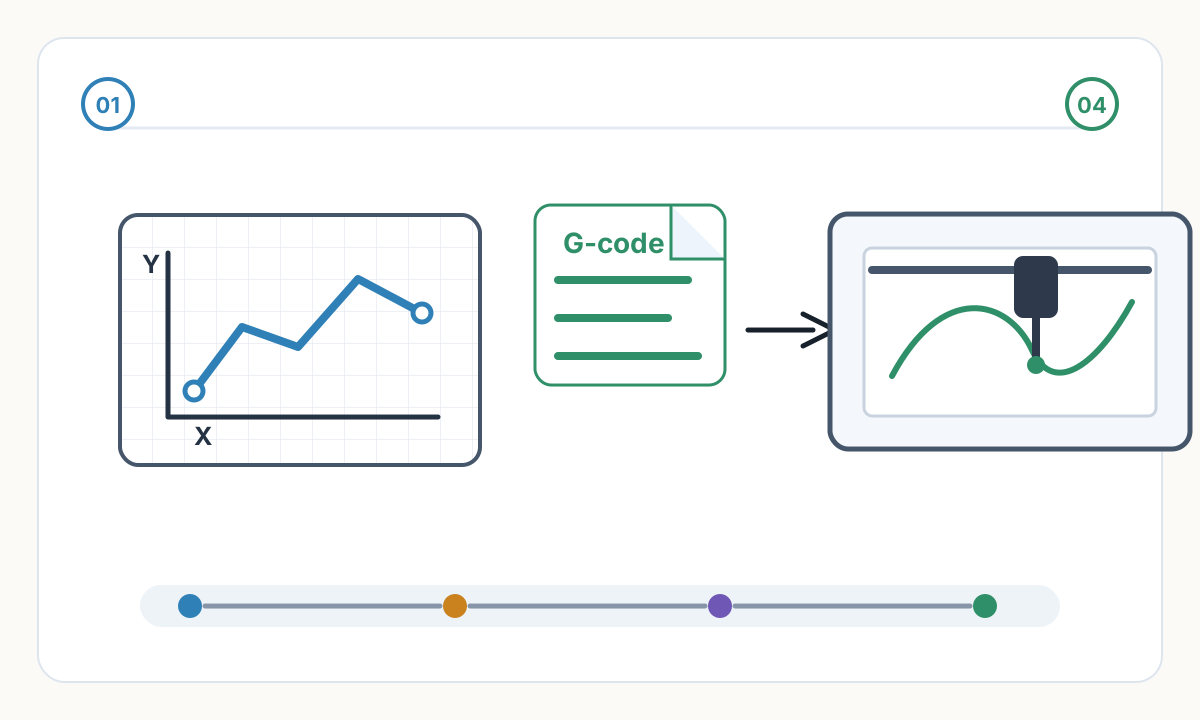
G-Code (code géométrique) est le langage en texte brut qui pilote les machines CNC. Chaque fichier (généralement.gcode,.nc ou.cnc) est une séquence d'instructions indiquant à la machine où se déplacer, à quelle vitesse et quand activer son outil. Les lignes s'exécutent de haut en bas, une à la fois.
Considérez votre conception comme un plan et G-Code comme une navigation étape par étape. Une imprimante 3D ne peut pas traiter un JPG. Un traceur à plume ne sait pas à quoi ressemble la lettre « A ». G-Code résout ce problème en divisant n'importe quelle forme en mouvements élémentaires (lignes droites, arcs et commandes d'activation/désactivation d'outils) que n'importe quel contrôleur de mouvement peut exécuter de manière fiable.
La norme remonte au MIT dans les années 1950, formalisée sous le nom de RS-274 en 1963 et publiée internationalement sous le nom d'ISO 6983 en 1982. Malgré son âge, le G-Code reste le langage universel de fabrication, des imprimantes de bureau amateurs aux usines industrielles à cinq axes.
Où le G-Code est-il utilisé?
- Traceurs à stylo (AxiDraw, HP 7475A, DIY GRBL): déplacent un stylo physique sur le papier pour reproduire des illustrations vectorielles — l'un des points d'entrée les plus accessibles dans G-Code pour les artistes et les créateurs.
- Graveurs et découpeurs laser: dirige le faisceau tout en modulant la puissance pour graver des images dans le bois ou découper des formes dans l'acrylique.
- Imprimantes 3D FDM (Prusa, Creality, Bambu Lab): coordonne la tête d'impression sur X, Y, Z tout en alimentant le filament, construisant des objets couche par couche.
- Routeurs et broyeurs CNC: dirige un outil de coupe en rotation à travers le matériau pour la sculpture, la création de poches et le profilage.
- Tours CNC, découpeuses plasma, machines à jet d'eau et électroérosion à fil: tous utilisent G-Code ou un dérivé proche.
L'anatomie d'un fichier G-Code
Chaque ligne (appelée bloc) est une instruction complète. La machine mémorise son état entre les lignes: une avance réglée sur la ligne 10 reste active sur la ligne 200 sauf si vous la modifiez. C'est ce qu'on appelle l'état modal.
Voici un programme de traceur à plume qui dessine un carré de 50 × 50mm:
G21 ; millimeters
G90; positionnement absolu
G0 Z5.0 ; lift pen
G0 X0 Y0 ; move to origin
M3 S1000 ; pen down
G1 X50.0 Y0 F2000
G1 X50.0 Y50.0
G1 X0 Y50.0
G1 X0 Y0
M5 ; pen up
M2 ; end
Décomposition G1 X50.0 Y25.3 F1500: G1 = tracer une ligne droite, X50.0 Y25.3 = destination, F1500 = 1500 mm/min. Remarquez que G1 n'apparaît qu'une seule fois: chaque ligne de coordonnées suivante la réutilise automatiquement jusqu'à ce que vous écriviez G0 ou une autre commande de mouvement. Tout ce qui se trouve après un point-virgule est un commentaire ignoré par la machine.
Commandes essentielles G-Code
Ces commandes fonctionnent sur pratiquement tous les micrologiciels, du GRBL amateur au Fanuc industriel.
- G0 — Rapid Move: repositionnez aussi vite que la machine le permet. Ne jamais utiliser avec un laser ou une broche active.
- G1 — Mouvement linéaire: tracez ou coupez une ligne droite à l'avance définie (F). La commande principale pour tous les travaux CNC.
- G2 / G3 — Arc dans le sens horaire/antihoraire: produisez des courbes lisses en une seule commande en utilisant les décalages centraux I/J ou le rayon R. Un G2/G3 remplace des dizaines de minuscules segments G1.
- G4 — Dwell: pause pendant une durée définie. ⚠ L'unité P varie: GRBL = secondes (G4 P1.5 = 1.5s), Marlin = millisecondes (G4 P1500 = 1.5s).
- G20 / G21 — Unités pouces/millimètres. Définissez toujours ceci au début de chaque fichier.
- G28 — Accueil de tous les axes. Le comportement varie selon le micrologiciel: vérifiez toujours avant utilisation.
- G90 / G91 — Positionnement absolu/relatif. G90 est la valeur par défaut; G91 rend chaque coordonnée relative à la position actuelle.
- G92 — Définissez la position actuelle comme origine sans bouger. Permet de définir une origine de travail à mi-emploi.
- M3 S[value] — Outil activé: déclenche le laser, fait tourner la broche ou abaisse le servo du stylet. S contrôle la puissance, le régime ou l'angle du servo.
- M5 — Outil désactivé. Incluez toujours avant tout déplacement rapide.
- M104 / M109 — Réglez la température du hotend (impression 3D). M109 attend que la cible soit atteinte avant de continuer.
- M140 / M190 — Régler la température du lit (impression 3D). M190 attend: à utiliser avant le début de l'impression.
- F — Avance en mm/min. Modal: persiste jusqu'à ce que vous le modifiiez.
- S — Puissance ou vitesse: puissance du laser (0 à 1 000 sur GRBL), régime de broche ou angle du servo.
- E — Distance du filament de l'extrudeuse (impression 3D uniquement).
- I, J — Décalages du centre de l'arc par rapport à la position actuelle, utilisés avec G2 et G3.
G4 Dwell: secondes par rapport aux millisecondes
GRBL utilise des secondes — G4 P1.5 fait une pause de 1,5 seconde. Marlin utilise des millisecondes — G4 P1500 est la même pause. L’utilisation de la mauvaise unité signifie que votre machine s’arrête à peine ou se fige pendant quelques minutes. Vérifiez toujours la documentation de votre firmware.
Flux de travail 1: Traceur à stylet
- 1
Conception dans un logiciel vectoriel
Les traceurs ne comprennent que les chemins, pas les pixels, les remplissages ou le texte brut. Utilisez Inkscape, Illustrator ou Affinity Designer pour créer des tracés de trait SVG. Convertissez tout le texte en contours. Supprimez les remplissages, les bitmaps et les effets: ils sont ignorés en silence par le convertisseur.
- 2
Optimiser le SVG
Fusionnez les chemins en double (le stylet tracerait la même ligne deux fois), simplifiez les nœuds denses et définissez les dimensions du document en millimètres (et non en pixels) pour éviter les problèmes de mise à l'échelle DPI ultérieurement.
- 3
Convertir en G-Code
Le convertisseur traduit chaque chemin en mouvements G1 et insère des commandes de levage de stylo M3/M5 entre des traits déconnectés. Le paramètre le plus important est le tri des chemins – dans quel ordre les traits sont dessinés. Un mauvais tri envoie le stylo zigzaguer sur la page des milliers de fois. Un tri par le plus proche voisin peut réduire le temps de trajet de 50 % ou plus sur des œuvres d'art denses.
- 4
Envoyer via un expéditeur G-Code
Diffusez le fichier vers le micrologiciel GRBL via Universal Gcode Sender (UGS) ou bCNC. L'expéditeur délivre les lignes une par une; GRBL traduit chacun en impulsions de moteur pas à pas.
Flux de travail 2: graveur/découpeur laser
- 1
Choisissez votre mode: vectoriel ou raster
Le mode vectoriel trace des chemins à puissance constante: utilisez-le pour découper des contours et des lignes gravées. Le mode raster effectue un balayage d'avant en arrière comme une imprimante, en faisant varier la puissance pixel par pixel: utilisez-le pour les photos et les remplissages ombrés. Une seule tâche peut utiliser les deux modes sur des calques distincts.
- 2
Générez G-Code avec les paramètres laser
Des outils tels que LightBurn ou LaserGRBL génèrent M3 S[value] pour déclencher le laser et M5 pour l'arrêter. En mode raster, la valeur S change sur chaque ligne G1, reproduisant les dégradés en niveaux de gris. Pour cela, GRBL doit être compilé en mode laser: il désactive la rampe de vitesse et permet une réponse instantanée en puissance.
- 3
Testez d'abord sur la ferraille
La puissance et la vitesse varient considérablement selon le matériau. Effectuez toujours un petit test de grille puissance/vitesse sur le même matériau avant de commencer le vrai travail.
Sécurité laser et CNC
Laser: portez des lunettes de sécurité adaptées à votre longueur d'onde (CO2 = 10 600 nm; graveurs à diode ≈ 450 nm — celles-ci nécessitent des lunettes différentes). Assurez la ventilation – la gravure produit des fumées toxiques sur presque tous les matériaux. Ne laissez jamais un laser en marche sans surveillance. CNC: serrez la pièce avant de faire fonctionner la broche; une pièce non sécurisée peut être projetée à grande vitesse. Connaissez votre arrêt d'urgence avant de commencer.
Flux de travail 3: Impression 3D
- 1
Modéliser et exporter au format STL ou STEP
Concevez dans Fusion 360, Blender, FreeCAD ou similaire. STL est le format d’échange standard; STEP propose une géométrie plus précise pour les pièces d'ingénierie.
- 2
Couper en couches
Un slicer (PrusaSlicer, Cura, Bambu Studio) coupe le modèle en couches horizontales de 0,1 à 0.3mm et calcule les parcours d'outils, les supports, le remplissage et les ponts. Un mouvement typique ressemble à G1 X42.5 Y88.3 E0.0234 F4500 — déplacer la tête tout en extrudant exactement 0.0234mm de filament. La trancheuse insère également M109 et M190 pour chauffer la buse et le lit avant le début de l'impression.
- 3
Envoyer via carte SD ou réseau
Marlin, Klipper ou RepRapFirmware exécute le fichier. Klipper décharge le calcul sur un Raspberry Pi et prend en charge la mise en forme des entrées: il mesure la résonance de trame avec un accéléromètre et la filtre hors des commandes de mouvement, réduisant ainsi les artefacts de sonnerie et permettant des vitesses d'impression plus élevées.
Flux de travail 4: Usinage CNC
- 1
Modèle en CAO
Utilisez Fusion 360, SolidWorks ou FreeCAD. Les pièces usinées nécessitent des tolérances comprises entre 0.01 et 0.05mm, de sorte que la qualité du modèle détermine directement la qualité de la pièce.
- 2
Définir les parcours d'outils dans CAM
Le logiciel CAM (Fusion 360 CAM, VCarve, Mastercam) vous permet de spécifier l'outil, la stratégie de coupe (dégagement adaptatif, contour, poche), la profondeur de coupe, la vitesse de broche et l'avance. L’objectif est un engagement efficace de l’outil sans casser la mèche ni brûler le matériau.
- 3
Post-traitement pour votre contrôleur
Les machines industrielles CNC parlent chacune leur propre dialecte — Fanuc, Siemens Sinumerik, Heidenhain, Haas. Un post-processeur intégré à votre logiciel CAM traduit les parcours d'outils génériques dans la syntaxe exacte attendue par votre machine. L'utilisation d'un mauvais post-processeur ne produit pas seulement des pièces défectueuses: elle peut également percuter la machine dans la pièce à usiner, détruire l'outillage et créer un risque pour la sécurité.
De SVG à G-Code: que se passe-t-il réellement
Les tracés SVG utilisent des courbes, des arcs et des lignes droites Bézier. G1 ne trace que des lignes droites — les convertisseurs doivent donc combler l'écart de deux manières:
Le facetage divise les courbes en de nombreux petits segments droits. Des courbes plus douces nécessitent des segments plus courts, ce qui signifie des fichiers plus volumineux et des saccades de mouvement potentielles lorsque le tampon de commandes de la machine ne peut pas suivre le rythme.
L'ajustement d'arc est plus intelligent: il détecte lorsqu'une série de segments courts forme collectivement un cercle et remplace l'ensemble du groupe par une seule commande G2 ou G3. Un cercle qui prend 360 lignes G1 devient une ligne de G-Code. Les fichiers rétrécissent jusqu'à 90 %, le mouvement est parfaitement fluide et la machine maintient une vitesse continue tout au long de l'arc. Toutes les versions de GRBL ne prennent pas en charge G2/G3 — vérifiez avant d'activer.
Mauvais DPI SVG = Mauvaise taille de sortie
Illustrator exporte vers 72 DPI. Inkscape avant v0.92 utilisait 90 DPI. Les outils modernes utilisent 96 DPI. Si votre convertisseur suppose 96 DPI mais que votre fichier provient de Illustrator, chaque dimension est 33 % trop grande: une forme 100mm est tracée sur 133mm. Correctif: faites correspondre le paramètre DPI de votre convertisseur à votre application source, ou mieux encore, définissez les dimensions de votre document SVG en millimètres pour rendre le DPI totalement inutile.
Dialectes G-Code: pourquoi un seul fichier ne convient pas à toutes les machines
Les commandes de mouvement principales (G0, G1, G2, G3) fonctionnent partout. Tout le reste (séquences de démarrage, modifications des outils, syntaxe des commentaires) varie selon la famille de micrologiciels. L'exécution de G-Code à partir du mauvais contrôleur sur une machine professionnelle CNC ne produit pas seulement un mauvais résultat, elle peut également provoquer un crash rapide de la pièce.
- GRBL: firmware dominant pour les traceurs à stylet amateurs, les graveurs laser et les petits routeurs CNC. Basé sur Arduino, largement pris en charge par les convertisseurs et les outils CAM.
- Marlin: dominant pour les imprimantes 3D FDM. Ajoute le contrôle de l'extrudeuse, les codes M de température et le nivellement du lit en plus des commandes de mouvement standard.
- Klipper: firmware d'imprimante 3D moderne fonctionnant sur un Raspberry Pi. Permet la mise en forme des entrées et des vitesses d'impression plus élevées qui ne sont pas réalisables sur Marlin avec le même matériel.
- Smoothieware: firmware ARM 32 bits pour les graveurs laser de milieu de gamme et les CNC – plus de marge de calcul que le GRBL basé sur Arduino.
- Fanuc: contrôleur industriel CNC dominant au niveau mondial. Comprend des cycles prédéfinis (G81 – G89) et une programmation de macros.
- Siemens Sinumerik / Heidenhain / Haas: contrôleurs industriels européens et américains avec leurs propres dialectes. Un post-processeur Fanuc ne fonctionnera pas correctement sur une machine Sinumerik.
Conversion de photos en chemins traçables
Les photos ne contiennent que des pixels, pas de données de chemin. Avant qu'une photo puisse être tracée ou gravée vectoriellement, elle doit être convertie en SVG. Approches courantes:
- Traçage de dessins au trait: extrait les contours et les bords structurels du sujet sous forme de tracés SVG. Idéal pour les logos, les portraits et les illustrations aux contours clairs.
- Hachures/hachures croisées: mappe la luminosité de l'image à la densité des lignes – les zones plus sombres obtiennent des lignes plus rapprochées. Les résultats évoquent magnifiquement la gravure traditionnelle et l’intrigue.
- Pointillé: mappe la luminosité à la densité des points. Chaque point est une brève touche de stylo ou un point laser – semblable à l’illustration pointilliste.
- Cartographie des contours: traite la luminosité comme une élévation, en traçant des lignes concentriques aux seuils de luminosité. Produit des résultats fluides et organiques à partir de photos.
- Styles algorithmiques (Voronoi, champs d'écoulement, motifs d'ondes): transformations mathématiques modulées par la luminosité de l'image pour un art abstrait mais reconnaissable dessiné par machine.
Le pipeline complet: Photo → SVG → G-Code avec Pixel2Lines
Le Pixel2Lines convertit votre photo en un SVG propre et prêt à l'emploi dans des styles professionnels conçus pour les traceurs à stylet et les graveurs laser: dessin au trait, hachures, pointillés et bien plus encore. Les chemins de sortie sont structurés sous forme de traits discrets, minimisant ainsi les levées de stylet et le temps de déplacement.
Une fois que vous disposez du SVG, le service SVG-to-G-Code génère le fichier final avec les paramètres de profil de la machine, les contrôles en amont et un artefact d'aperçu.
Ce pipeline en deux étapes — photo vers SVG via Pixel2Lines, SVG vers G-Code via le service — vous fait passer d'une source raster à un fichier laser ou traceur préparé par machine sans avoir besoin d'écrire G-Code à la main.
Liste de contrôle avant le vol
- Simulez d'abord: utilisez NCViewer (navigateur, gratuit) ou CAMotics (ordinateur de bureau, gratuit) pour restituer le parcours d'outil complet avant que la machine ne bouge. Attrape les mauvaises tailles, les levées de stylo manquantes et les rapides inattendus.
- Vérifiez les unités: G20 (pouces) ou G21 (millimètres) doivent correspondre aux dimensions attendues.
- Définissez l'origine du travail: machine hébergée, décalage G92 ou WCS correctement placé.
- Vérifiez le dégagement Z: la hauteur de levage ou de retrait du laser doit physiquement dégager la pièce à usiner et toutes les pinces.
- Recherchez les chemins en double: chaque contour une seule fois; duplique une double gravure ou une double coupe.
- Réviser les avances: une vitesse trop rapide entraîne des étapes sautées; trop lent fait perdre du temps.
- Confirmez les unités de maintien G4: secondes pour GRBL, millisecondes pour Marlin.
- Fonctionnement à sec à une hauteur sûre: vérifiez que l'enveloppe de déplacement complète s'adapte à la zone de travail de la machine.
- Test sur ferraille — pour le laser et le CNC, coupez toujours le même matériau sur ferraille avant de valider la pièce finale.
Problèmes courants et correctifs
- Le dessin est inversé: SVG Y augmente vers le bas; G-Code Y augmente vers le haut. Activez l'inversion de l'axe Y dans votre convertisseur.
- Taille de sortie incorrecte: incompatibilité DPI. Illustrator = 72, ancien Inkscape = 90, outils modernes = 96. Faites correspondre le convertisseur DPI à votre application source ou définissez les dimensions SVG en millimètres.
- La machine bégaie dans les courbes: trop de petits segments débordent du tampon de mouvement. Activez l'ajustement de l'arc, augmentez la tolérance de linéarisation ou réduisez l'avance.
- Le stylet traîne et ne se lève jamais: la commande M5 est manquante ou le jeu Z est trop faible pour se soulever physiquement du papier.
- Le travail prend beaucoup plus de temps que prévu: mauvais ordre des chemins. Triez à nouveau les chemins avec vpype avant de régénérer G-Code.
- La machine se déplace au mauvais endroit au démarrage: l’origine du travail n’est pas définie. Revenez à la maison, faites du jogging jusqu'à l'origine prévue et exécutez G92 X0 Y0 avant de commencer.
Puis-je écrire G-Code à la main?
Oui, pour des formes simples, c'est un exercice utile. Pour tout ce qui est complexe, utilisez le logiciel CAM ou un convertisseur dédié.
Le G-Code est-il le même sur toutes les machines?
Les commandes de mouvement de base sont universelles. Les séquences de démarrage, les changements d'outils et les fonctionnalités étendues diffèrent considérablement. G-Code pour un traceur GRBL peut nécessiter des modifications substantielles pour fonctionner sur une usine Fanuc - et l'utilisation du mauvais dialecte sur une machine industrielle peut provoquer un crash.
Qu'est-ce que GRBL?
GRBL est un micrologiciel open source CNC qui fonctionne sur les microcontrôleurs de classe Arduino. Il s'agit de la norme pour les traceurs à stylo amateurs, les graveurs laser DIY et les petits routeurs CNC. Il implémente la norme de base RS-274 avec un planificateur de mouvement prenant en compte l'accélération et une mise en mémoire tampon anticipée.
Quelle avance dois-je utiliser pour le traçage au stylo?
Stylo à bille: 5 000–8000 mm/min. Feutre ou stylo pinceau: 2000–4000 mm/min. Stylo plume ou plume en verre: 1 500–3000 mm/min. Testez toujours d’abord sur du papier brouillon.
Le G-Code peut-il contrôler la puissance du laser en continu tout au long d'un mouvement?
Oui. En mode laser GRBL, S peut changer sur chaque ligne G1: c'est ainsi que la gravure raster reproduit des dégradés de niveaux de gris fluides en un seul balayage.
Quelle est la différence entre G-Code et HPGL?
HPGL (Hewlett-Packard Graphics Language) était utilisé par les traceurs à stylet HP des années 1970 à 1990. Il utilise des commandes à deux lettres (PU = stylo vers le haut, PD = stylo vers le bas, PA = tracé absolu) et des unités de traceur de 40 par millimètre au lieu de mm ou de pouces. La plupart des outils de traceur modernes peuvent lire les deux formats.
Comment simuler G-Code avant de l’exécuter?
NCViewer (ncviewer.com) est l'option la plus rapide: collez votre fichier et il restitue instantanément le parcours d'outil. CAMotics simule l'enlèvement de matière 3D pour les travaux CNC. Universal Gcode Sender dispose d'un aperçu du chemin intégré. Suivez toujours la simulation à l’écran par un essai physique à une hauteur sûre.
Préparez SVG G-Code avec le service Pixel2Lines
Téléchargez un SVG propre, sélectionnez un profil de laser ou de traceur, examinez le rapport de contrôle en amont et téléchargez un G-Code profilé par machine avec un artefact de prévisualisation.
Ouvrir le service SVG vers G-Code
Commentaires
Chargement des commentaires...