Comment convertir une photo en dessin SVG
Qu'est-ce que les dessins au trait SVG, quand vous en avez besoin et comment obtenir des résultats nets et prêts pour la production pour les flux de travail CNC, laser, vinyle et d'impression, sans l'encombrement des nœuds que produisent les outils de traçage automatique.
Qu'est-ce qu'un dessin au trait photo vers SVG?
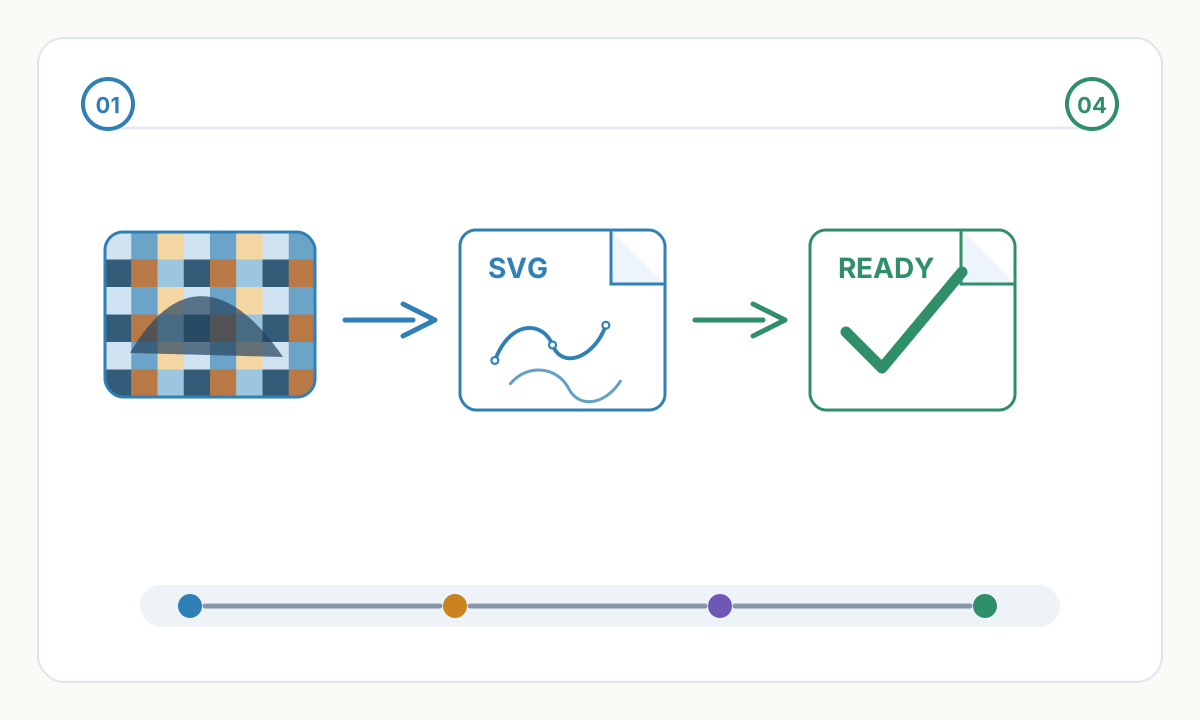
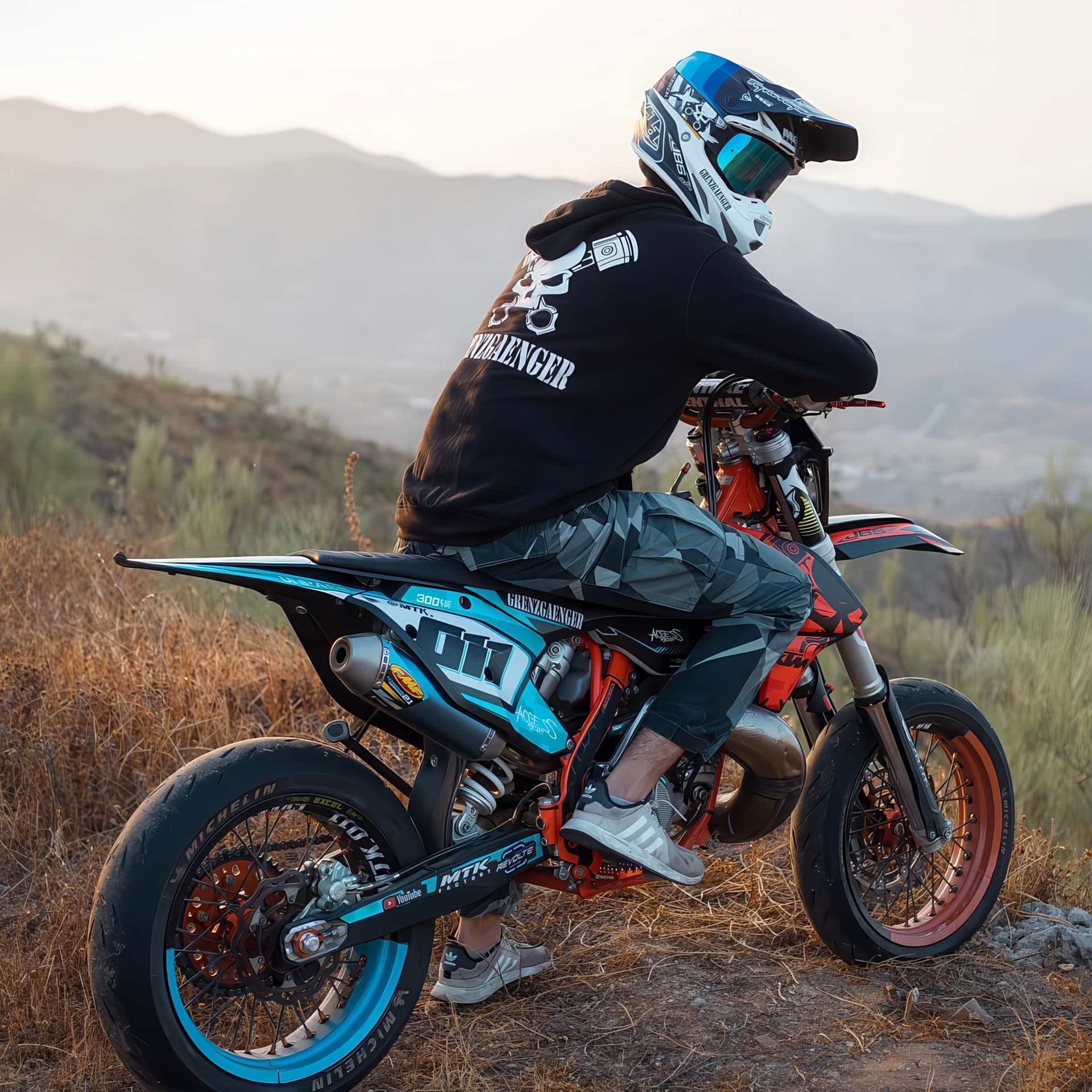
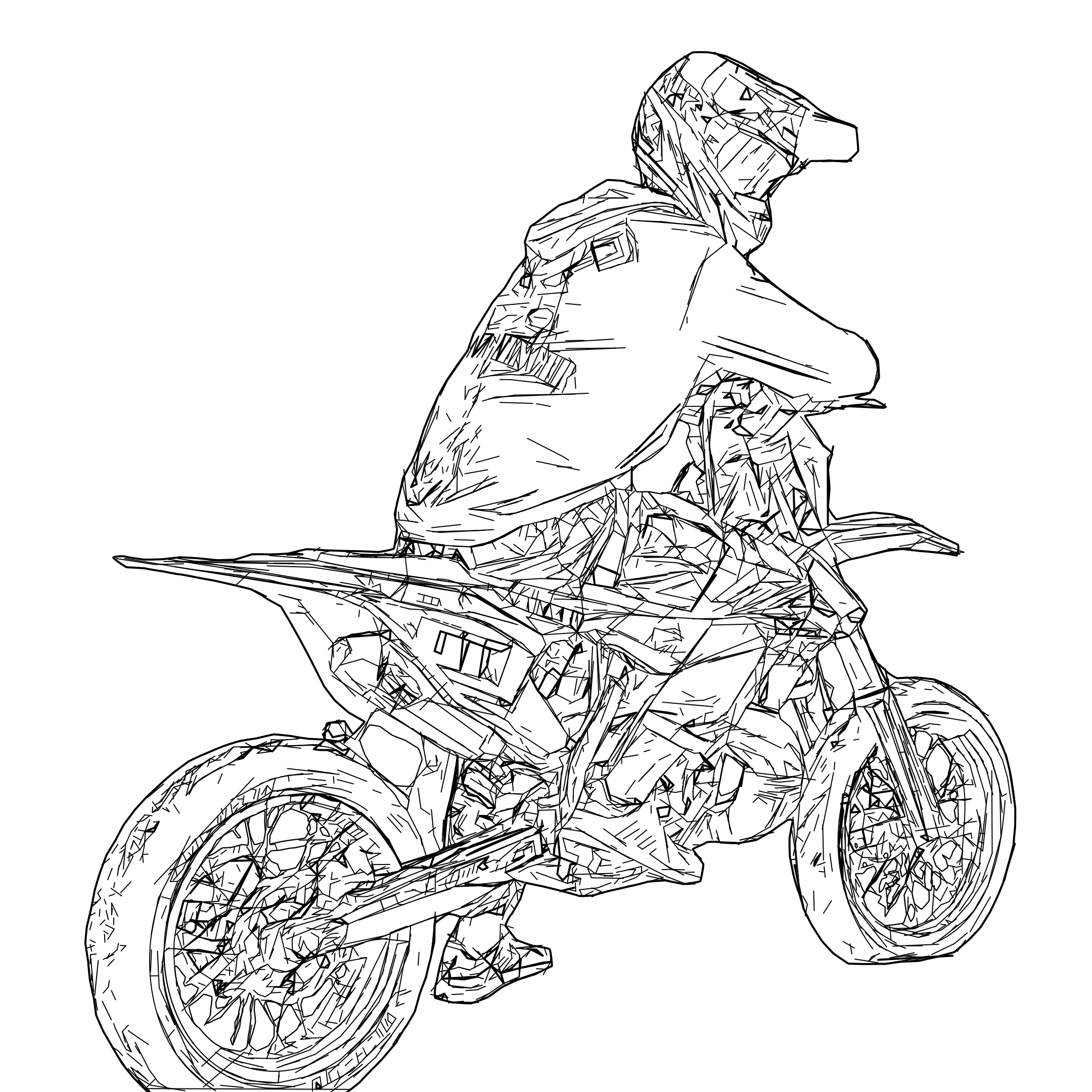
Un dessin au trait photo vers SVG - également appelé vectorisation d'une image, conversion raster en vecteur ou traçage d'image - convertit une image raster (pixels stockés sous forme de rangées de valeurs de couleur) en un ensemble de chemins vectoriels mathématiques qui décrivent les contours et les lignes structurelles du sujet. Le résultat est un fichier SVG indépendant de la résolution dans lequel chaque courbe et coin est défini par des coordonnées et non par des grilles de pixels. Il s'adapte parfaitement d'une carte de visite à un panneau d'affichage sans perte de qualité.
Contrairement au traçage automatique générique, la détection de lignes spécialement conçue identifie les bords porteurs de sens (la silhouette, les principales limites structurelles et les détails intérieurs clés) et élimine le bruit photographique: les dégradés d'éclairage, la texture de la surface, les reflets et les artefacts de compression. Le résultat est un dessin simplifié et sûr pour la production plutôt qu'une transcription chaotique de chaque limite de pixel de la photo.
Quand vous avez besoin de dessins vectoriels
Les photos raster ne peuvent pas remplacer les dessins au trait vectoriels dans les flux de production. Ces applications nécessitent une géométrie SVG propre:
- Routage CNC: le logiciel CAM (VCarve, Fusion 360, Aspire) nécessite des trajectoires vectorielles fermées pour générer G-code pour un dégagement précis des poches, une découpe de profil et un contrôle de la profondeur.
- Découpe et gravure au laser: des tracés uniques et sans chevauchement garantissent une saignée prévisible, une profondeur de gravure constante et aucune double gravure due à une géométrie en double
- Découpe de vinyle et graphisme de véhicules: contours précis pour la séparation des couleurs et la précision du traceur — la douceur photographique provoque des coupes irrégulières et un désherbage raté.
- Sérigraphie et production textile: dessin au trait simplifié avec des zones de couleurs claires et des limites nettes pour une séparation et un enregistrement nets
- Illustration technique: les manuels d'assemblage, les dessins de brevet et la documentation de service nécessitent des schémas simplifiés et indépendants de l'échelle, lisibles quelle que soit la taille de sortie.
Pourquoi les outils de traçage automatique échouent pour le travail de production
Les outils de traçage automatique à usage général (trace de Inkscape, trace d'image de Illustrator, potrace) convertissent chaque limite de pixel en chemins vectoriels, y compris les dégradés d'éclairage, les blocs de compression JPEG, les ombres douces et la texture de surface. Le résultat est généralement 10 à 50 fois plus de points d'ancrage que nécessaire, avec des chemins fragmentés, des micro-boucles et des segments qui se chevauchent. CNC et le logiciel laser ne parviennent pas à importer ces fichiers ou produisent un comportement irrégulier de l'outil. La détection de lignes spécialement conçue élimine le bruit photographique dès le départ et génère uniquement la géométrie qui compte pour votre flux de production spécifique.
Qu'est-ce qui fait un dessin au trait SVG de qualité production
Tracés fermés: les formes destinées aux opérations de remplissage ou de découpes complètes doivent former des boucles fermées avec des extrémités soudées. Les chemins ouverts provoquent des découpes laser incomplètes, des régions non remplies et des erreurs de découpe à l'air dans le logiciel CAM.
Nombre minimal de nœuds: chaque courbe doit utiliser le moins de points d'ancrage nécessaires pour la représenter avec précision. Les chemins trop complexes provoquent des variations de vitesse du laser et des micro-hésitations CNC, réduisant à la fois la qualité et le débit.
Pas de géométrie en double: des trajectoires superposées ou coïncidentes produisent une double combustion, une usure excessive de l'outil et une surcoupe CNC. Chaque contour doit apparaître exactement une fois.
Taille des fonctionnalités supérieure au minimum du processus: les détails inférieurs aux capacités de votre machine ne peuvent pas être reproduits. Pour les lasers CO₂, le minimum est généralement de 0,3 à 1mm en fonction du matériau et de la focalisation; pour le fraisage CNC, 2–5mm en fonction du diamètre de la mèche et de la dureté du matériau.
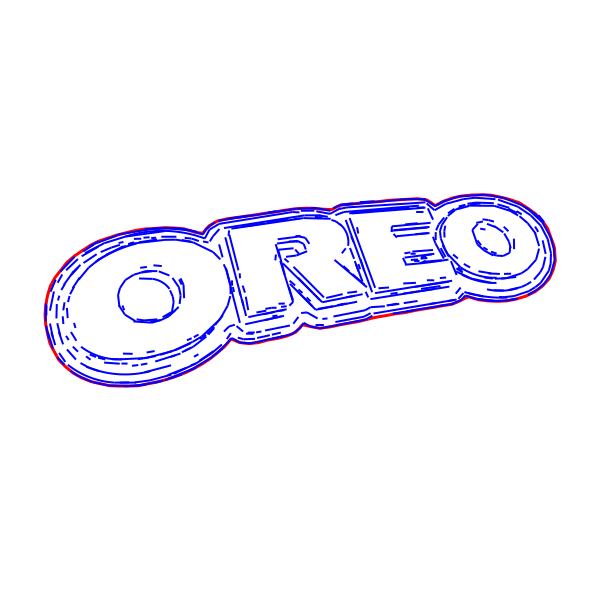
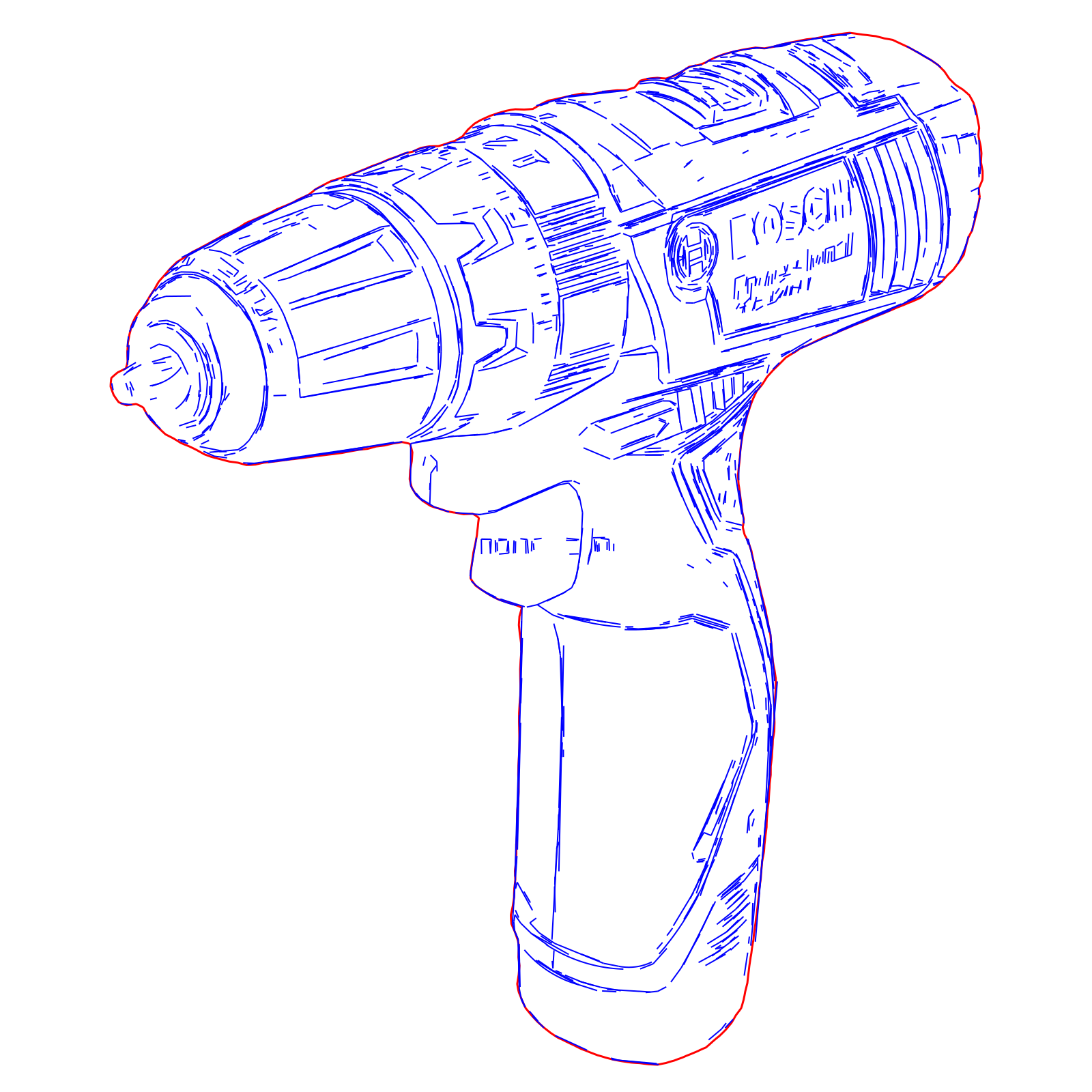
Comment convertir une photo en dessin au trait SVG avec Pixel2Lines
- 1
Préparez votre image source
Utilisez la résolution la plus élevée disponible: 2 000 px minimum sur le côté le plus court, 3 000 à 5 000 px de préférence pour les sujets comportant des détails fins ou du texte de petite taille. Assurez une mise au point nette sur le sujet: le flou de profondeur de champ et le mouvement créent des bords ambigus que l'algorithme ne peut pas résoudre proprement. Utilisez un éclairage uniforme et diffus pour éviter les ombres directionnelles dures. Placez le sujet sur un arrière-plan uni et très contrasté. PNG ou TIFF non compressé est préféré à JPEG — les artefacts de compression sur les bords ressemblent à de faux contours.
- 2
Téléchargez et sélectionnez un préréglage
Ouvrez l'espace de travail Pixel2Lines et téléchargez votre image. Sélectionnez le préréglage Dessin au trait pour la sortie CNC, vinyle, sérigraphie et illustration technique. Pour une sortie SVG multicouche spécifique au laser, utilisez le préréglage de gravure laser SVG. Chaque préréglage applique différents paramètres de détection de contour, seuils d'optimisation de chemin et structure de sortie adaptés à son contexte de production.
- 3
Revoir l'aperçu
Examinez le résultat traité avant d’engager un crédit. Vérifiez que les formes principales sont clairement définies, que le niveau de détail est approprié pour votre application et que les éléments d'arrière-plan indésirables sont exclus. Pour les sujets complexes, l'aperçu permet d'évaluer la qualité avant de télécharger le fichier final.
- 4
Téléchargez et vérifiez dans votre logiciel cible
Téléchargez le SVG et ouvrez-le dans votre logiciel laser (LightBurn, RDWorks), plateforme CAM (VCarve, Fusion 360), logiciel de découpe de vinyle ou outil de conception (Illustrator, Inkscape). Exécutez les contrôles de pré-production dans la liste de contrôle ci-dessous avant de l'envoyer à votre machine.
Conseils sur le format d’entrée et la résolution
Pixel2Lines accepte JPG, PNG, BMP, TIFF, WEBP et AVIF. PNG est fortement préféré pour les logos et les graphiques: la compression JPEG crée des pixels de couleurs mélangées à chaque bord qui forment de faux contours. Résolution minimale recommandée: 2 000 px sur le côté le plus court. Pour les sujets avec des détails fins, des traits fins ou du texte petit, 3 000 à 5 000 px offre une précision des contours nettement meilleure et des courbes plus douces dans la sortie SVG.
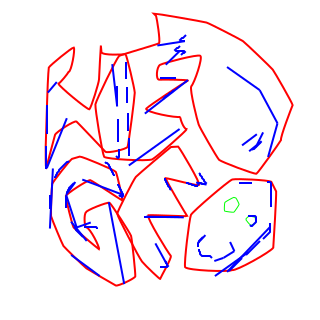
Vérifications de pré-production avant l'envoi à votre machine
- Les chemins sont fermés: les contours ouverts provoquent des coupes incomplètes, des régions non remplies et des erreurs de découpe aérienne.
- Pas de chemins en double ou qui se chevauchent: chaque contour apparaît exactement une fois; vérifier avec un nettoyeur de chemin ou une inspection visuelle des nœuds
- La taille minimale de l'élément est supérieure aux capacités de votre machine: mesurez les plus petits détails par rapport à la largeur de saignée ou au diamètre de la mèche.
- Tous les objets se trouvent sur les bons calques avec les paramètres appropriés attribués - aucun élément parasite sur les calques inutilisés
- L'échelle est correcte: confirmez les dimensions physiques dans le système d'unités du logiciel de votre machine avant de procéder au cadrage.
- Testez la découpe ou la gravure sur des chutes de matériaux du même type avant de vous engager sur votre pièce finale
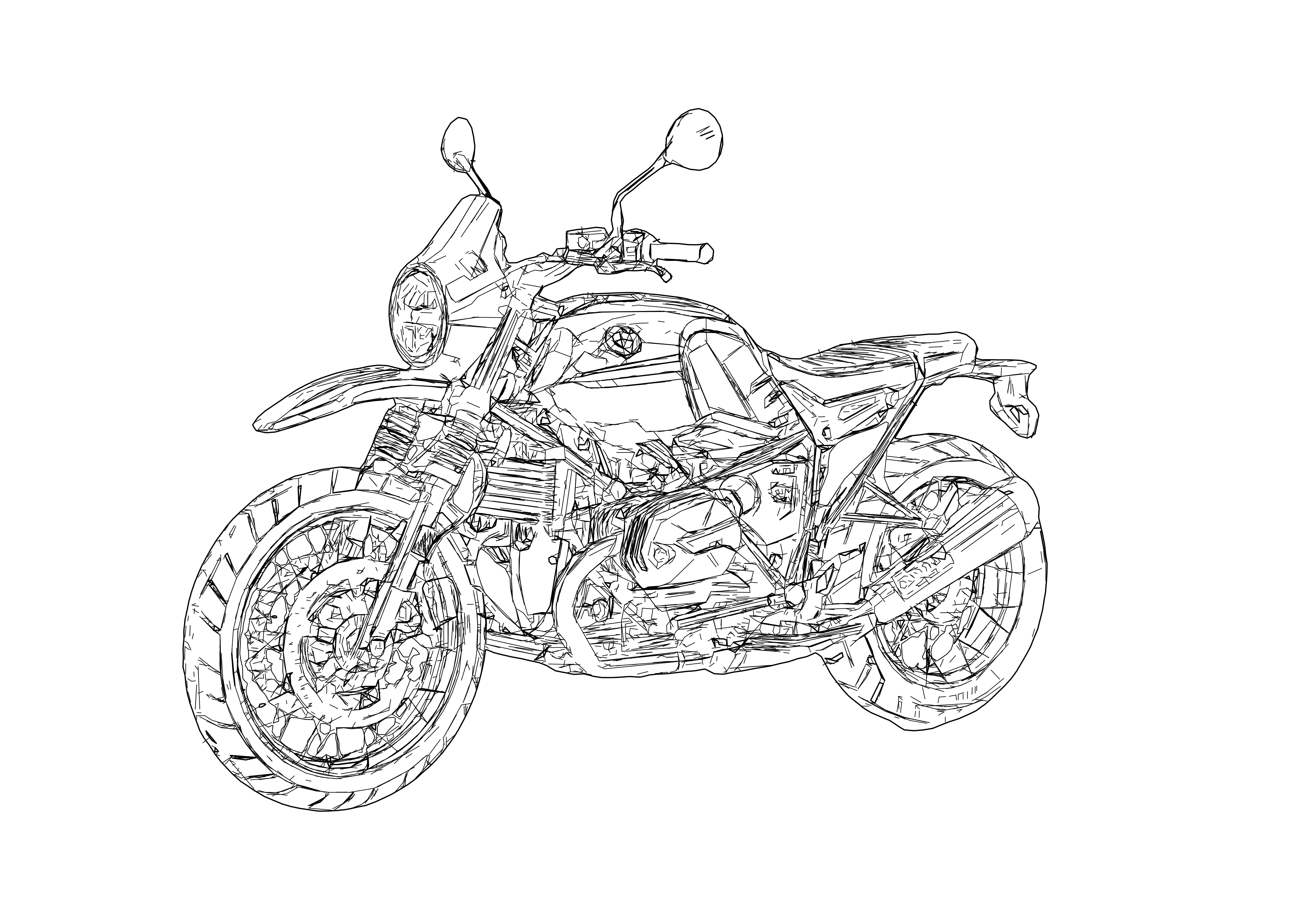
Quels formats de fichiers la conversion SVG exporte-t-elle: SVG ou DXF?
La sortie standard est SVG (Scalable Vector Graphics), compatible avec Adobe Illustrator, Inkscape, CorelDRAW, Figma, LightBurn, RDWorks et la plupart des applications Web. DXF (Drawing Exchange Format) est disponible sur certains préréglages pour les plates-formes CAO et CAM, notamment AutoCAD, Fusion 360, VCarve Pro et Aspire. SVG est recommandé sauf si votre flux de travail nécessite spécifiquement DXF — le laser moderne et le logiciel CNC gèrent le SVG de manière fiable, et le SVG préserve la structure des couches que le DXF ne fait pas.
Pouvez-vous convertir une photo avec un arrière-plan chargé ou complexe en vecteur?
Oui. Le pipeline de détection de lignes identifie les contours structurels du sujet plutôt que de simplement définir un seuil pour toutes les limites des pixels. Les arrière-plans chargés sont mieux gérés qu’avec les outils de traçage automatique. Cependant, les arrière-plans propres et contrastés produisent toujours les résultats les plus précis. Pour les sujets avec des arrière-plans très complexes ou de couleurs similaires, la suppression de l'arrière-plan dans un éditeur d'images avant le téléchargement permet une extraction de ligne beaucoup plus nette.
Le traçage automatique Inkscape ou le tracé d'image Illustrator sont-ils suffisants pour la découpe laser ou le CNC?
Les outils généraux de traçage automatique tracent chaque limite de pixel (texture de surface, variation d'éclairage, artefacts JPEG) et produisent des fichiers avec 10 à 50 fois trop de points d'ancrage et des chemins fragmentés et qui se chevauchent. Pixel2Lines utilise la détection des bords basée sur AI pour identifier uniquement les contours structurellement significatifs, puis applique une optimisation de chemin calibrée pour la sortie de production. Le résultat comporte beaucoup moins de nœuds, aucune géométrie en double et des chemins ordonnés pour un fonctionnement efficace de la machine.
De quelle résolution ai-je besoin pour convertir proprement une photo en SVG?
Minimum 2 000 px sur la dimension la plus courte. Pour les sujets avec des détails fins, des traits fins ou du texte de petite taille, 3 000 à 5 000 px offrent une définition des contours nettement meilleure. Une résolution plus élevée signifie une localisation plus précise des bords au niveau des pixels, ce qui se traduit directement par des courbes Bézier plus lisses et une géométrie plus précise dans la sortie SVG.
Puis-je vectoriser un logo ou un dessin numérisé, pas seulement une photo?
Oui. Les logos, les illustrations, les illustrations numérisées, les croquis et les dessins au trait se convertissent tous bien. Pour les logos qui existent sous forme d'art vectoriel mais qui ne sont disponibles que sous les noms JPEG ou PNG, Pixel2Lines produit souvent une géométrie vectorielle plus propre qu'une exportation brute, car l'optimisation du chemin supprime les nœuds inutiles. Pour les numérisations de dessins au trait en noir et blanc, utilisez le préréglage Dessin au trait au niveau de détail maximum pour une fidélité la plus proche des traits d'origine.
Convertissez votre photo en dessin au trait vectoriel
Téléchargez n'importe quelle photo ou numérisation et obtenez un dessin au trait SVG propre et prêt pour la production en quelques minutes. Chemins optimisés, pas de bruit de traçage automatique.
Convertir une photo maintenant
Commentaires
Chargement des commentaires...