SVG hingga Siap Laser DXF: Panduan Lengkap
Ekspor SVG-ke-DXF memerlukan waktu lima detik dan terlihat benar di setiap alat pratinjau. Hal ini juga secara konsisten menjadi penyebab dimensi yang salah, garis terpotong dua kali, desain yang dicerminkan secara vertikal, dan pekerjaan yang gagal secara diam-diam pada alat berat. Panduan ini menjelaskan dengan tepat apa yang membedakan DXF siap laser dari ekspor umum — dan cara memverifikasi file Anda sebelum ada yang dipindahkan.
Apakah Anda Sebenarnya Membutuhkan DXF? Kapan SVG Baik dan Kapan DXF Diperlukan
Sebelum mengonversi apa pun, pertanyaan yang paling berguna untuk dijawab adalah apakah DXF adalah format yang tepat untuk alur kerja spesifik Anda. Jawabannya tidak selalu ya — dan konversi yang tidak perlu hanya menambah satu langkah tanpa menambah nilai.
LightBurn menerima SVG secara asli dan menanganinya dengan baik. Jika Anda bekerja sepenuhnya dalam LightBurn di mesin Anda sendiri dengan file SVG Anda sendiri, tetap menggunakan SVG lebih sederhana dan sama-sama dapat diandalkan. LightBurn membaca warna jalur SVG, menetapkan lapisan secara otomatis, mempertahankan struktur grup, dan mengimpor pada dimensi fisik yang benar ketika atribut lebar, tinggi, dan viewBox file dideklarasikan dengan benar. Untuk alur kerja solo LightBurn, SVG adalah pilihan yang tepat.
DXF diperlukan dalam empat situasi tertentu. Pertama, saat mengirimkan file ke layanan pemotongan laser eksternal, toko fabrikasi, atau mesin bersama — DXF adalah format fabrikasi universal yang dapat diterima dan diproses oleh toko profesional. SVG adalah tampilan dan format web; DXF adalah standar manufaktur fisik. Kedua, ketika mesin tujuan menjalankan RDWorks pada pengontrol Ruida — RDWorks menangani DXF dengan lebih andal dibandingkan SVG untuk alur kerja produksi. Ketiga, ketika file memasuki alur kerja perutean CNC, pemotongan plasma, atau CAM — VCarve, Aspire, Fusion 360, SheetCAM, dan Mach3 semuanya menggunakan DXF sebagai format impor utamanya. Keempat, ketika SVG Anda memiliki masalah kualitas geometri — jalur terbuka, garis duplikat, penskalaan yang salah — dan Anda memerlukan jalur konversi yang mendeteksi dan memperbaiki masalah tersebut sebagai bagian dari proses, memberikan keluaran yang terverifikasi daripada meneruskan masalah yang belum terselesaikan ke hilir.
Gunakan SVG ketika file tetap berada di LightBurn di mesin Anda sendiri. Konversikan ke DXF yang disiapkan dengan benar ketika file meninggalkan lingkungan perangkat lunak Anda sendiri karena alasan apa pun, atau ketika Anda memerlukan verifikasi geometri yang disertakan dalam prosesnya.
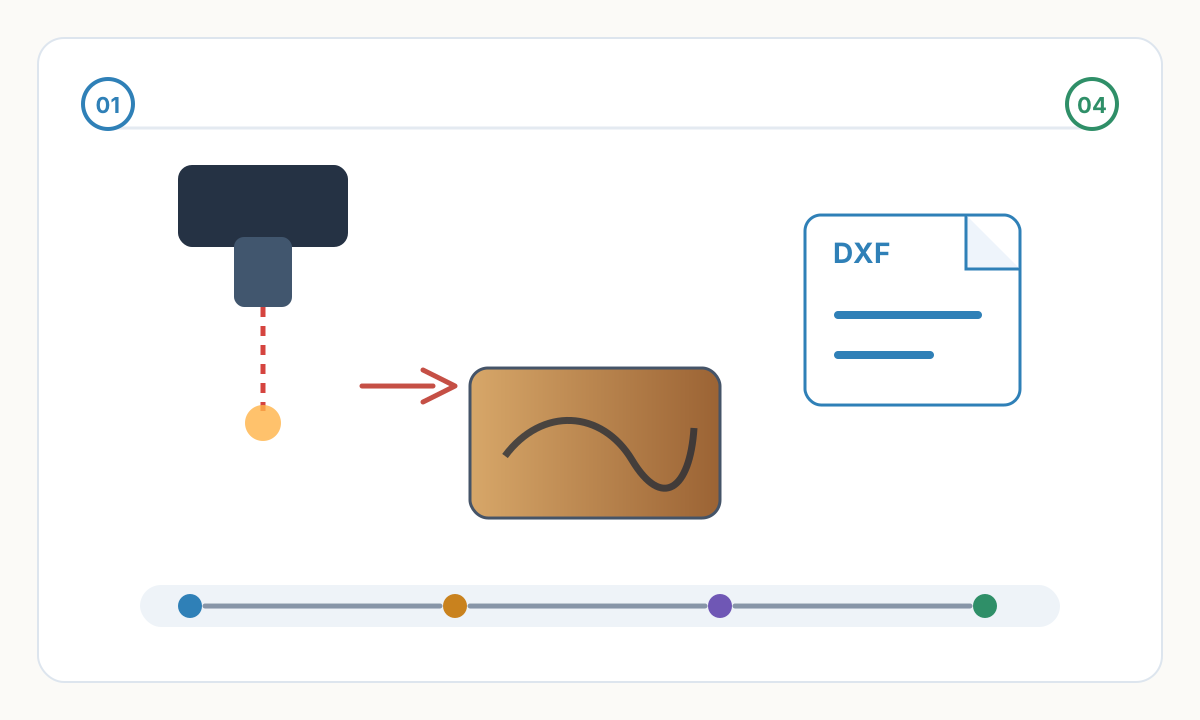
Aturan Keputusan Satu Garis
File tetap berada di LightBurn Anda sendiri? SVG baik-baik saja. File dapat dipindahkan ke tempat lain — layanan eksternal, RDWorks, CNC, plasma, mesin rekan kerja — gunakan DXF yang disiapkan dengan benar. Biaya pengiriman DXF yang rusak ke layanan laser eksternal adalah material yang terbuang, biaya pengoperasian ulang, dan penundaan. Biaya menyiapkan DXF bersih dengan benar pertama kali diukur dalam hitungan detik.
Enam Kegagalan Konversi yang Tidak Terlihat di Pratinjau
Setiap masalah berikut lolos pemeriksaan file visual tanpa memunculkan tanda apa pun. Mereka terlihat benar di Illustrator, Inkscape, pratinjau file explorer, dan sebagian besar penampil DXF. Mereka hanya menampakkan diri ketika kepala laser mulai bergerak. Setiap kegagalan diberi peringkat di bawah berdasarkan seberapa cepat kegagalan tersebut terlihat — ada yang terlihat jelas pada pekerjaan pertama, ada pula yang bertahan tanpa terdeteksi selama berminggu-minggu.
Kegagalan 1 — Dimensi salah. [Terdeteksi segera] Header DXF berisi variabel bernama $INSUNITS yang mendeklarasikan sistem unit yang digunakan koordinat file. Sesuai spesifikasi resmi Autodesk DXF, nilai 4 berarti milimeter; nilai 1 berarti inci; nilai 0 berarti tidak memiliki unit atau tidak ditentukan. Ketika $INSUNITS diatur ke 0 atau hilang sama sekali dari header, LightBurn tidak dapat mendeteksi unit secara otomatis dan kembali ke preferensi unit impor DXF yang dikonfigurasi pengguna — dropdown di Edit > Pengaturan di bawah tab Pengaturan File. Jika preferensi tersebut diatur ke unit yang berbeda dari koordinat sebenarnya file, setiap dimensi akan diimpor secara salah. Contoh dunia nyata yang dikonfirmasi dari thread forum LightBurn 2024: AutoCAD DXF milik pengguna telah menyetel $INSUNITS ke 1 (inci) sementara semua koordinat digambarkan dalam milimeter. LightBurn menafsirkan nilai milimeter sebagai nilai inci dan memperbesarnya sebesar 25,4, mengubah lingkaran yang diinginkan 200mm menjadi impor 5080mm. Konverter generik SVG-ke-DXF secara rutin menulis $INSUNITS=0 atau menghilangkan variabel seluruhnya, membuat pengaturan fallback perangkat lunak pengimpor menjadi satu-satunya hal yang menghalangi dimensi yang benar dan sangat salah. Selalu verifikasi dimensi fisik dalam perangkat lunak laser Anda segera setelah setiap impor DXF.
Kegagalan 2 — Garis terpotong dua kali. [Terdeteksi setelah dijalankan — material sudah rusak] Ketika dua entitas geometris menempati koordinat yang sama, laser mengikuti jalur tersebut dua kali. Pada kayu, lintasan kedua memperdalam garitan dan menghanguskan tepinya. Pada akrilik, panas kumulatif dari dua lintasan menyebabkan retak dan perubahan warna. Pada material yang tipis dapat membakar area yang seharusnya tetap utuh. Baris duplikat berasal dari beberapa sumber yang terdokumentasi dengan baik. Fusion 360 memproduksinya ketika fitur Proyek Otomatis diaktifkan — memilih wajah secara otomatis memproyeksikan semua tepinya ke dalam sketsa baru, dan jika operator kemudian secara manual memproyeksikan kembali geometri yang sama, setiap garis ada sebagai dua entitas yang bertepatan. Berdasarkan dokumentasi dukungan Autodesk sendiri, ini adalah salah satu penyebab paling umum duplikat geometri dalam ekspor Fusion DXF. Sumber lain termasuk file SVG yang memiliki batas guratan dan garis batas isian yang bertepatan, serta operasi salin-tempel yang menciptakan geometri yang bertepatan tanpa disadari oleh perancang. Dua garis yang saling tumpang tindih secara visual tidak dapat dibedakan dari satu garis di setiap alat pratinjau — garis tersebut hanya dapat dideteksi dengan membandingkan koordinat entitas secara matematis.
Kegagalan 3 — Output yang dicerminkan secara vertikal. [Mungkin tidak terdeteksi selama berminggu-minggu pada desain simetris] SVG menggunakan sistem koordinat di mana Y bertambah ke bawah dari sudut kiri atas dokumen. DXF menggunakan sistem koordinat dimana Y bertambah ke atas dari kiri bawah. Konverter yang tidak menerapkan koreksi sumbu Y menghasilkan DXF dimana seluruh desain dicerminkan secara vertikal. Untuk bentuk simetris — lingkaran, pola beraturan, geometri abstrak — kesalahan ini sama sekali tidak terdeteksi dalam perangkat lunak desain dan hanya ditemukan setelah pekerjaan berjalan. Untuk teks, logo, potret, dan bagian asimetris lainnya, ini merupakan kesalahan fatal. Koreksi matematis yang diterapkan oleh pipeline yang tepat adalah: untuk setiap titik, Y_dxf = document_height_mm − Y_svg.
Kegagalan 4 — Kurva yang diimpor secara tidak benar. [Terdeteksi setelah dijalankan] DXF mendukung entitas asli SPLINE untuk merepresentasikan kurva kompleks termasuk kurva NURBS dan Bezier. Tampaknya ini merupakan pilihan alami untuk geometri lengkung dari jalur SVG — namun dukungan perangkat lunak tidak konsisten di seluruh alat dan versi. Importir SPLINE LightBurn menghasilkan kesalahan bentuk dan 'penyok' pada kurva sebelum penulisan ulang besar-besaran di versi 1.5.00 (Desember 2023), yang meningkatkan penanganan untuk entitas SPLINE yang secara struktural setara dengan kurva Bezier. Namun, ia tidak dapat mengimpor semua NURBS dengan benar — hanya subset yang setara dengan Bezier. RDWorks belum menerima peningkatan yang setara. VCarve, SheetCAM, Mach3, dan sebagian besar alat lain yang umum digunakan menangani entitas SPLINE dengan buruk atau tidak sama sekali. Tipe entitas yang aman secara universal adalah ARC, LINE, CIRCLE, dan LWPOLYLINE — didukung dengan benar oleh setiap versi alat yang umum digunakan. Kurva SVG Bezier harus dikonversi ke urutan entitas ini daripada ditulis sebagai SPLINE.
Kegagalan 5 - Semuanya dalam satu lapisan. [Terdeteksi saat diimpor, tetapi lambat untuk diperbaiki secara manual] Mesin laser menjalankan operasi berbeda pada pengaturan daya dan kecepatan berbeda. DXF yang disiapkan dengan benar memisahkan geometri ke dalam lapisan bernama sesuai dengan jenis operasi — Potong, Skor, Ukir — masing-masing diberi warna yang dibaca oleh perangkat lunak laser untuk membuat entri operasi berbeda saat diimpor. Konverter generik menciutkan semua struktur SVG ke dalam satu lapisan DXF, biasanya lapisan default '0' tanpa penetapan warna. LightBurn mengimpor ini sebagai operasi tunggal dengan semua geometri digabungkan, yang mengharuskan operator mengurutkan setiap entitas secara manual berdasarkan jenis operasi yang diinginkan sebelum pekerjaan dapat dijalankan. Untuk file dengan beberapa jenis operasi di banyak elemen, rekonstruksi manual ini memerlukan waktu lebih lama dibandingkan pekerjaan desain asli dan menyebabkan kesalahan manusia.
Kegagalan 6 — Geometri tak terlihat dari referensi SVG yang belum terselesaikan. [Mungkin tidak pernah terdeteksi — geometri yang hilang menghilang secara diam-diam] File SVG yang diekspor dari simbol Illustrator, komponen Figma, dan pustaka ikon biasanya menggunakan elemen <use> yang mereferensikan geometri yang ditentukan dalam blok <defs> di tempat lain dalam file. Konverter yang hanya menjalankan pohon elemen yang terlihat tanpa menyelesaikan referensi ini secara diam-diam membuang semua geometri yang ditentukan melalui <use>. Hasilnya adalah DXF yang diimpor dengan rapi, melewati setiap pemeriksaan dimensi, dan tidak mengandung kesalahan — namun seluruh bagian desainnya hilang. Pemotongan berjalan, tampak lengkap, dan hanya ketika bagian yang sudah selesai diperiksa barulah menjadi jelas bahwa suatu bagian tidak pernah dipotong. Kegagalan ini adalah yang paling sulit untuk didiagnosis karena tidak ada apa pun di file atau di LightBurn yang menandainya. Satu-satunya perlindungan adalah saluran pipa yang secara eksplisit menyelesaikan semua referensi <use> dan membandingkan jumlah entitas antara sumber yang diurai dan keluaran tertulis.
Verifikasi Dimensi Segera Setelah Setiap Impor DXF — Ketahui Arti Setiap Kesalahan
Di LightBurn, centang dimensi kotak pembatas di bidang posisi numerik di bagian atas ruang kerja segera setelah setiap impor DXF. Lima kesalahan skala yang berbeda memiliki lima penyebab berbeda. Jika file berukuran 25,4× lebih besar atau lebih kecil dari yang diharapkan, $INSUNITS diatur ke satuan yang salah (inci vs milimeter) atau ditulis sebagai 0/hilang sementara perangkat lunak menetapkan default ke satuan yang salah. Jika ukuran file kira-kira 0.75× dari ukuran yang diharapkan, sumber SVG dibuat dalam Adobe Illustrator pada 72 DPI dan konverter menerapkan asumsi 96 DPI tetap — rasio 72/96 = 0.75. Jika ukuran file kira-kira 0.94× ukuran yang diharapkan, SVG dibuat di Inkscape sebelum v0.92 di 90 DPI — rasio 90/96 = 0.9375. Kasus sebaliknya juga umum terjadi: file yang berukuran kira-kira 1.33× terlalu besar berarti konverter mengasumsikan 72 DPI pada file sumber 96 DPI; file yang berukuran kira-kira 1.07× terlalu besar berarti konverter mengasumsikan 90 DPI pada sumber 96 DPI. Kesalahan skala yang tidak cocok dengan semua ini kemungkinan besar adalah $INSUNITS yang hilang atau salah dikombinasikan dengan preferensi fallback yang salah. Jangan melanjutkan pengaturan pekerjaan apa pun sampai dimensi dipastikan benar.
Isi DXF Siap Laser — Delapan Properti dan Mengapa Masing-masing Penting
DXF yang siap laser bukan hanya DXF yang terbuka tanpa kesalahan — ini adalah file yang telah disiapkan secara eksplisit untuk pengoperasian mesin. Enam mode kegagalan di atas masing-masing berhubungan dengan satu atau lebih properti yang hilang. Daftar lengkap delapan properti menentukan seperti apa persiapan yang benar.
1. Perbaiki unit di header file. $INSUNITS harus ada dan disetel ke 4 di header DXF. Deklarasi ini menghilangkan semua ambiguitas tentang arti koordinat file. $INSUNITS=0 (tanpa unit) diperlakukan sama seperti variabel yang hilang oleh sebagian besar perangkat lunak yang mengimpor — keduanya memaksa fallback ke preferensi pengguna alat, yang berbeda-beda menurut operator. Selalu tulis 4 secara eksplisit.
2. Lapisan bernama yang dipetakan ke operasi laser. Geometri disusun dalam lapisan bernama — Potong, Skor, Ukir — masing-masing diberi kode warna DXF ACI: 1 (merah) untuk Potong, 5 (biru) untuk Skor, 7 (hitam dalam LightBurn) untuk Ukir. LightBurn membaca warna-warna ini saat diimpor dan membuat entri terpisah di panel Cuts/Layers untuk masing-masing warna. Konvensi warna ini diadopsi secara luas di komunitas laser, namun ini merupakan praktik komunitas — bukan standar yang ditegakkan. Toko dengan konvensi warna yang sudah mapan harus mengonfigurasi pemetaan sebelum konversi daripada menerima default apa pun.
3. Jalur tertutup dimana pemotongan harus ditutup. Bentuk apa pun yang dipotong oleh laser harus membentuk lingkaran tertutup secara geometris — titik terakhir harus terhubung tepat ke titik pertama. Celah bahkan sepersekian milimeter berarti laser berhenti sebelum menyelesaikan pemotongan, meninggalkan jembatan yang belum dipotong yang menahan bagian tersebut di dalam lembaran. Kesenjangan ini tidak terlihat pada tingkat zoom normal apa pun dalam perangkat lunak desain.
4. Tidak ada entitas duplikat atau tumpang tindih. Dikonfirmasi secara matematis dengan membandingkan titik akhir entitas dan titik tengah sampel, bukan dengan inspeksi visual. DXF yang siap laser tidak mengandung geometri yang bertepatan pada lapisan mana pun.
5. Tidak ada geometri sub-ambang batas yang merosot. Konversi dari kurva Bezier ke segmen busur dan garis dapat menghasilkan segmen dan fragmen dengan panjang nol di bawah 0.01mm dari pembulatan floating-point. Beberapa pengontrol menghasilkan tanda terbakar di lokasi dengan panjang nol; yang lain menghasilkan kesalahan gerakan. Semua segmen di bawah 0.01mm yang bukan merupakan detail halus yang disengaja harus dihapus.
6. Tipe entitas yang kompatibel dengan pengontrol — hanya ARC, LINE, CIRCLE, LWPOLYLINE. Entitas SPLINE dihindari karena mengimpor perangkat lunak menanganinya secara tidak konsisten bergantung pada alat dan versi, seperti yang dijelaskan di atas. Kurva Bezier diubah menjadi rangkaian entitas busur dan garis menggunakan pendekatan biarc. Hasil praktisnya: kurva keluaran secara geometris tidak dapat dibedakan dari aslinya pada skala apa pun yang Anda jalankan pada mesin. Mekanismenya: setiap segmen Bezier dilengkapi dengan sepasang busur lingkaran singgung-kontinu, dibagi lagi secara rekursif hingga deviasi dari aslinya berada dalam 0.01mm. Outputnya dapat diimpor secara universal oleh setiap alat laser, CNC, dan CAM yang umum digunakan.
7. Urutan entitas yang dioptimalkan. Entitas muncul dalam file sesuai urutan yang harus diikuti oleh laser: diukir terlebih dahulu, lalu diberi skor, lalu dipotong. Di dalam lapisan yang dipotong, uji penahanan titik-dalam-poligon mengidentifikasi jalur interior yang harus dijalankan sebelum profil eksterior yang akan membebaskan bagian dari lembaran. Jika profil eksterior dipotong terlebih dahulu, bagian tersebut akan bergeser dan semua pemotongan interior berikutnya menjadi tidak sejajar. Fitur Optimize Cut Path bawaan LightBurn menyempurnakannya lebih lanjut saat runtime — pemesanan di muka DXF memastikan perilaku yang benar pada perangkat lunak apa pun, termasuk alat yang tidak memiliki pengoptimal bawaan.
8. Geometri nominal — tidak ada kompensasi garitan. DXF yang siap laser mewakili dimensi desain yang tepat tanpa jalur yang melebar atau menyempit untuk garitan. Kerf bervariasi menurut mesin, lensa, material, dan kecepatan potong — file tidak mengetahui variabel-variabel ini. DXF dengan kompensasi garitan yang dipanggang benar untuk satu kombinasi mesin dan material tertentu dan salah untuk kombinasi lainnya. Terapkan garitan dalam pengaturan pemotongan perangkat lunak laser Anda per lapisan, bukan di DXF.
Jangan Pernah Memanggang Kompensasi Kerf ke dalam DXF
Kerf — lebar material yang dihilangkan laser — bervariasi menurut model mesin, panjang fokus lensa, jenis material, ketebalan, dan kecepatan potong. Jika offset garitan tertanam dalam geometri DXF, file tersebut secara dimensi benar untuk satu mesin, satu lensa, dan satu material — dan salah untuk setiap kombinasi lainnya. Pertahankan nominal geometri DXF. Terapkan kompensasi garitan dalam pengaturan pemotongan LightBurn (bidang Kerf Offset di setiap lapisan pemotongan) segera sebelum menjalankan pekerjaan, di mana Anda memiliki informasi mesin dan material yang benar di depan Anda.
Apakah Standar Ini Universal — atau Khusus LightBurn?
Properti DXF yang siap laser terbagi dalam dua kategori: properti yang bermanfaat secara universal, dan properti yang berbasis konvensi.
Sifat geometri bersifat universal. Deklarasi $INSUNITS yang benar, tidak ada garis duplikat, jalur tertutup, tidak ada segmen yang mengalami degenerasi, entitas busur yang dilengkapi biarc, orientasi sumbu Y yang benar — hal ini menjadikan DXF lebih baik untuk setiap perangkat lunak yang membacanya. LightBurn, RDWorks, LaserGRBL, VCarve, Fusion 360, Aspire, SheetCAM, Mach3 — semuanya mendapat manfaat dari geometri bersih apa pun jenis mesin atau firmware pengontrolnya. Ini bukan konvensi khusus LightBurn. Ini benar, DXF.
Konvensi penamaan lapisan dan warna adalah praktik komunitas. Sistem potongan merah, skor biru, dan ukiran hitam diikuti secara luas dan selaras dengan default visual yang digunakan sebagian besar operator LightBurn. Namun tidak ada perangkat lunak yang menerapkannya. RDWorks menggunakan sistem penomoran lapisannya sendiri. Beberapa alat mengabaikan seluruh struktur lapisan DXF dan memerlukan penetapan manual setelah impor. DXF yang siap laser dengan struktur lapisan yang benar masih merupakan file yang lebih baik untuk perangkat lunak apa pun — informasi lapisan adalah struktur tambahan yang digunakan oleh alat yang mampu, dan alat yang kurang mampu diabaikan dengan aman tanpa membahayakan.
Perutean CNC dan pemotongan plasma memiliki persyaratan geometri yang identik. VCarve, Aspire, Fusion 360, SheetCAM, dan Mach3 semuanya mengalami masalah unit yang sama, garis duplikat, jalur terbuka, dan entitas kurva yang memengaruhi alur kerja laser. Pembersihan geometrinya sama. Hanya konvensi lapisan yang berbeda — alur kerja CNC memisahkan pemotongan profil, operasi saku, dan pengeboran, bukan pemotongan/skor/pengukiran. Konfigurasikan pemetaan warna-ke-lapisan untuk struktur lapisan yang diharapkan perangkat lunak CAM Anda dan jalur konversi yang sama menghasilkan file yang segera dapat digunakan untuk alur kerja fabrikasi apa pun.
Fungsi Saluran Konversi yang Tepat — Sembilan Tahap
Konverter SVG-ke-DXF melakukan terjemahan langsung: jalur menjadi entitas, koordinat dipetakan, file disimpan. Ini selesai dalam hitungan detik dan menghasilkan file yang terlihat benar. Saluran pipa yang baik menjalankan sembilan tahap berurutan, masing-masing menangani satu kategori masalah struktural yang tidak terselesaikan oleh ekspor langsung. Memahami apa yang dilakukan setiap tahap menjelaskan mengapa keluarannya berbeda.
Tahap 1 - penguraian SVG, perataan transformasi, dan resolusi referensi. SVG adalah dokumen XML hierarki dengan grup bersarang, masing-masing membawa transformasi koordinatnya sendiri. Rantai transformasi penuh setiap elemen — terjemahkan, skala, putar, skewX, skewY, matriks — dikalikan bersama-sama dan diterapkan langsung ke koordinat elemen tersebut, menghasilkan daftar jalur datar di ruang koordinat akar dokumen. Konverter yang hanya membaca jalur tingkat atas secara diam-diam membuang semua geometri di dalam grup bertingkat. Sama pentingnya: file SVG yang diekspor dari simbol Illustrator, komponen Figma, dan pustaka ikon biasanya menggunakan elemen <use> yang mereferensikan geometri yang ditentukan dalam blok <defs>. Referensi ini harus diselesaikan secara eksplisit - konverter yang berjalan hanya pada pohon elemen yang terlihat secara diam-diam menghilangkan geometri ini, menghasilkan file yang diimpor dengan rapi namun tidak memiliki seluruh bagian desain.
Tahap 2 — Resolusi skala fisik dan konversi milimeter. Atribut viewBox SVG serta lebar dan tinggi yang dinyatakan digunakan bersama-sama untuk mendapatkan faktor penskalaan satu milimeter per unit pengguna. ViewBox bersifat otoritatif: bagi lebar fisik yang dinyatakan dalam milimeter dengan lebar viewBox dalam satuan pengguna. Pendekatan ini menghasilkan skala yang benar terlepas dari aplikasi mana yang membuat file — Illustrator di 72 DPI, Inkscape sebelum v0.92 di 90 DPI, atau alat saat ini di 96 DPI. Skala membaca dari atribut file itu sendiri menghilangkan jebakan DPI sepenuhnya. Pembalikan sumbu Y diterapkan pada tahap ini: Y_dxf = document_height_mm − Y_svg.
Tahap 3 — Resolusi isi dan guratan. Setiap jalur diklasifikasikan berdasarkan peran lasernya. Jalur hanya goresan menjadi jalur laser secara langsung. Jalur hanya isian — kasus paling umum untuk bentuk yang digambar dalam Illustrator atau Inkscape — garis batasnya telah diekstraksi. Warna operasi yang mendorong penetapan lapisan berasal dari warna guratan saat ada, atau warna isian sebaliknya. Aturan pengisian (ganjil genap atau bukan nol, dideklarasikan per jalur dalam SVG) dipertahankan pada tahap ini: jalur gabungan yang berlubang — huruf dengan penghitung seperti O dan B, cincin, bentuk tertutup apa pun yang bertumpuk — harus mempertahankan aturan pengisiannya sehingga kontur bagian dalam diperlakukan sebagai lubang, bukan pulau terisi. Saluran pipa yang membuang informasi aturan pengisian akan salah mengisi bentuk yang seharusnya berlubang.
Tahap 4 — Pemetaan warna ke lapisan. Warna terselesaikan setiap jalur dipetakan ke lapisan laser bernama menggunakan rentang rona HSL, bukan nilai hex yang tepat, karena desainer menggunakan banyak gradasi warna merah yang berarti 'dipotong'. Default praktis: peta rona 340–360 atau 0–20 ke Potong; rona 200–260 peta ke Skor; kecerahan di bawah 15% terlepas dari peta warna yang akan diukir. Pemetaan ini harus dapat dikonfigurasi oleh pengguna — toko profesional memiliki konvensi warna yang dibangun dalam templat bertahun-tahun yang tidak dapat ditandingi oleh standar tetap apa pun.
Tahap 5 - konversi kurva Bezier melalui pendekatan biarc. Kurva Bezier kubik dan kuadrat dari jalur SVG diubah menjadi barisan busur lingkaran. Hasil praktisnya adalah kurva pada keluaran DXF secara geometris tidak dapat dibedakan dari kurva aslinya pada skala apa pun yang pernah Anda jalankan pada mesin. Mekanismenya: setiap segmen Bezier dilengkapi dengan sepasang busur lingkaran singgung kontinu - biarc - dan dibagi lagi secara rekursif hingga deviasi geometri dari kurva aslinya berada dalam 0.01mm. Outputnya adalah entitas ARC yang dapat diimpor secara universal oleh setiap versi alat yang umum digunakan, dan lebih ringkas dibandingkan perkiraan polyline yang setara. Perintah busur elips SVG pertama-tama didekomposisi menjadi segmen kubik Bezier menggunakan parameterisasi titik akhir-ke-pusat standar, kemudian dipasang biarc.
Tahap 6 — Pembersihan geometri. Enam operasi dijalankan secara berurutan di seluruh daftar entitas: hapus semua segmen yang lebih pendek dari 0.01mm; mendeteksi dan menghapus entitas duplikat yang tepat dengan membandingkan titik akhir dan titik tengah dalam toleransi spasial 0.001mm; menggabungkan segmen-segmen collinear yang berurutan dalam polyline; menutup jalur yang hampir tertutup dimana jarak antara awal dan akhir berada di bawah 0.1mm; tandai jalur terbuka yang tersisa dengan celah di bawah 1mm dalam laporan pemrosesan; menghapus jalur tertutup tumpang tindih yang identik secara geometris. Jalur yang tumpang tindih sebagian — di mana dua bentuk berbagi segmen tanpa menjadi klon yang sama persis — memerlukan pemrosesan geometri boolean dan ditandai untuk diperhatikan operator, bukan diubah secara otomatis.
Tahap 7 — Optimasi pemotongan pesanan. Entitas diurutkan berdasarkan pengoperasian mesin yang benar, apa pun perangkat lunak yang menjalankan pekerjaan: mengukir lapisan terlebih dahulu, mencetak skor kedua, memotong terakhir. Di dalam lapisan yang dipotong, pengujian penahanan titik dalam poligon mengidentifikasi jalur interior yang harus mendahului profil eksterior. Setelah pemesanan dalam-sebelum-luar, optimalisasi perjalanan tetangga terdekat mengurutkan jalur yang tersisa untuk meminimalkan perjalanan utama. Pemesanan di muka ini penting untuk perangkat lunak kontrol apa pun tanpa pengoptimal jalur bawaan.
Tahap 8 — perakitan file DXF. Ditulis dalam format DXF R2010 — versi format terakhir dengan kompatibilitas hampir universal di semua alat yang umum digunakan, mendahului penambahan entitas yang diperkenalkan pada AutoCAD 2013. Perhatikan bahwa variabel unit ($INSUNITS) dan deklarasi kotak pembatas yang digunakan di sini ditentukan dalam Autodesk DXF Referensi 2018, yang mendefinisikan variabel header yang sama secara konsisten di semua versi format modern. Header menyatakan nilai kotak pembatas $INSUNITS=4 dan $EXTMIN/$EXTMAX dari geometri sebenarnya. Entri lapisan menentukan Potong, Skor, dan Ukir dengan kode warna ACI 1, 5, dan 7. Entitas ditulis dikelompokkan berdasarkan lapisan menggunakan LWPOLYLINE untuk bentuk poligonal tertutup, ARC untuk segmen busur, LINGKARAN untuk lingkaran lengkap, GARIS untuk segmen lurus terisolasi. Entitas SPLINE tidak pernah ditulis. Tidak ada entitas BLOCK atau INSERT — semua geometri sejajar untuk kompatibilitas maksimum.
Tahap 9 — Validasi. File yang telah selesai diuraikan kembali dan diverifikasi: $INSUNITS ada dan sama dengan 4, tidak ada nilai koordinat yang tidak valid, kotak pembatas cocok dengan dimensi yang diharapkan dalam 0.1mm, setidaknya satu entitas pada setiap lapisan yang terisi, jumlah entitas cocok dengan keluaran yang diharapkan dari penguraian Tahap 1. Jika validasi gagal, kesalahan dikembalikan dengan deskripsi spesifik. Saluran produksi tidak pernah mengirimkan file rusak secara diam-diam.
Mempersiapkan SVG Anda Sebelum Konversi
Saluran konversi yang tepat memperbaiki banyak masalah struktural secara otomatis — namun beberapa properti file sumber menentukan hasil dengan cara yang tidak dapat diperbaiki oleh pemrosesan hilir.
Beri kode warna pada jalur Anda secara eksplisit. Cara paling andal untuk mendapatkan penetapan lapisan yang benar pada keluaran DXF adalah dengan menggunakan warna guratan yang konsisten pada sumber SVG. Merah (#FF0000) untuk jalur potong, biru (#0000FF) untuk skor, dan hitam (#000000) untuk pengukiran adalah konvensi yang paling banyak diadopsi dan dipetakan langsung ke DXF ACI warna 1, 5, dan 7. Jalur tanpa warna atau warna di luar rentang yang dipetakan akan ditetapkan secara default ke Potong dengan peringatan laporan pemrosesan — tinjau peringatan tersebut sebelum file mendekati mesin.
Perluas semua teks langsung menjadi kerangka. DXF tidak memiliki dukungan font. Elemen teks yang belum dikonversi menjadi kerangka akan gagal diimpor atau diterima sebagai objek yang tidak dikenali. Di Illustrator: Ketik > Buat Garis Besar. Di Inkscape: Jalur > Objek ke Jalur. Langkah ini tidak dapat diperbaiki di DXF setelah konversi. Saat memperluas teks, verifikasi juga bahwa huruf dengan penghitung tertutup — O, B, A, P, R, D, Q — menghasilkan jalur gabungan dengan lubang, bukan dua bentuk terisi yang ditumpuk. Sebagian besar alat melakukan hal ini dengan benar secara default, namun jika bentuk bagian dalam (lubang O, misalnya) tampak terisi dan bukannya berlubang dalam aplikasi desain Anda, aturan pengisian salah dan akan menghasilkan keluaran yang salah.
Selesaikan semua referensi simbol sebelum mengekspor. Jika SVG Anda dibuat di Illustrator menggunakan simbol, atau di Figma menggunakan komponen, perluas atau ratakan semua instance sebelum mengekspor SVG. Di Illustrator: Object > Expand Appearance, lalu Object > Flatten Transparency. Di Figma: gunakan Flatten Selection (Ctrl/Cmd+E) pada semua instance komponen sebelum mengekspor. Simbol yang tidak diperluas diekspor sebagai elemen <use> yang merujuk pada geometri <defs>, yang secara diam-diam dibuang oleh konverter umum.
Hapus gambar raster yang tertanam. DXF adalah format geometri murni. Gambar raster yang tertanam di SVG — foto, tekstur, bitmap yang ditempatkan — tidak memiliki representasi DXF dan dihilangkan secara diam-diam selama konversi. Jika gambar tersemat berisi geometri yang perlu dipertahankan, lacak gambar tersebut ke jalur vektor sebelum mengonversinya.
Ketahui aplikasi asal SVG Anda. Tiga alat menggunakan tiga konvensi DPI yang berbeda: standar W3C dan Inkscape saat ini menggunakan 96 piksel per inci; Adobe Illustrator mengekspor SVG dengan kecepatan 72 piksel per inci; Inkscape sebelum v0.92 (dirilis 2017) diekspor dengan kecepatan 90 piksel per inci. Pipeline konversi yang memperoleh skala fisik dari viewBox file itu sendiri dan dimensi yang dinyatakan menangani ketiganya dengan benar tanpa tindakan pengguna apa pun — DPI aplikasi asal menjadi tidak relevan. Konverter yang menerapkan asumsi DPI tetap akan menghasilkan dimensi file yang salah dari setidaknya dua dari tiga sumber. Verifikasi dimensi setelah setiap impor, apa pun cara file dibuat.
Verifikasi dimensi yang diinginkan sebelum diunggah. Buka SVG Anda di aplikasi desain Anda dan konfirmasikan ukuran dokumen sesuai dengan keluaran fisik yang Anda inginkan. Jika dimensi yang dinyatakan SVG salah — karena alat asal tidak menyematkan unit fisik dengan benar — perbaiki di sumbernya sebelum mengonversi. Saluran konversi tidak dapat menyimpulkan ukuran fisik yang Anda inginkan dari data sumber yang salah.
Pengkodean Warna dalam Dua Menit Menghilangkan Semua Pekerjaan Lapisan Manual
Menghabiskan dua menit pengkodean warna jalur SVG sebelum konversi menghilangkan semua pekerjaan penetapan ulang lapisan manual setelah impor DXF. Gunakan warna merah murni (#FF0000) untuk pemotongan, biru murni (#0000FF) untuk skor, dan hitam murni (#000000) untuk pengukiran. Ini dipetakan langsung ke warna DXF ACI 1, 5, dan 7 — warna lapisan yang paling dikenal secara universal dalam perangkat lunak laser dan CAD. Setiap entitas mendarat di lapisan yang benar secara otomatis saat diimpor, tanpa penyortiran manual di LightBurn atau RDWorks.
Alur Kerja Pixel2Lines: Dari SVG hingga DXF Siap Laser
- 1
Siapkan file sumber SVG Anda
Sebelum mengunggah, verifikasikan hal berikut dalam aplikasi desain Anda: jalur potong diberi garis merah (#FF0000), jalur skor berwarna biru (#0000FF), jalur ukiran berwarna hitam (#000000). Perluas semua teks langsung menjadi kerangka — Illustrator: Ketik > Buat Kerangka; Inkscape: Jalur > Objek ke Jalur. Ratakan semua contoh simbol dan komponen sehingga tidak ada referensi <use> yang tersisa di SVG yang diekspor. Hapus semua gambar raster yang tertanam. Konfirmasikan dimensi dokumen sesuai dengan keluaran fisik yang Anda inginkan. Jika file dibuat dalam Inkscape versi 0.91 atau yang lebih lama, file tersebut mungkin menggunakan koordinat 90 DPI — pipeline menyelesaikan masalah ini dari viewBox secara otomatis, namun tetap mengonfirmasi dimensi setelah konversi.
- 2
Unggah dan konfigurasikan pemetaan lapisan
Unggah SVG Anda dan tinjau panel pemetaan warna ke lapisan. Jika file Anda menggunakan warna non-standar — konvensi toko Anda menggunakan magenta untuk pemotongan, hijau untuk skor, atau standar internal lain yang ditetapkan — ganti default di sini sebelum diproses. Tetapkan toleransi jepret jalur terbuka Anda: 0.05mm untuk komponen mekanis presisi, 0.1mm untuk pemotongan laser umum, 0.5mm saat bekerja dengan file yang disediakan secara eksternal yang asalnya tidak pasti. Simpan pemetaan Anda sebagai preset bernama jika Anda memproses banyak file dengan konvensi warna yang sama.
- 3
Baca laporan pemrosesan
Setelah konversi, laporan pemrosesan adalah audit mutu. Ini menunjukkan setiap tindakan yang diambil: entitas duplikat dihapus, jalur terbuka ditutup otomatis, segmen sub-ambang batas dibuang, penetapan warna ke lapisan dibuat, jumlah entitas per lapisan. Jumlah duplikat yang tinggi mengidentifikasi alur kerja sumber yang menghasilkan geometri yang bertepatan — layak untuk diperbaiki pada sumbernya daripada membersihkan file demi file. Jalur terbuka yang ditutup pada toleransi celah yang besar menunjukkan adanya masalah kualitas jalur sistemik di hulu. Peringatan tentang warna yang tidak dikenali berarti jalur tersebut ditetapkan secara default ke Potong — verifikasi kebenarannya sebelum melanjutkan. Bandingkan jumlah entitas dalam laporan dengan ekspektasi Anda terhadap desain: kekurangan yang signifikan mungkin menunjukkan referensi <use> yang tidak diselesaikan dalam file sumber.
- 4
Impor ke LightBurn dan verifikasi
Buka DXF di LightBurn melalui File > Impor. Segera centang dimensi kotak pembatas di kolom posisi numerik — ini adalah verifikasi $INSUNITS. Setiap lapisan akan muncul secara terpisah di panel Cuts/Layers. Jalankan Edit > Hapus Duplikat (Alt+D) sebagai pemeriksaan sabuk dan kawat gigi. Jalankan Edit > Pilih Bentuk Terbuka untuk memastikan tidak ada kontur terbuka yang tersisa. Tetapkan jenis operasi (Garis untuk memotong dan mencetak, mode yang sesuai untuk mengukir) dan mengonfirmasi nilai daya dan kecepatan untuk setiap lapisan — LightBurn mempertahankan pengaturan per warna di semua proyek tanpa batas waktu, sehingga nilai dari pekerjaan sebelumnya pada material berbeda akan tetap dimuat. Hal ini harus diverifikasi secara eksplisit, setiap saat.
- 5
Jalankan daftar periksa pra-produksi dan uji pada barang bekas
Kerjakan daftar periksa di bawah ini sebelum mengirimkan pekerjaan apa pun ke mesin. Untuk file baru atau material baru, jalankan pekerjaan penuh pada potongan bekas dengan material dan ketebalan yang sama sebelum benda kerja akhir. Pemotongan uji mengkonfirmasi urutan pemotongan interior sebelum eksterior, menunjukkan jalur terbuka yang tersisa, dan mengkalibrasi kekuatan dan kecepatan untuk material spesifik ini. Tes skrap sepuluh menit secara konsisten lebih cepat daripada memulihkan benda kerja yang rusak.
Laporan Pemrosesan Adalah Audit Pra-Penerbangan Anda
Laporan pemrosesan bukanlah ringkasan — ini adalah bukti yang dapat dilacak bahwa file telah diverifikasi sebelum mencapai mesin Anda. '14 baris duplikat dihapus, 3 jalur terbuka ditutup otomatis, 89 entitas di 3 lapisan' adalah konfirmasi yang dapat diaudit, bukan pemasaran. Hal ini juga mengungkapkan masalah alur kerja upstream: jumlah duplikat yang tinggi secara konsisten di beberapa file dari titik sumber yang sama hingga alur kerja desain yang menghasilkan geometri yang bertepatan dan harus diperbaiki pada sumbernya. Simpan laporan untuk setiap pekerjaan produksi sebagai dokumentasi kendali mutu.
Mengimpor Ke LightBurn dan Memverifikasi File
Mengimpor DXF yang siap laser ke LightBurn dengan benar membutuhkan waktu kurang dari dua menit jika langkah verifikasi diikuti secara berurutan. Setiap langkah menangkap satu kategori kegagalan tertentu sebelum menjadi benda kerja yang rusak.
Langkah 1 — Konfirmasikan dimensi. Segera setelah impor, centang kotak pembatas di bidang posisi numerik LightBurn. Dimensi harus sesuai dengan ukuran desain fisik yang Anda inginkan. Jika file berukuran 25,4 kali lebih besar atau lebih kecil, $INSUNITS diatur ke unit yang salah atau ditulis sebagai 0 — buka DXF di editor teks, cari $INSUNITS, ubah nilai pada baris berikut menjadi 4 (milimeter) dan impor ulang. Jika kesalahan skala kira-kira 0.75, 0.94, 1.33, atau 1.07 kali yang diharapkan, masalahnya adalah ketidakcocokan DPI di sumber SVG — konversi ulang menggunakan alur yang membaca skala dari viewBox file, bukan mengasumsikan DPI tetap.
Langkah 2 — Konfirmasikan struktur lapisan. Di panel Cuts/Layers, verifikasi bahwa setiap operasi yang diharapkan muncul sebagai lapisan terpisah dengan warna yang benar. Jika semua geometri berada pada satu lapisan, sumber SVG tidak diberi kode warna atau konverter menciutkan lapisan — konversi ulang dengan pemetaan warna ke lapisan yang benar. Jika lapisan yang diharapkan tidak ada, jalur terkait tidak memiliki penetapan warna atau warna di luar rentang pemetaan — periksa peringatan laporan pemrosesan.
Langkah 3 — Jalankan Edit > Hapus Duplikat. Di LightBurn, buka Edit > Hapus Duplikat (pintasan: Alt+D). Tindakan ini akan menghapus entitas duplikat yang selamat dari konversi. Jalankan ini pada setiap DXF yang diimpor tanpa pengecualian — ini memerlukan waktu satu detik dan menghilangkan kegagalan kualitas laser yang paling merusak.
Langkah 4 — Jalankan Edit > Pilih Bentuk Terbuka. Jalur terbuka dalam file dipilih dan disorot. Tinjaulah: jalur yang seharusnya ditutup secara garis besar tetapi terbuka menunjukkan celah yang tidak dapat ditutup otomatis oleh konverter pada toleransi yang ditentukan. Tutup di editor simpul LightBurn atau kembali ke sumber SVG, perbaiki jalur yang terbuka, dan konversi ulang.
Langkah 5 — Verifikasi jenis operasi dan pengaturan per lapisan. Untuk setiap lapisan, pastikan mode operasi sudah benar: Garis untuk jalur potong dan skor, Isi atau Garis untuk pengukiran tergantung pada efek yang diinginkan. Pastikan daya dan kecepatan disetel secara eksplisit untuk pekerjaan ini — LightBurn mempertahankan pengaturan per warna yang terakhir digunakan di semua proyek tanpa batas waktu, sehingga nilai yang dikalibrasi dari pekerjaan pada material berbeda akan tetap ada. Verifikasi mereka; jangan pernah berasumsi.
Langkah 6 — Jalankan framing pass. Tekan Frame dengan laser dinonaktifkan. Kepala menelusuri kotak pembatas tanpa menembak, memastikan posisi fisik dan ukuran material. Jalankan ini sebelum setiap pekerjaan, tanpa pengecualian — ini memerlukan waktu lima belas detik dan merupakan satu-satunya pemeriksaan yang mendeteksi posisi yang salah sebelum material dikonsumsi.
Edit > Hapus Duplikat — Jalankan di Setiap Impor, Setiap Saat
Edit > Hapus Duplikat LightBurn (Alt+D) adalah operasi satu detik yang menghilangkan penyebab paling umum dari bahan yang terbakar ganda dan rusak. Garis duplikat secara visual identik dengan garis tunggal di setiap alat pratinjau. Pada laser CO2 dengan daya pemotongan penuh, lintasan kedua menambahkan panas kumulatif yang cukup untuk memecahkan akrilik, membuat kayu hangus di luar garitan yang dipotong, dan menyebabkan luka bakar pada bahan tipis. Dua garis yang bertepatan versus satu sama sekali tidak terdeteksi secara visual — Alt+D menghapusnya secara terprogram. Jalankan pada setiap impor DXF terlepas dari sumber atau keyakinan terhadap kualitas konversi.
Daftar Periksa Pra-Produksi: Sebelum Mengirim DXF Anda ke Mesin
- Dimensi dikonfirmasi — kotak pembatas di LightBurn sesuai dengan ukuran fisik yang diinginkan; jika tidak, identifikasi penyebabnya sebelum melanjutkan ($INSUNITS atau $INSUNITS=0 salah, DPI tidak cocok, atau dimensi sumber salah)
- Edit > Hapus Duplikat (Alt+D) dijalankan di LightBurn — tidak ada duplikat yang tersisa
- Edit > Pilih Open Shapes run — tidak ada kontur terbuka yang tidak terduga pada lapisan yang dipotong
- Struktur lapisan dikonfirmasi — Potong, Skor, dan Ukir masing-masing muncul sebagai lapisan terpisah dengan warna yang benar
- Mode operasi diatur per lapisan — Garis untuk memotong dan mencetak; mode yang benar untuk mengukir; tidak diwarisi dari proyek sebelumnya tanpa verifikasi
- Kekuatan dan kecepatan dikonfirmasi secara eksplisit untuk setiap lapisan untuk bahan dan ketebalan spesifik ini — LightBurn mempertahankan pengaturan per warna tanpa batas waktu di seluruh proyek; verifikasi, jangan berasumsi
- Kompensasi garitan tidak ada dalam geometri DXF — offset garitan dimasukkan dalam pengaturan pemotongan LightBurn per lapisan untuk mesin sebenarnya dan lensa yang digunakan
- Fitur interior dipastikan berjalan sebelum profil eksterior — lihat pratinjau pengoptimalan potongan LightBurn
- Semua teks dikonfirmasi sebagai kerangka — tidak ada entitas teks aktif dalam daftar lapisan; bentuk huruf majemuk (O,B,A) dipastikan berlubang bukan pulau terisi
- Framing pass dilengkapi dengan laser yang dinonaktifkan — posisi pekerjaan dan ukuran fisik dikonfirmasi pada material sebelum penembakan apa pun
Mengapa SVG saya diimpor dengan benar ke LightBurn tetapi versi DXF memiliki dimensi yang salah?
LightBurn membaca dimensi SVG dari atribut lebar, tinggi, dan viewBox yang dinyatakan dan mengonversi ke milimeter secara langsung — $INSUNITS tidak bergantung pada $INSUNITS. Untuk DXF, LightBurn membaca variabel header $INSUNITS untuk menentukan sistem unit. Ketika $INSUNITS hilang atau disetel ke 0 (tanpa unit), fitur 'Deteksi otomatis unit jika memungkinkan' LightBurn mencoba menyimpulkan unit, dan jika tidak bisa, kembali ke preferensi unit yang dikonfigurasikan di Edit > Pengaturan di bawah tab Pengaturan File. Jika pengaturan fallback tersebut berbeda dari unit koordinat sebenarnya pada file, setiap dimensi akan diimpor secara salah. Kesalahan 25,4× secara khusus menunjukkan ketidakcocokan inci-versus-milimeter — $INSUNITS diatur ke 1 (inci) ketika koordinatnya dalam milimeter, atau sebaliknya. Konverter generik SVG-ke-DXF biasanya menulis $INSUNITS=0 atau menghilangkan variabel seluruhnya, menjadikan pengaturan fallback perangkat lunak pengimpor sebagai satu-satunya perlindungan terhadap kesalahan penskalaan. Perbaikannya adalah pipa konversi yang selalu menulis $INSUNITS=4 di header DXF.
LightBurn menampilkan semua geometri saya pada satu lapisan setelah mengimpor DXF. Mengapa?
Konverter generik menciutkan semua elemen SVG ke dalam satu lapisan DXF — biasanya lapisan default '0' tanpa penetapan warna. LightBurn mengimpor ini sebagai operasi gabungan tunggal. DXF yang dipersiapkan dengan benar memetakan goresan SVG dan mengisi warna ke lapisan bernama dengan kode warna DXF ACI: 1 (merah) untuk Potong, 5 (biru) untuk Skor, 7 (hitam dalam LightBurn) untuk Ukir. LightBurn membuat entri terpisah di panel Cuts/Layers untuk setiap warna yang ditemui saat impor. Solusinya adalah memberi kode warna pada jalur SVG Anda dengan warna guratan eksplisit sebelum konversi dan menggunakan konverter yang mempertahankan struktur tersebut sebagai lapisan bernama DXF daripada menciutkan semuanya ke lapisan 0.
Apa perbedaan antara garis duplikat dan jalur yang tumpang tindih — dan apakah itu penting pada mesin?
Keduanya menyebabkan laser menembak dua kali pada lokasi yang sama, namun memerlukan pendekatan berbeda untuk menyelesaikannya. Garis duplikat adalah tiruan geometris yang tepat — dua entitas dengan titik akhir dan lintasan yang identik. Ini dideteksi dengan membandingkan titik akhir dan titik tengah dalam toleransi spasial dan dihapus secara bersih dengan menghapus satu salinan. Edit > Hapus Duplikat LightBurn menangani ini secara otomatis. Jalur yang tumpang tindih memiliki struktur yang berbeda: segmen yang lebih pendek di atas segmen yang lebih panjang, atau dua bentuk tertutup yang berdekatan dan berbagi dinding umum yang digambar sebagai poligon terpisah. Menghapus satu instance dari segmen bersama tanpa merusak bentuk di sekitarnya memerlukan operasi geometri boolean. Keduanya menyebabkan kerusakan alat berat yang sama — energi ganda, kedalaman ganda, akrilik retak, kayu yang terlalu hangus — namun duplikat yang sama diselesaikan secara otomatis sementara geometri tumpang tindih yang rumit ditandai dalam laporan pemrosesan untuk perhatian operator.
Mengapa saya harus menghindari entitas SPLINE di DXF yang siap laser?
DXF mendukung entitas SPLINE asli untuk kurva Bezier dan NURBS. Masalahnya adalah mengimpor perangkat lunak menangani entitas SPLINE secara tidak konsisten di seluruh alat dan versi. Pengimpor LightBurn SPLINE menghasilkan kesalahan bentuk sebelum penulisan ulang besar-besaran di versi 1.5.00 (Desember 2023), yang meningkatkan penanganan untuk NURBS yang secara struktural setara dengan kurva Bezier — tetapi tidak dapat menangani semua NURBS dengan benar. RDWorks, VCarve, SheetCAM, dan sebagian besar alat lain yang umum digunakan belum menerima peningkatan yang setara. Entitas ARC dan LINE aman secara universal — setiap versi dari setiap alat pengimpor menanganinya dengan benar. Kurva Bezier dari SVG harus selalu dikonversi ke urutan ARC yang dilengkapi biarc sebelum file memasuki alur kerja apa pun yang mungkin melibatkan perangkat lunak selain LightBurn terbaru.
Haruskah saya menerapkan kompensasi garitan sebelum mengekspor DXF saya?
Tidak pernah. Kompensasi garitan tidak boleh tertanam dalam geometri DXF. Lebar pelepasan sinar laser bervariasi menurut model mesin, panjang lensa fokus, jenis bahan, ketebalan bahan, dan kecepatan potong — tidak ada satupun yang diketahui oleh file DXF. DXF dengan offset garitan yang dipasang pada jalurnya secara dimensi benar untuk satu mesin dan satu material pada satu ketebalan, dan salah untuk setiap kombinasi lainnya. Pertahankan nominal geometri — dimensi desain persis seperti yang digambar. Terapkan garitan dalam pengaturan lapisan potong LightBurn (bidang Kerf Offset) segera sebelum menjalankan pekerjaan, menggunakan nilai yang sesuai untuk mesin, lensa, dan material tertentu yang Anda potong.
Apakah jalur pipa yang sama berlaku untuk perutean CNC dan pemotongan plasma?
Ya, dan persyaratan geometrinya sama. $INSUNITS yang benar, tidak ada garis duplikat, jalur tertutup, entitas busur yang dilengkapi biarc, urutan pemotongan yang dioptimalkan — properti ini menguntungkan VCarve, Aspire, Fusion 360, SheetCAM, dan Mach3 persis seperti menguntungkan LightBurn. Konvensi penamaan lapisan berbeda: CNC dan alur kerja plasma memisahkan pemotongan profil, operasi saku, dan pengeboran, bukan pemotongan/skor/pengukiran. Konfigurasikan pemetaan warna-ke-lapisan agar sesuai dengan struktur lapisan yang diharapkan perangkat lunak CAM Anda dan alur yang sama menghasilkan file yang segera dapat digunakan untuk alur kerja fabrikasi apa pun.
Dapatkah saya mengonversi DXF yang siap laser kembali ke SVG jika saya perlu mengeditnya?
Secara teknis ya — Inkscape membuka DXF secara asli dan Illustrator mengimpor melalui dialog AutoCAD — tetapi hasilnya jarang dapat diedit. Konversi biarc yang membuat kurva kompatibel secara universal menulis kurva halus sebagai rangkaian panjang entitas busur lingkaran kecil. Saat ini diimpor kembali ke Illustrator atau Inkscape, mereka tiba sebagai ratusan segmen busur yang terputus, bukan jalur Bezier bersih yang Anda mulai. Mengeditnya membosankan dan rawan kesalahan. DXF juga hanya berisi geometri — tanpa isian, gradien, tipografi, atau efek visual — sehingga konteks desain apa pun di luar pekerjaan garis akan hilang. Jika Anda perlu melakukan perubahan desain, selalu kembali ke sumber SVG asli dan konversi ulang. Melakukan perjalanan bolak-balik melalui DXF adalah pilihan terakhir, bukan alur kerja.
DXF saya memiliki dimensi yang benar di LightBurn tetapi desainnya dicerminkan secara vertikal. Apa yang telah terjadi?
Ini adalah masalah inversi sumbu Y. Koordinat SVG memiliki Y yang meningkat ke bawah dari pojok kiri atas. Koordinat DXF memiliki Y yang meningkat ke atas dari kiri bawah. Konverter yang tidak menerapkan koreksi sumbu Y menghasilkan file yang dicerminkan secara vertikal. Perbaikan jalur pipa yang benar adalah: Y_dxf = document_height_mm − Y_svg untuk setiap titik. Untuk desain simetris, kesalahan tidak terlihat sampai ada teks atau elemen asimetris yang terlibat — itulah sebabnya kesalahan tersebut dapat bertahan tanpa terdeteksi untuk waktu yang lama. Di LightBurn Anda dapat memperbaiki impor cermin dengan memilih semua geometri dan menerapkan pembalikan vertikal — namun ini adalah solusi, bukan perbaikan. Konversi yang mendasarinya harus dijalankan kembali menggunakan alur yang menangani transformasi sistem koordinat dengan benar.
Sumber dan Referensi
- Referensi Autodesk DXF 2018 — Spesifikasi variabel $INSUNITS: nilai 0 = tanpa unit, nilai 1 = inci, nilai 4 = milimeter
- Dokumentasi resmi LightBurn — Halaman Pengaturan/Preferensi: Unit deteksi otomatis, dropdown unit cadangan impor DXF yang dapat dikonfigurasi, Toleransi penutupan otomatis (docs.lightburnsoftware.com)
- Forum Perangkat Lunak LightBurn — mengonfirmasi $INSUNITS=1 menyebabkan kesalahan skala 25,4× (utas Agustus 2024)
- Forum Perangkat Lunak LightBurn — pengumuman resmi penulisan ulang importir SPLINE di v1.5.00 (Desember 2023)
- Artikel dukungan resmi Autodesk — 'Mendapatkan baris duplikat saat mengekspor DXF dari Autodesk Fusion' (Proyek Otomatis sebagai penyebab yang dikonfirmasi)
- Panduan ekspor SendCutSend Fusion 360 DXF — alur kerja yang dikonfirmasi untuk menghindari duplikat geometri
- Spesifikasi W3C SVG 1.1 — Sistem koordinat sumbu Y, titik asal kiri atas, Y bertambah ke bawah
- Catatan rilis Inkscape — Perubahan DPI 90→96 di v0.92 (2017)
- dokumentasi perpustakaan ezdxf - sistem unit DXF, tipe entitas
Ubah SVG Anda menjadi DXF Siap Laser
Unggah SVG apa pun ke Pixel2Lines dan dapatkan DXF yang sudah dibersihkan sepenuhnya, dipetakan lapisan, dan siap laser. Deklarasi $INSUNITS yang benar, nol duplikat, jalur tertutup, entitas busur yang dilengkapi biarc, orientasi sumbu Y yang benar, urutan pemotongan yang dioptimalkan — siap untuk diimpor ke LightBurn atau RDWorks dan dikirim langsung ke mesin Anda.
Ubah SVG menjadi Laser DXF
Komentar
Memuat komentar...