Kompletní průvodce G-Code: Od začátečníka po profesionála
Co je G-Code, jak jej stroje používají, a celý výrobní kanál – od SVG a rastrových obrázků až po strojově připravené soubory pro perové plotry, laserové gravírky, 3D tiskárny a frézy CNC.
Co je G-Code?
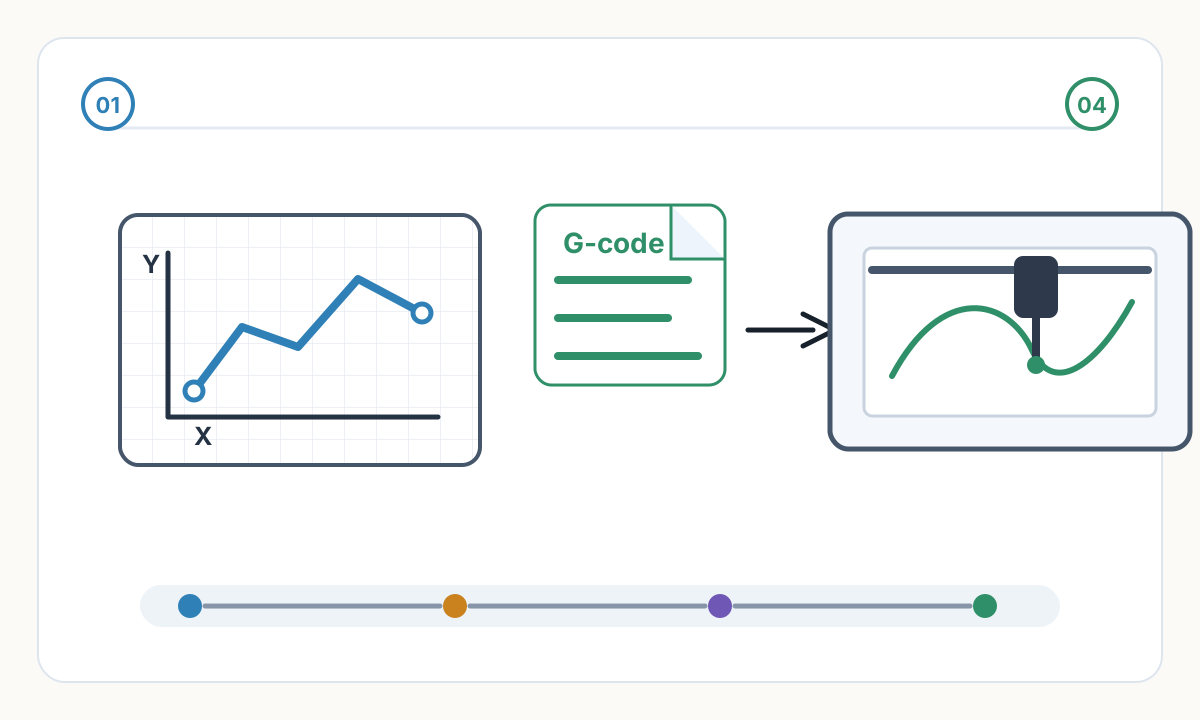
G-Code (Geometric Code) je jazyk prostého textu, který pohání stroje CNC. Každý soubor – obvykle.gcode,.nc nebo.cnc – je sekvence instrukcí, které stroji říkají, kam se má pohybovat, jak rychle a kdy aktivovat svůj nástroj. Řádky se provádějí shora dolů, jedna po druhé.
Představte si svůj návrh jako plán a G-Code jako podrobnou navigaci. 3D tiskárna nedokáže zpracovat JPG. Perový plotr neví, jak vypadá písmeno 'A'. G-Code to řeší rozdělením libovolného tvaru na elementární pohyby – přímky, oblouky a příkazy zapnutí/vypnutí nástroje – které může spolehlivě provádět jakýkoli ovladač pohybu.
Norma sahá až k MIT v 50. letech 20. století, formalizovaná jako RS-274 v roce 1963 a mezinárodně publikovaná jako ISO 6983 v roce 1982. Navzdory svému stáří zůstává G-Code univerzálním jazykem výroby – od amatérských stolních tiskáren po průmyslové pětiosé mlýny.
Kde se používá G-Code?
- Perové plotry (AxiDraw, HP 7475A, DIY GRBL): pohybem fyzického pera po papíře reprodukuje vektorovou kresbu – jeden z nejdostupnějších vstupních bodů do G-Code pro umělce a tvůrce.
- Laserové rytce a řezačky: řídí paprsek a zároveň moduluje výkon pro vypalování obrázků do dřeva nebo řezání tvarů z akrylu.
- 3D tiskárny FDM (Prusa, Creality, Bambu Lab): koordinuje tiskovou hlavu napříč X, Y, Z při podávání filamentu, vytváření objektů vrstvu po vrstvě.
- Frézy a frézy CNC: řídí rotující řezný nástroj skrz materiál pro vyřezávání, kapsování a profilování.
- Soustruhy CNC, plazmové řezačky, stroje vodního paprsku a drátové EDM stroje: všechny používají G-Code nebo blízké deriváty.
Anatomie souboru G-Code
Každý řádek (nazývaný blok) je jedna úplná instrukce. Stroj si pamatuje svůj stav mezi řádky — rychlost posuvu nastavená na řádku 10 zůstane aktivní na řádku 200, pokud jej nezměníte. Tomu se říká modální stav.
Zde je program perového plotru, který nakreslí čtverec 50×50mm:
G21 ; millimeters
G90; absolutní umístění
G0 Z5.0 ; lift pen
G0 X0 Y0 ; move to origin
M3 S1000 ; pen down
G1 X50.0 Y0 F2000
G1 X50.0 Y50.0
G1 X0 Y50.0
G1 X0 Y0
M5 ; pen up
M2 ; end
Členění G1 X50.0 Y25.3 F1500: G1 = nakreslení přímky, X50.0 Y25.3 = cíl, ZXQX00 min. Všimněte si, že G1 se objeví pouze jednou – každá následující souřadnicová čára jej automaticky znovu použije, dokud nenapíšete G0 nebo jiný pohybový příkaz. Cokoli za středníkem je komentář, který stroj ignoruje.
Základní příkazy G-Code
Tyto příkazy fungují prakticky ve všech firmwarech – od hobby GRBL po průmyslový Fanuc.
- G0 — Rychlý pohyb: přemístění tak rychle, jak to stroj dovolí. Nikdy nepoužívejte s aktivním laserem nebo vřetenem.
- G1 — Lineární pohyb: kreslení nebo řezání přímky při nastavené rychlosti posuvu (F). Primární příkaz pro všechny práce CNC.
- G2 / G3 — Oblouk ve směru hodinových ručiček / Proti směru hodinových ručiček: vytvářejte hladké křivky v jediném příkazu pomocí odsazení středu I/J nebo poloměru R. Jeden G2/G3 nahrazuje desítky malých segmentů G1.
- G4 — Prodleva: pauza na nastavenou dobu. ⚠ Jednotka P se liší: GRBL = sekundy (G4 P1.5 = 1.5s), Marlin = milisekundy (G4 P1500 = 1ZXQX00006).
- G20 / G21 — Jednotky palců / milimetrů. Toto nastavte vždy na začátku každého souboru.
- G28 — Home všechny osy. Chování se liší podle firmwaru – před použitím vždy ověřte.
- G90 / G91 — Absolutní / relativní umístění. G90 je výchozí; G91 uvádí každou souřadnici relativně k aktuální poloze.
- G92 — Nastavte aktuální pozici jako počátek bez pohybu. Používá se k definování počátku práce uprostřed úlohy.
- M3 S[value] — Nástroj zapnutý: spustí laser, roztočí vřeteno nebo spustí servo pero. S ovládá výkon, otáčky nebo úhel serva.
- M5 — Nástroj vypnutý. Vždy zahrňte před jakýmkoli rychlým přesunem.
- M104 / M109 — Nastavte teplotu hotendu (3D tisk). M109 čeká, dokud nebude dosaženo cíle, než bude pokračovat.
- M140 / M190 — Nastavení teploty lože (3D tisk). M190 čeká – použijte před zahájením tisku.
- F — Rychlost posuvu v mm/min. Modální: přetrvává, dokud jej nezměníte.
- S — Výkon nebo rychlost: výkon laseru (0–1000 na GRBL), otáčky vřetena nebo úhel serva.
- E — Vzdálenost vláken extrudéru (pouze 3D tisk).
- I, J — Odsazení středu oblouku od aktuální polohy, používané u G2 a G3.
G4 Prodleva: sekundy vs. milisekundy
GRBL používá sekundy — G4 P1.5 se pozastaví na 1,5 sekundy. Marlin používá milisekundy — G4 P1500 je stejná pauza. Použití nesprávné jednotky znamená, že se vaše zařízení buď sotva pozastaví, nebo na několik minut zamrzne. Vždy zkontrolujte dokumentaci firmwaru.
Pracovní postup 1: Perový plotr
- 1
Design ve vektorovém softwaru
Plotry rozumí pouze cestám – nikoli pixelům, výplním nebo surovému textu. K vytvoření cest tahu SVG použijte Inkscape, Illustrator nebo Affinity Designer. Převeďte veškerý text na obrysy. Odstraňte výplně, bitmapy a efekty – převaděč je tiše ignoruje.
- 2
Optimalizujte SVG
Slučte duplicitní cesty (pero by obkreslilo stejnou čáru dvakrát), zjednodušte husté uzly a nastavte rozměry dokumentu v milimetrech – nikoli v pixelech – abyste se později vyhnuli problémům s měřítkem DPI.
- 3
Převést na G-Code
Převodník převádí každou dráhu na pohyby G1 a vkládá příkazy M3/M5 mezi odpojené tahy. Nejdůležitějším nastavením je třídění podle cest — v jakém pořadí se tahy kreslí. Špatné řazení způsobí, že pero kličkuje po stránce tisíckrát. Seřazení podle nejbližšího souseda může u hustého uměleckého díla zkrátit dobu cestování o 50 % nebo více.
- 4
Odešlete prostřednictvím odesílatele G-Code
Streamujte soubor do firmwaru GRBL přes Universal Gcode Sender (UGS) nebo bCNC. Odesílatel doručuje řádky jeden po druhém; GRBL převádí každý na impulsy krokového motoru.
Pracovní postup 2: Laserová rytina / řezačka
- 1
Vyberte si režim: vektor nebo rastr
Vektorový režim sleduje cesty při konstantní síle — použijte jej pro řezání obrysů a rytých čar. Rastrový režim se pohybuje tam a zpět jako tiskárna a mění výkon pixel po pixelu – použijte jej pro fotografie a stínované výplně. Jedna úloha může používat oba režimy na samostatných vrstvách.
- 2
Vygenerujte G-Code s nastavením laseru
Nástroje jako LightBurn nebo LaserGRBL mají výstup M3 S[hodnota] pro odpálení laseru a M5 pro jeho zastavení. V rastrovém režimu se hodnota S mění na každém řádku G1 a reprodukuje přechody ve stupních šedi. K tomu musí být GRBL zkompilován v laserovém režimu — deaktivuje rychlostní rampu a umožňuje okamžitou odezvu výkonu.
- 3
Nejprve otestujte na šrotu
Výkon a rychlost se dramaticky liší podle materiálu. Před zahájením skutečné práce vždy proveďte malý test výkonové/rychlostní sítě na stejném materiálu.
Laser a bezpečnost CNC
Laser: používejte ochranné brýle dimenzované pro vaši vlnovou délku (CO2 = 10 600 nm; diodové rytce ≈ 450 nm – ty vyžadují jiné brýle). Zajistěte ventilaci — rytí vytváří toxické výpary téměř ze všech materiálů. Nikdy nenechávejte spuštěný laser bez dozoru. CNC: upněte obrobek před spuštěním vřetena – nezajištěný kus může být vymrštěn rychlostí. Než začnete, uvědomte si své nouzové zastavení.
Pracovní postup 3: 3D tisk
- 1
Modelujte a exportujte jako STL nebo STEP
Design v Fusion 360, Blender, FreeCAD nebo podobné. STL je standardní výměnný formát; STEP přináší přesnější geometrii pro strojírenské díly.
- 2
Nakrájejte na vrstvy
Výřez (PrusaSlicer, Cura, Bambu Studio) rozřeže model na horizontální vrstvy 0,1–0.3mm a vypočítá dráhy nástroje, podpěry, výplně a mosty. Typický pohyb vypadá jako G1 X42.5 Y88.3 E0.0234 F4500 – pohyb hlavy při vytlačování přesně 0.0234mm vlákna. Kráječ také vkládá M109 a M190 k zahřátí trysky a lože před zahájením tisku.
- 3
Odeslat přes SD kartu nebo síť
Marlin, Klipper nebo RepRapFirmware spustí soubor. Klipper přenáší výpočet na Raspberry Pi a podporuje vstupní tvarování – měří rezonanci snímku pomocí akcelerometru a filtruje ji z pohybových příkazů, čímž snižuje vyzváněcí artefakty a umožňuje vyšší rychlosti tisku.
Pracovní postup 4: Obrábění CNC
- 1
Model v CADu
Použijte Fusion 360, SolidWorks nebo FreeCAD. Obráběné díly vyžadují tolerance 0.01–0.05mm, takže kvalita modelu přímo určuje kvalitu dílu.
- 2
Definujte dráhy nástroje v CAM
Software CAM (Fusion 360 CAM, VCarve, Mastercam) vám umožňuje specifikovat nástroj, strategii řezání (adaptivní začišťování, obrys, kapsování), hloubku řezu, rychlost vřetena a rychlost posuvu. Cílem je efektivní záběr nástroje bez zlomení vrtáku nebo spálení materiálu.
- 3
Následný proces pro váš ovladač
Průmyslové stroje CNC mluví každý svým vlastním dialektem — Fanuc, Siemens Sinumerik, Heidenhain, Haas. Postprocesor uvnitř vašeho softwaru CAM převádí obecné dráhy nástroje do přesné syntaxe, kterou váš stroj očekává. Použití špatného postprocesoru nevytváří jen špatné díly – může narazit stroj do obrobku, zničit nástroje a vytvořit bezpečnostní riziko.
SVG až G-Code: Co se vlastně stane
Cesty SVG používají křivky, oblouky a přímky Bézier. G1 kreslí pouze rovné čáry – převodníky tedy musí překlenout mezeru dvěma způsoby:
Fasování rozděluje křivky na mnoho malých přímých segmentů. Hladší křivky vyžadují kratší segmenty, což znamená větší soubory a potenciální zasekávání pohybu, když vyrovnávací paměť příkazů stroje nestíhá.
Obloukové lícování je chytřejší: detekuje, když řada krátkých segmentů společně tvoří kruh, a nahradí celou skupinu jediným příkazem G2 nebo G3. Kruh, který zabere 360 řádků G1, se stane jedním řádkem G-Code. Pilníky se zmenšují až o 90 %, pohyb je dokonale plynulý a stroj si udržuje plynulou rychlost obloukem. Ne všechny sestavení GRBL podporují G2/G3 – zkontrolujte před povolením.
Špatné SVG DPI = Nesprávná velikost výstupu
Illustrator exportuje na 72 DPI. Inkscape před v0.92 použitý 90 DPI. Moderní nástroje používají 96 DPI. Pokud váš převodník předpokládá 96 DPI, ale váš soubor pochází ze Illustrator, každý rozměr je o 33 % příliš velký – tvar 100mm se vykresluje jako 133mm. Oprava: přizpůsobte nastavení DPI vašeho převodníku vaší zdrojové aplikaci, nebo ještě lépe, nastavte rozměry dokumentu SVG v milimetrech, aby bylo DPI zcela irelevantní.
G-Code Dialekty: Proč jeden soubor nevyhovuje všem strojům
Základní pohybové příkazy (G0, G1, G2, G3) fungují všude. Vše ostatní – spouštěcí sekvence, změny nástrojů, syntaxe komentářů – se liší podle rodiny firmwaru. Spuštění G-Code ze špatného ovladače na profesionálním stroji CNC nejenže produkuje nesprávný výstup – může způsobit rychlé nárazy do obrobku.
- GRBL: dominantní firmware pro amatérské perové plotry, laserové gravírky a malé routery CNC. Na bázi Arduina, široce podporované převodníky a nástroji CAM.
- Marlin: dominantní pro FDM 3D tiskárny. Ke standardním pohybovým příkazům přidává ovládání extruderu, teplotní M-kódy a vyrovnávání lože.
- Klipper: moderní firmware 3D tiskárny běžící na Raspberry Pi. Umožňuje tvarování vstupu a vyšší rychlosti tisku, které nejsou na Marlin dosažitelné se stejným hardwarem.
- Smoothieware: 32bitový firmware ARM pro laserové rytce střední třídy a CNC – větší výpočetní prostor než GRBL na bázi Arduina.
- Fanuc: celosvětově dominantní průmyslový ovladač CNC. Zahrnuje pevné cykly (G81–G89) a programování maker.
- Siemens Sinumerik / Heidenhain / Haas: evropské a americké průmyslové ovladače s vlastními dialekty. Postprocesor Fanuc nepoběží správně na počítači Sinumerik.
Převod fotografií na vykreslovatelné cesty
Fotografie obsahují pouze pixely – žádná data cesty. Než bude možné fotografii vykreslit nebo vektorově vyryt, musí být převedena na SVG. Běžné přístupy:
- Trasování čárové grafiky: extrahuje obrysy a strukturální okraje předmětu jako cesty SVG. Nejlepší pro loga, portréty a ilustrace s jasnými obrysy.
- Šrafování / křížové šrafování: mapuje jas obrazu na hustotu čar – tmavší oblasti dostávají čáry těsněji. Výsledky evokují tradiční rytí a krásně kreslí.
- Tepování: mapuje jas na hustotu bodů. Každá tečka je krátký dotyk pera nebo prodleva laseru – podobně jako pointilistická ilustrace.
- Mapování obrysů: zachází se svítivostí jako s nadmořskou výškou, kreslí soustředné čáry na prahových hodnotách jasu. Vytváří plynulé, organické výsledky z fotografií.
- Algoritmické styly (Voronoi, proudová pole, vlnové vzory): matematické transformace modulované jasem obrazu pro abstraktní, ale rozpoznatelné strojově kreslené umění.
Kompletní potrubí: Foto → SVG → G-Code s Pixel2Lines
Pixel2Lines převede vaši fotografii na čistou, strojově připravenou SVG v profesionálních stylech vytvořených pro perové plotry a laserové gravírky – kreslení čar, šrafování, tečkování a další. Výstupní cesty jsou strukturovány jako diskrétní tahy, což minimalizuje zdvihy pera a dobu jízdy.
Jakmile máte SVG, služba SVG-to-G-Code vygeneruje konečný soubor s nastavením profilu stroje, kontrolami před výstupem a artefaktem náhledu.
Toto dvoufázové potrubí – fotografie do SVG přes Pixel2Lines, SVG na G-Code přes službu – vás přenese od rastrového zdroje k strojově připravenému laserovému nebo plotrovému souboru, aniž byste museli ručně zapisovat G-Code.
Předletový kontrolní seznam
- Nejprve simulujte — použijte NCViewer (prohlížeč, zdarma) nebo CAMotics (desktop, zdarma) k vykreslení celé dráhy nástroje předtím, než se stroj pohne. Chytá špatné velikosti, chybějící zdvihy kotce a neočekávané peřeje.
- Ověřte jednotky — G20 (palce) nebo G21 (milimetry) musí odpovídat vašim očekávaným rozměrům.
- Nastavte počátek práce — stroj umístěn do výchozí polohy, správně umístěný offset G92 nebo WCS.
- Zkontrolujte vůli Z – výška pera nebo laseru musí fyzicky uvolnit obrobek a všechny svorky.
- Hledejte duplicitní cesty – každý obrys pouze jednou; duplikuje dvojité vypálení nebo dvojitý řez.
- Zkontrolujte posuvy — příliš rychlý způsobí přeskočení kroků; příliš pomalé plýtvání časem.
- Potvrďte jednotky prodlevy G4 — sekundy pro GRBL, milisekundy pro Marlin.
- Chod nasucho v bezpečné výšce – ověřte, zda celý cestovní obal odpovídá pracovní oblasti stroje.
- Test na šrotu — u laseru a CNC vždy odřízněte stejný materiál na šrot před odevzdáním finálního kusu.
Běžné problémy a opravy
- Výkres je zrcadlený: SVG Y se zvětšuje směrem dolů; G-Code Y se zvyšuje směrem nahoru. Povolte inverzi osy Y v převodníku.
- Nesprávná velikost výstupu: Nesoulad DPI. Illustrator = 72, starý Inkscape = 90, moderní nástroje = 96. Přizpůsobte DPI převodníku vaší zdrojové aplikaci nebo definujte rozměry SVG v milimetrech.
- Stroj se v křivkách zadrhává: příliš mnoho malých segmentů přetéká pohybovou vyrovnávací pamětí. Povolte přizpůsobení oblouku, zvyšte toleranci linearizace nebo snižte rychlost posuvu.
- Pero se táhne a nikdy se nezvedne: Chybí příkaz M5 nebo je mezera Z příliš nízká na to, aby se papír fyzicky zvedl.
- Úloha trvá mnohem déle, než se očekávalo: špatné uspořádání cesty. Před regenerací G-Code znovu seřaďte cesty pomocí vpype.
- Stroj se při spuštění přesune na špatné místo: počátek práce není nastaven. Vraťte se domů, přesuňte se na zamýšlený původ a před spuštěním spusťte G92 X0 Y0.
Mohu napsat G-Code ručně?
Ano – pro jednoduché tvary je to užitečné cvičení. Pro cokoli složitého použijte software CAM nebo vyhrazený převodník.
Je G-Code stejný na všech strojích?
Základní pohybové příkazy jsou univerzální. Spouštěcí sekvence, změny nástrojů a rozšířené funkce se výrazně liší. G-Code pro plotr GRBL může vyžadovat podstatné změny, aby fungoval na fréze Fanuc – a použití nesprávného dialektu na průmyslovém stroji může způsobit selhání.
Co je GRBL?
GRBL je open-source firmware CNC, který běží na mikrokontrolérech třídy Arduino. Je standardem pro amatérské perové plotry, DIY laserové gravírky a malé routery CNC. Implementuje základní standard RS-274 s plánovačem pohybu s ohledem na zrychlení a předběžným ukládáním do vyrovnávací paměti.
Jakou rychlost posuvu bych měl použít pro vykreslování perem?
Kuličkové pero: 5000–8000 mm/min. Fix na fix nebo štětec: 2000–4000 mm/min. Plnicí pero nebo skleněný hrot: 1500–3000 mm/min. Vždy nejprve vyzkoušejte na odpadovém papíru.
Může G-Code řídit výkon laseru nepřetržitě během pohybu?
Ano. V laserovém režimu GRBL se S může změnit na každé lince G1 – takto rastrové gravírování reprodukuje hladké přechody ve stupních šedi v jediném tažení.
Jaký je rozdíl mezi G-Code a HPGL?
HPGL (Hewlett-Packard Graphics Language) byl používán perovými plotry HP ze 70.–90. Používá dvoupísmenné příkazy (PU = pero nahoru, PD = pero dolů, PA = absolutní vykreslení) a jednotky plotru 40 na milimetr místo mm nebo palců. Většina moderních nástrojů plotru umí číst oba formáty.
Jak mohu simulovat G-Code před jeho spuštěním?
NCViewer (ncviewer.com) je nejrychlejší možnost – vložte svůj soubor a okamžitě vykreslí dráhu nástroje. CAMotics simuluje 3D úběr materiálu pro práci CNC. Universal Gcode Sender má vestavěný náhled cesty. Vždy sledujte simulaci na obrazovce s fyzickým chodem na sucho v bezpečné výšce.
Připravte SVG G-Code pomocí služby Pixel2Lines
Nahrajte čistý SVG, vyberte profil laseru nebo plotru, prohlédněte si zprávu před výstupem a stáhněte si strojově profilovaný G-Code s náhledovým artefaktem.
Otevřete službu SVG na G-Code
Komentáře
Načítání komentářů...